Windows 11 24H2 : Installation
Après la création de la VM, Il faut la démarrer, n’ayant pas d’OS sur le disque, le démarrage est amorcé sur le lecteur CD/DVD.
Si le démarrage ne se fait pas automatiquement, il faut appuyer sur une touche du clavier (quand on est dans la VM)
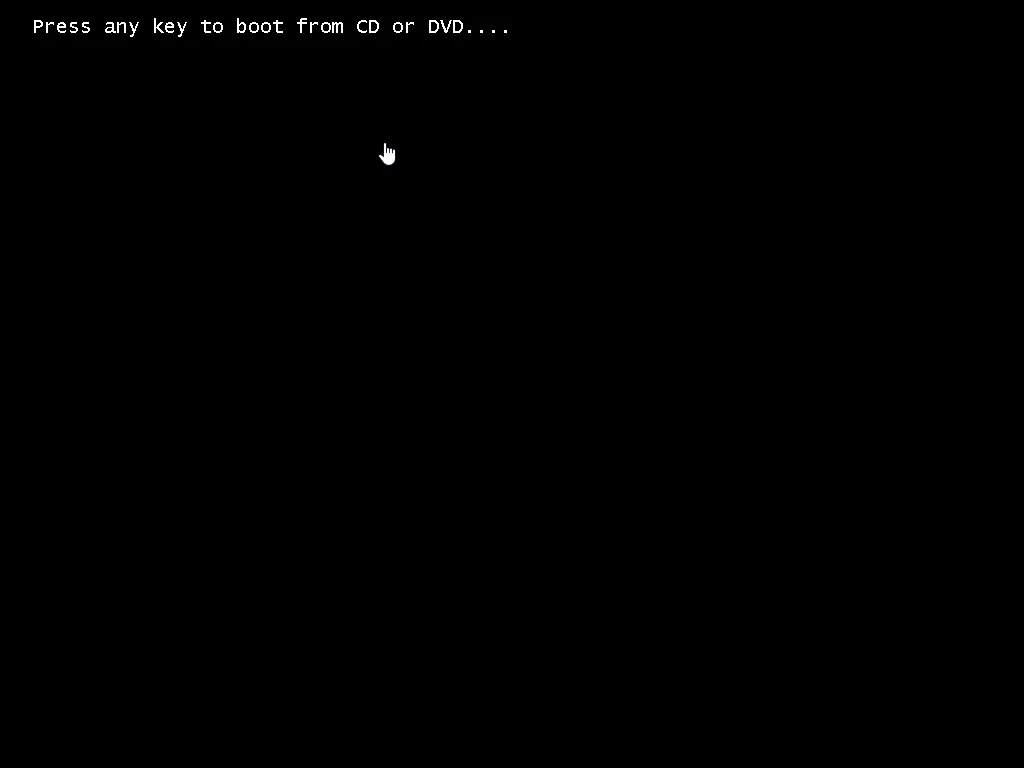
Astuce : Dans VMWare Workstation, pour sortir de la VM, vous pouvez appuyer sur CTRL + ALT sur le clavier.
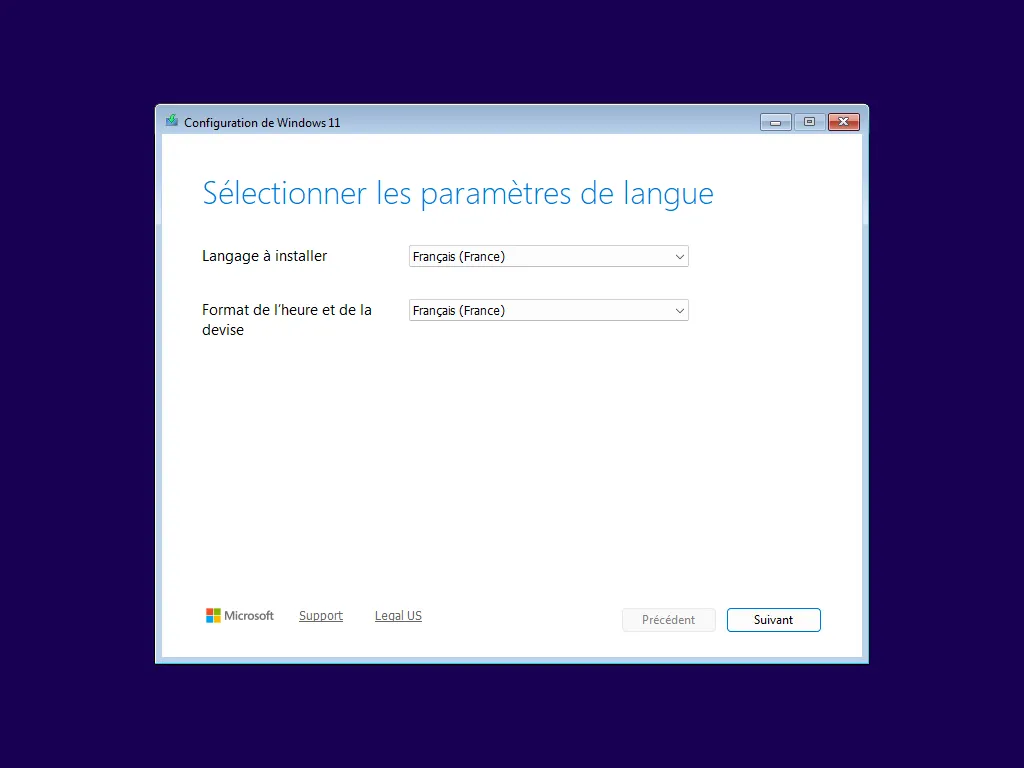
Choisir la langue d’installation, Suivant
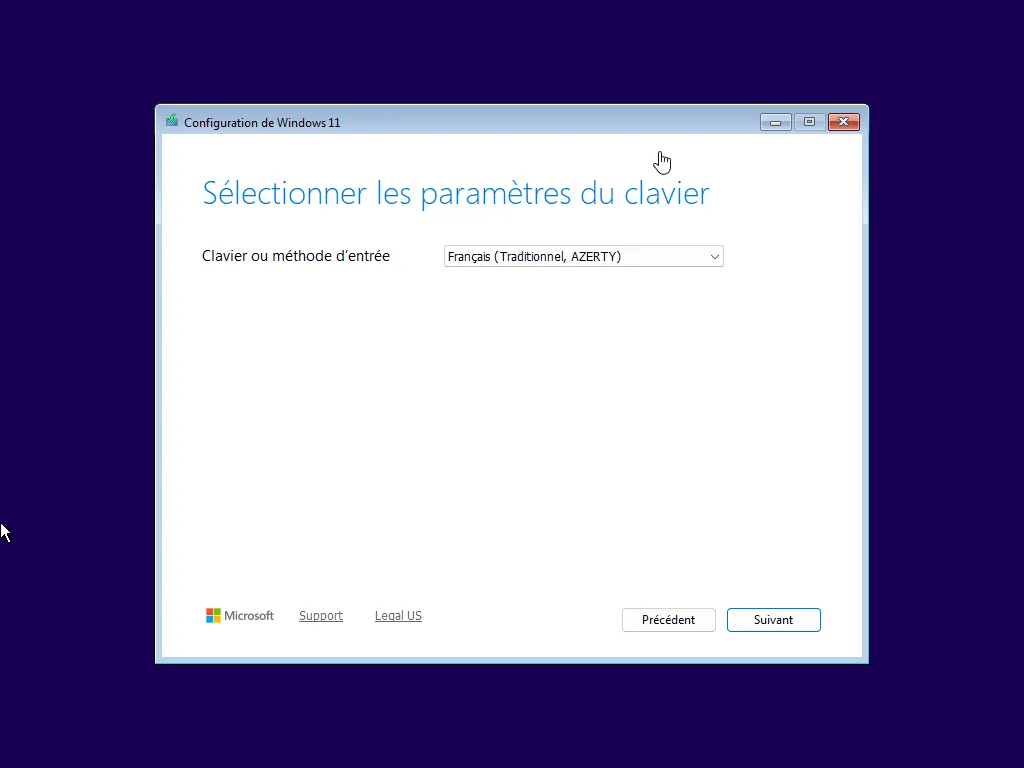
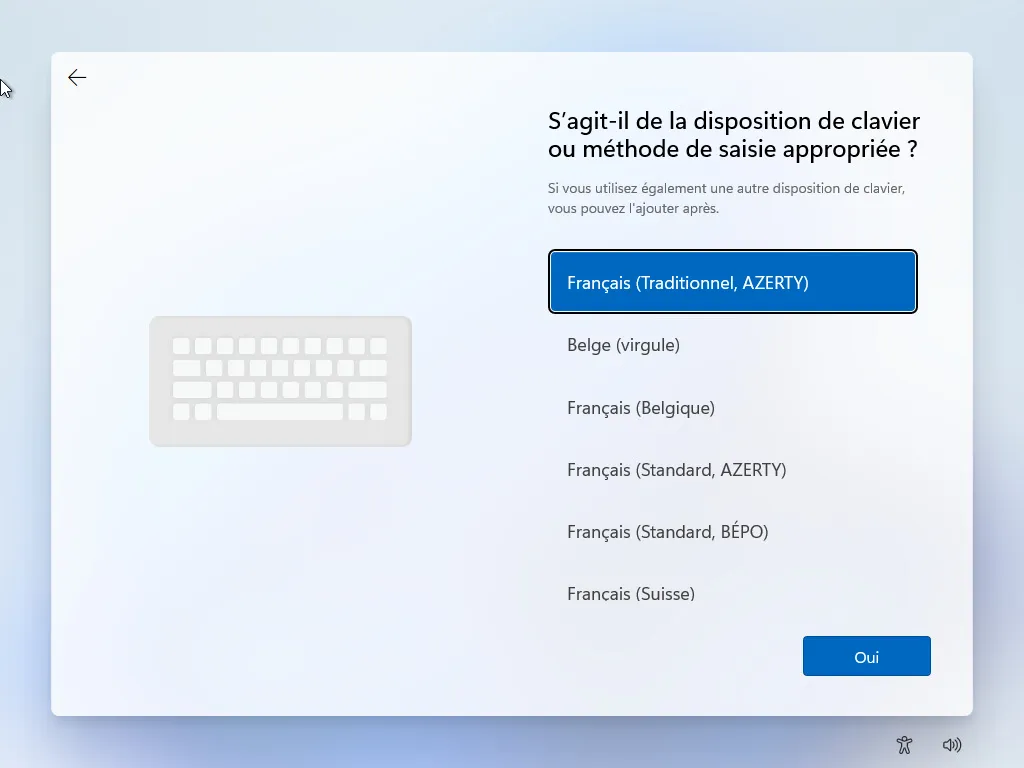
Choisir le layout du clavier (Français)
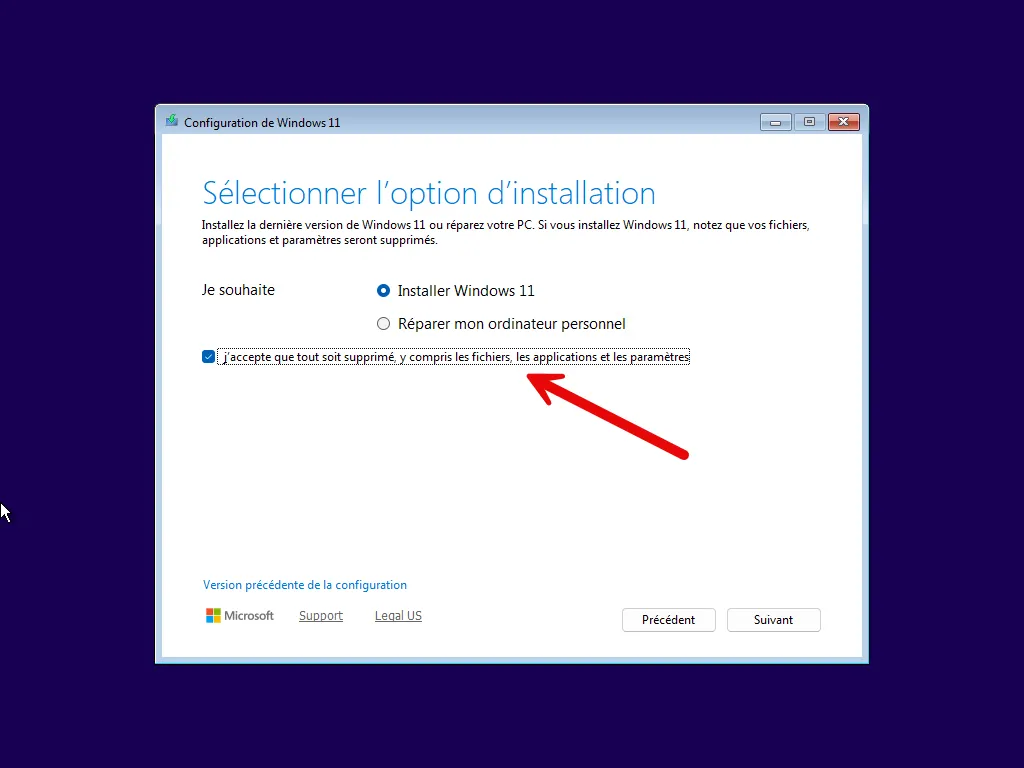
Choisir de réaliser une installation de Windows 11 et accepter de tout supprimer sur le disque dur.
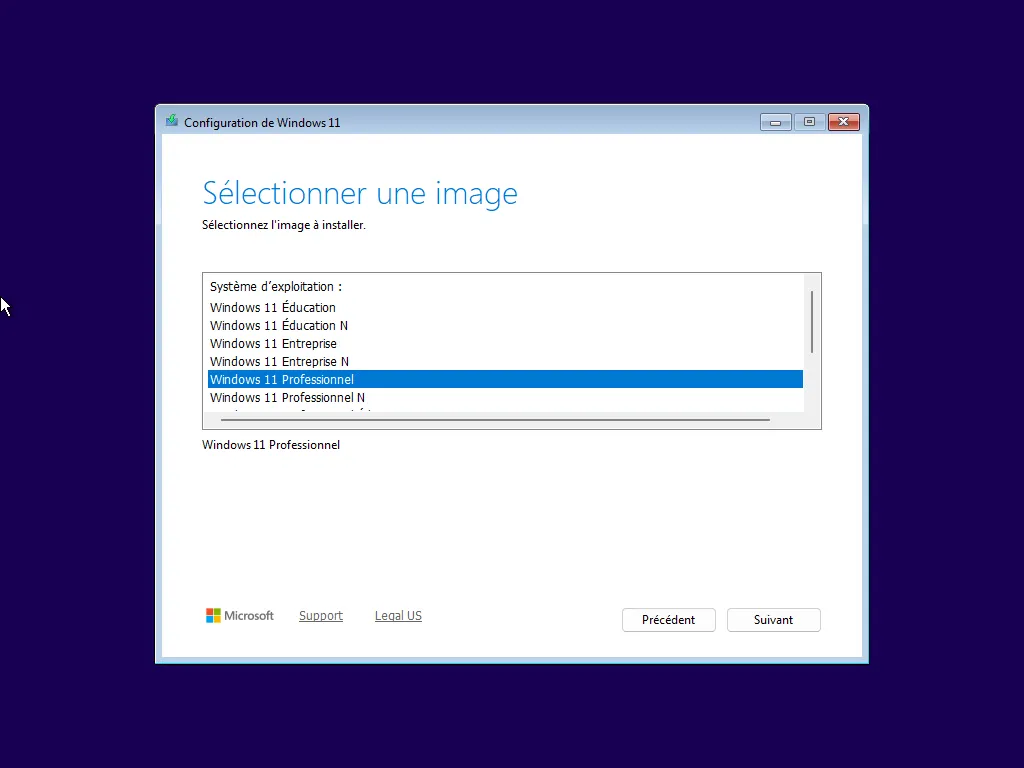
Vous arrivez sur le choix du système à installer, nous allons choisir Windows 11 Professionnel
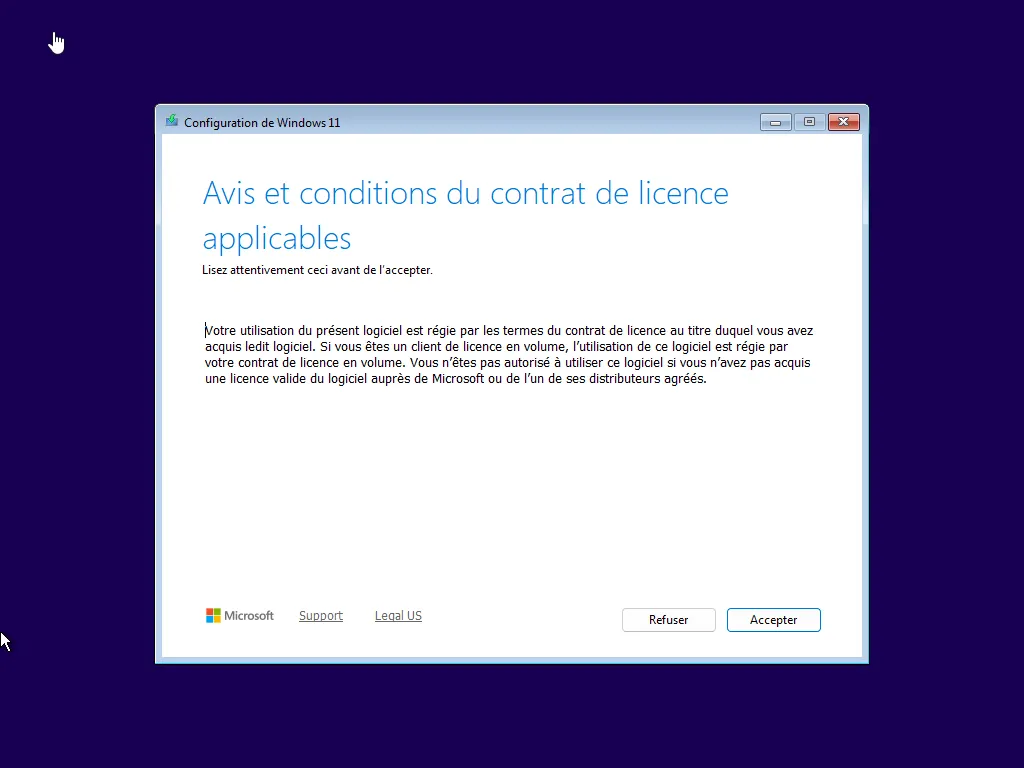
Accepter le contrat de licence.
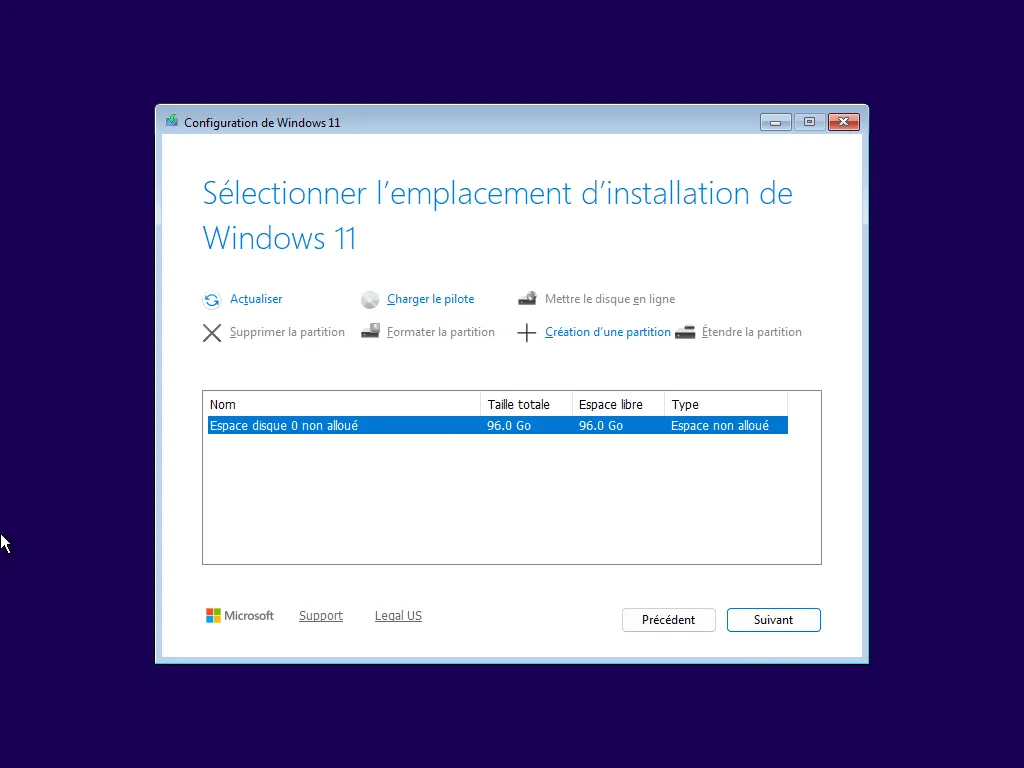
L’espace de stockage non formaté est sélectionné, Suivant
On lance ensuite l’installation
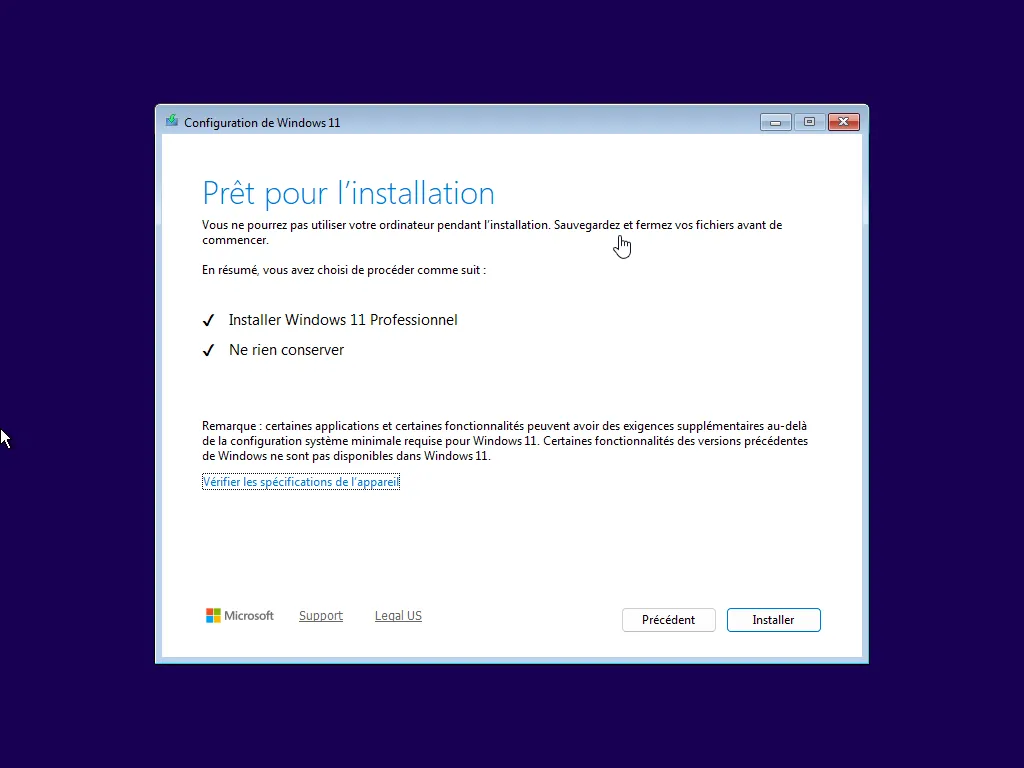
L’installation se lance
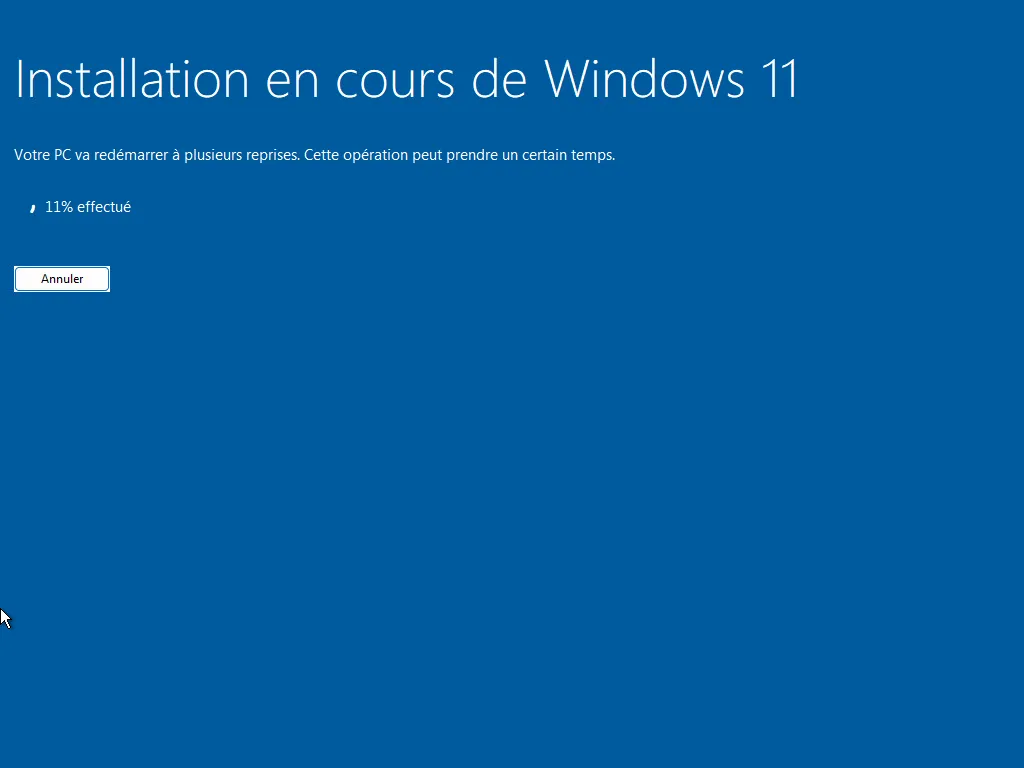
Configuration post-installation
Section intitulée « Configuration post-installation »Après les redémarrages, il faut fournir les informations de personnalisation du système d’exploitation.
Les écrans varient en fonction des versions majeures de Windows 11.
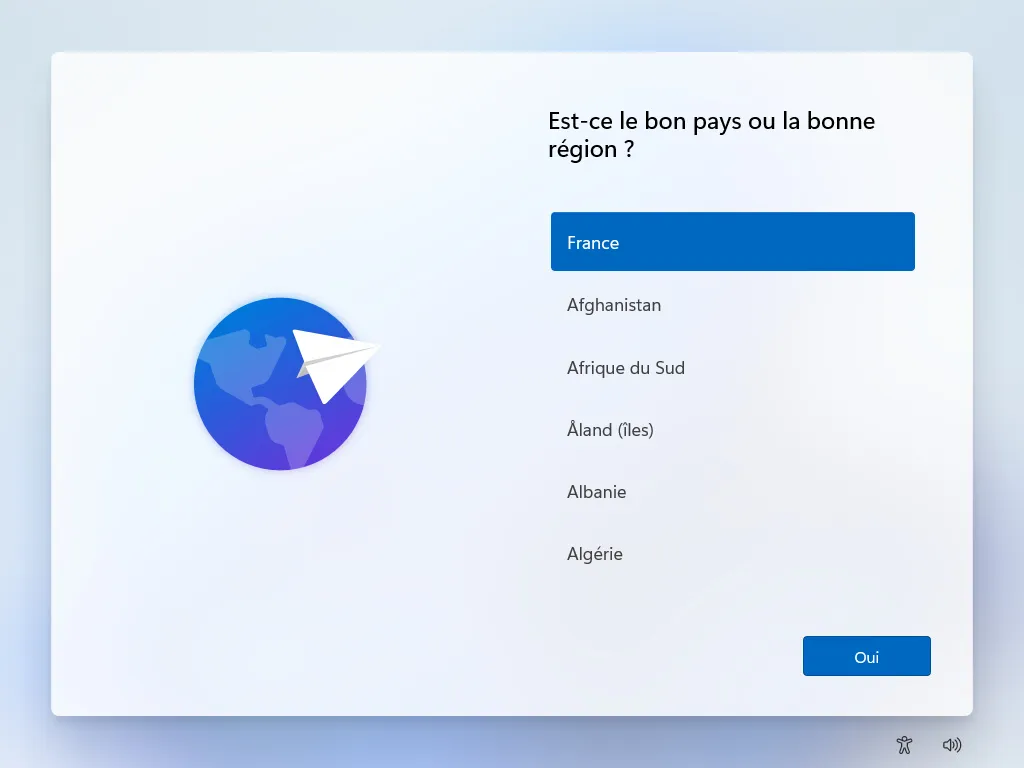
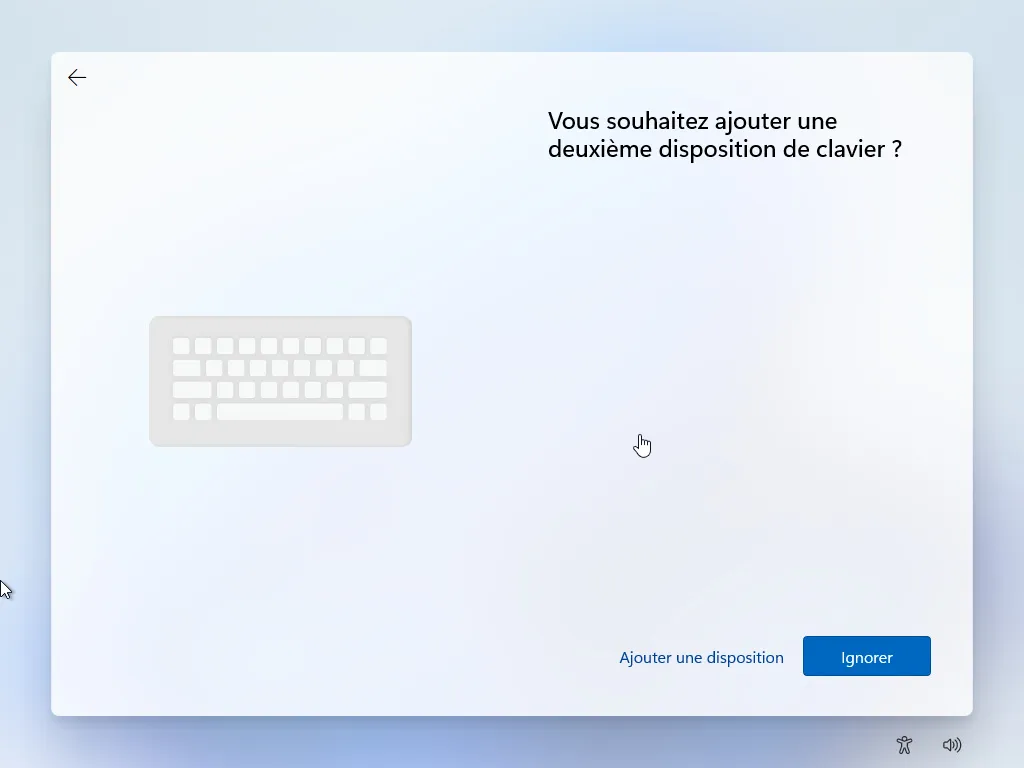
Choisir la région et la disposition du clavier.
Nommer ensuite la machine (donnez-lui le même nom que votre VM).
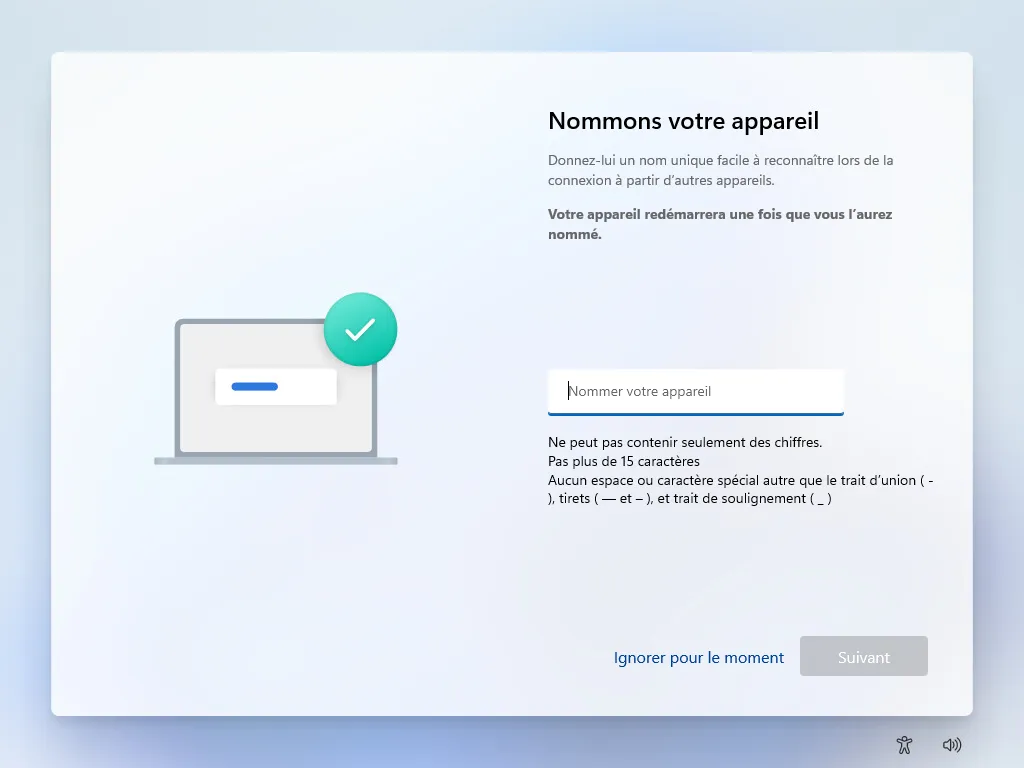
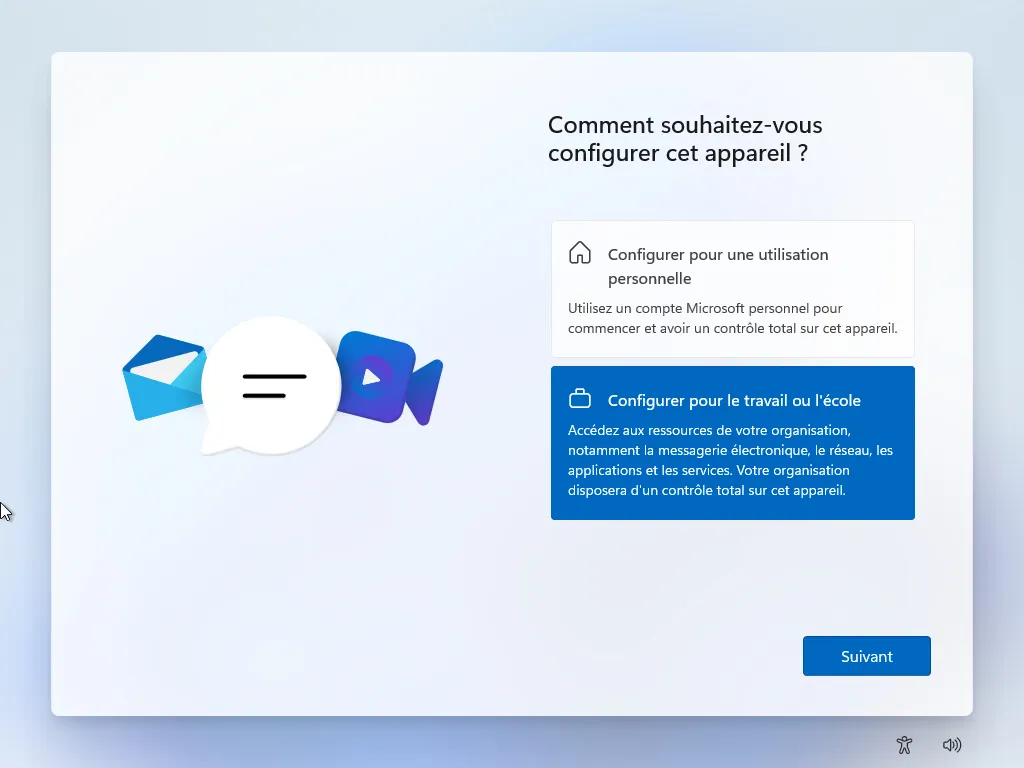
Choisir ensuite une configuration pour le travail ou l’école.
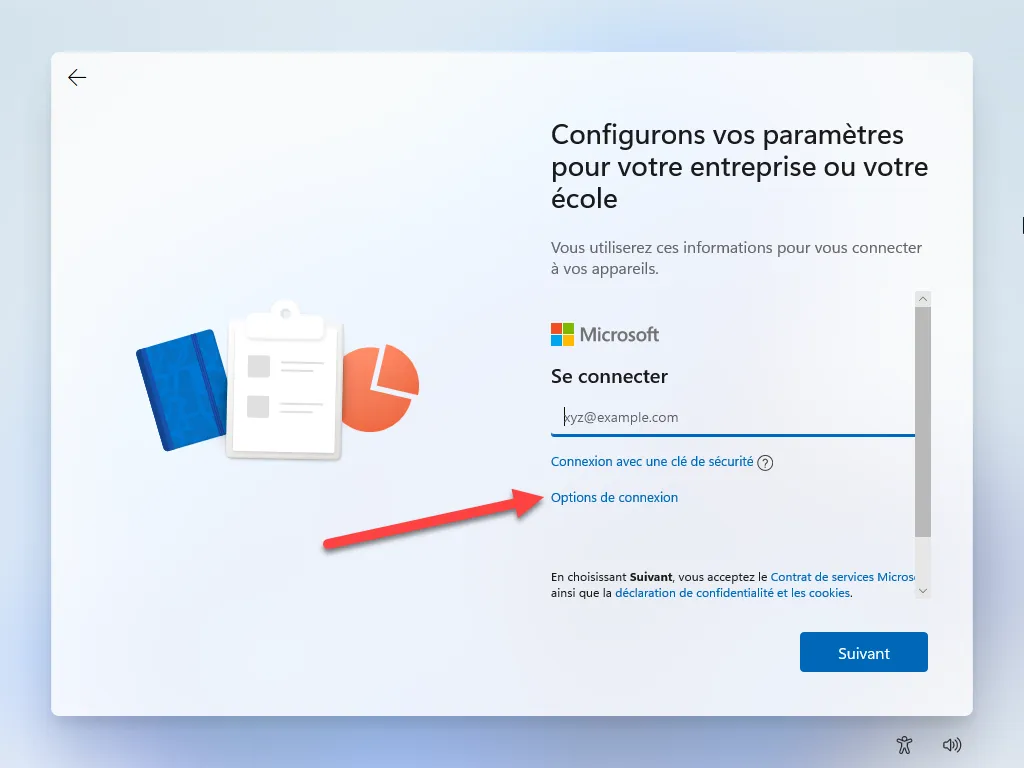
Sélectionner « option de connexion ».
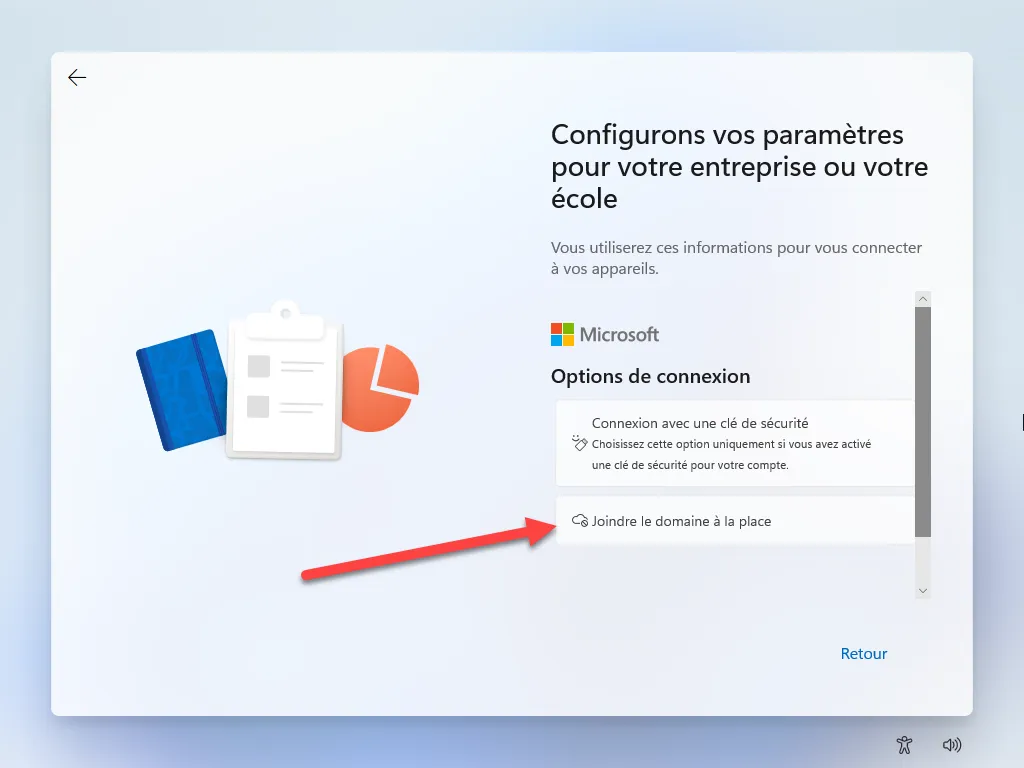
Puis, “Joindre un domaine à la place”.
Puis donner un nom d’utilisateur « Etudiant »
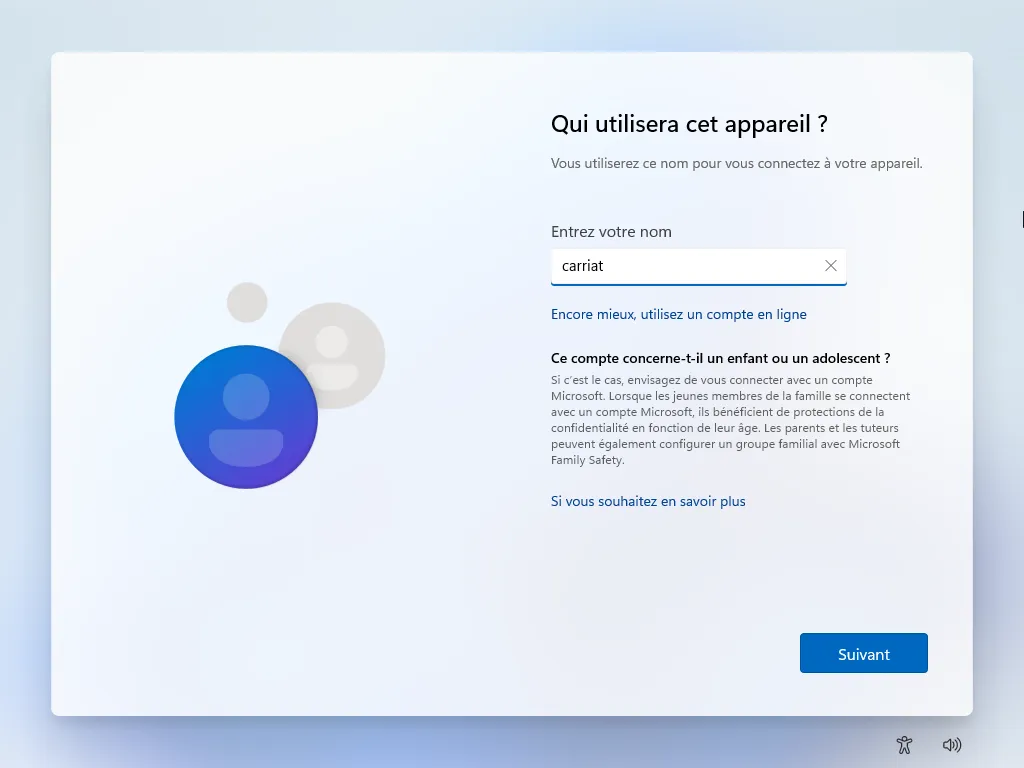
Windows vous demande un mot de passe, vous devez mettre « Etudiant_1234 » puis le taper une deuxième fois.
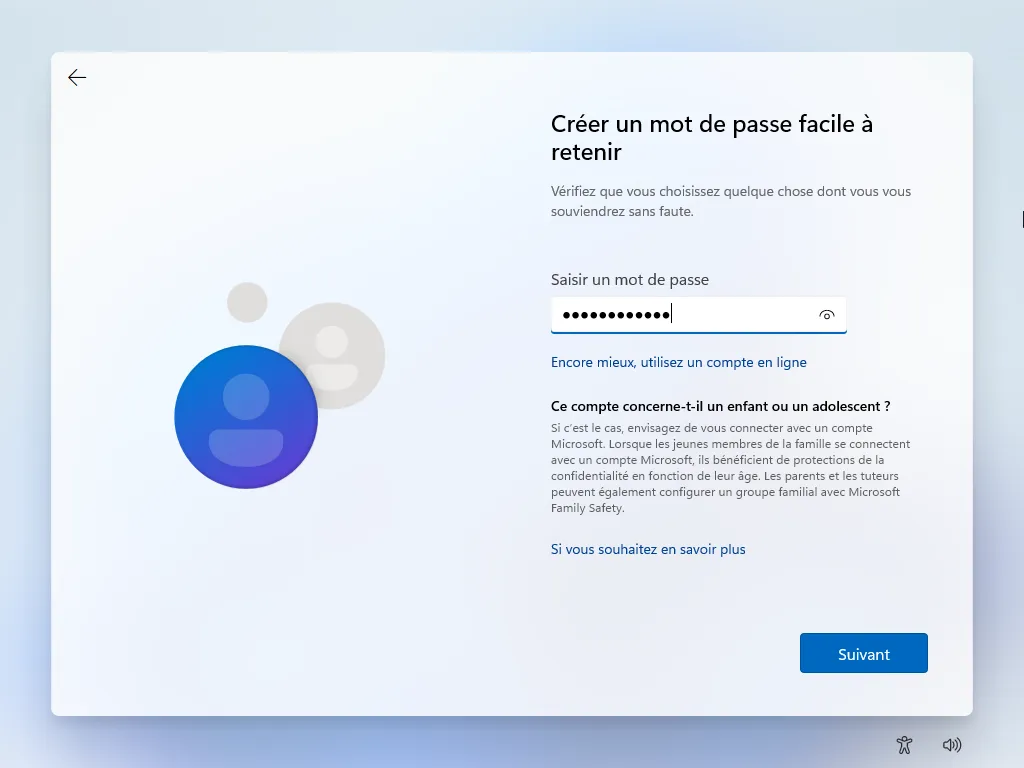
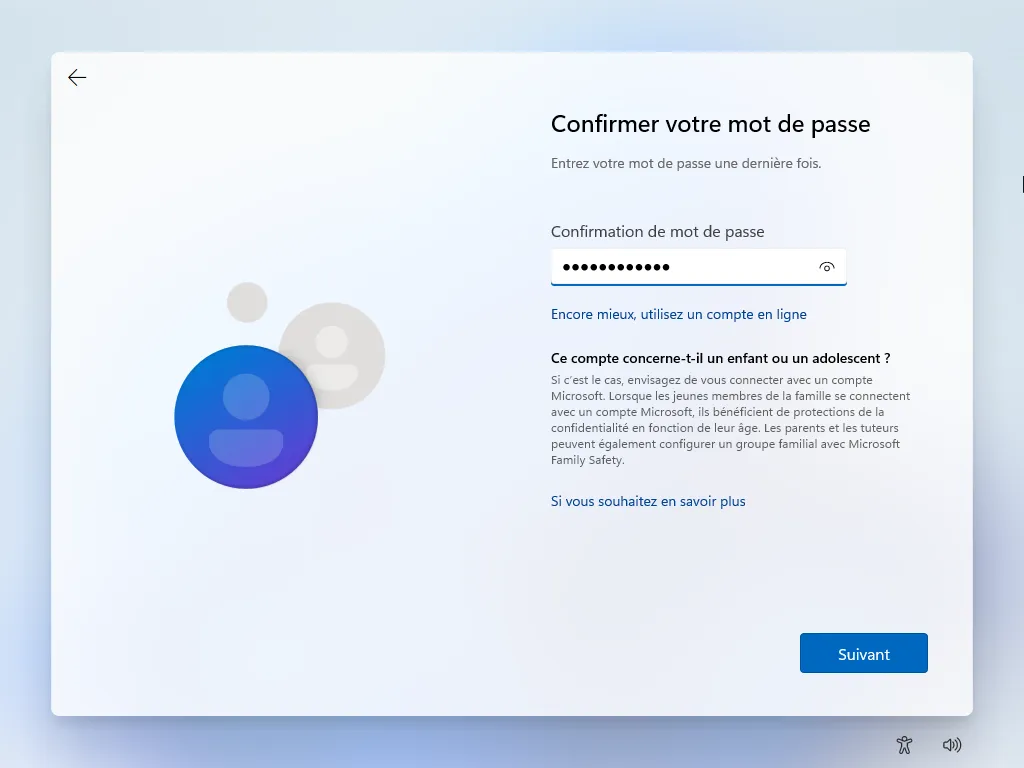
Si vous ne renseignez pas de mot de passe, l’ouverture de session se fera directement sous Windows au démarrage (pas très sécurisé …).
Vous devez ensuite répondre à trois questions de sécurité, sélectionner les trois premières et répondez « toto » à chaque fois.
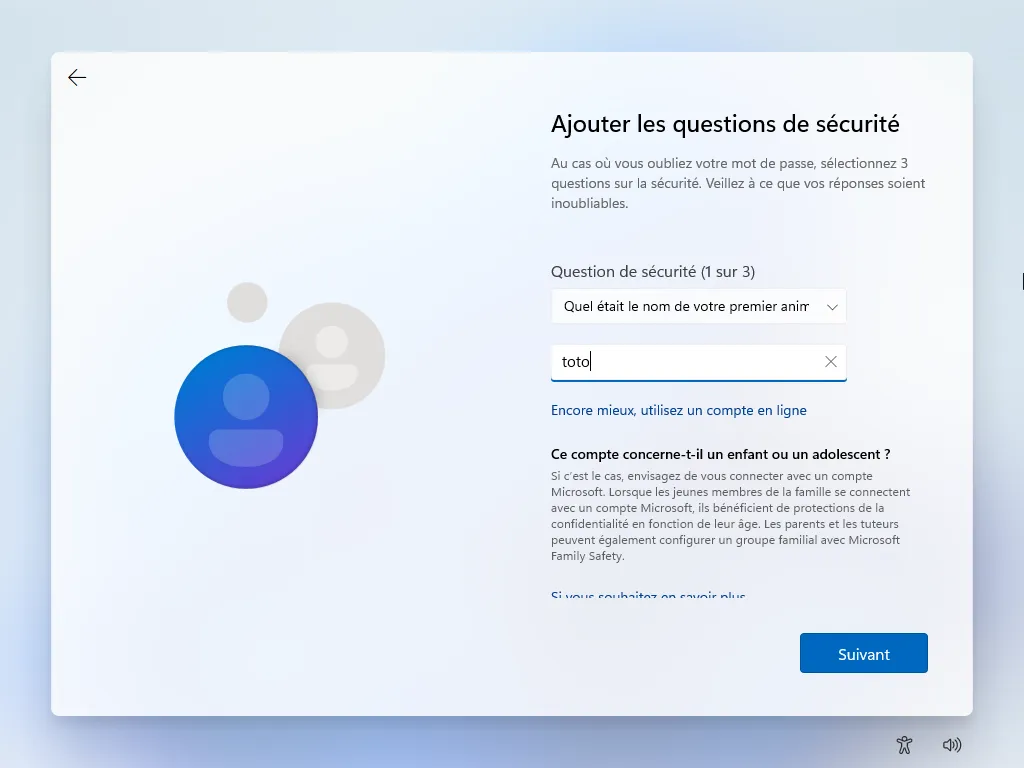
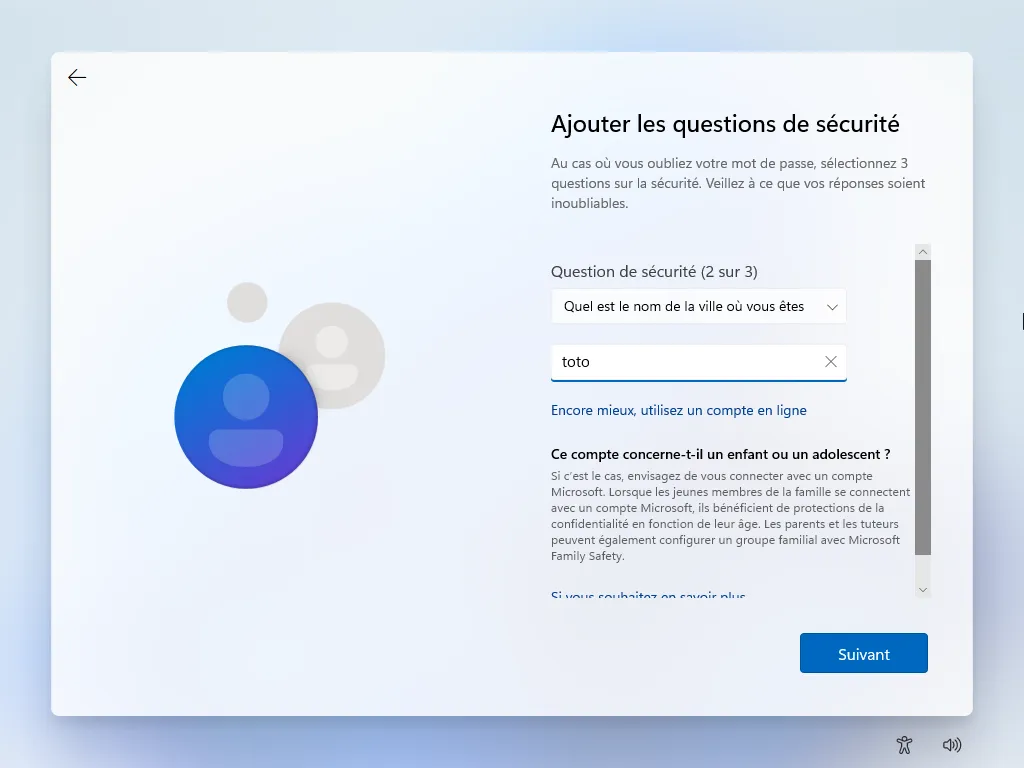
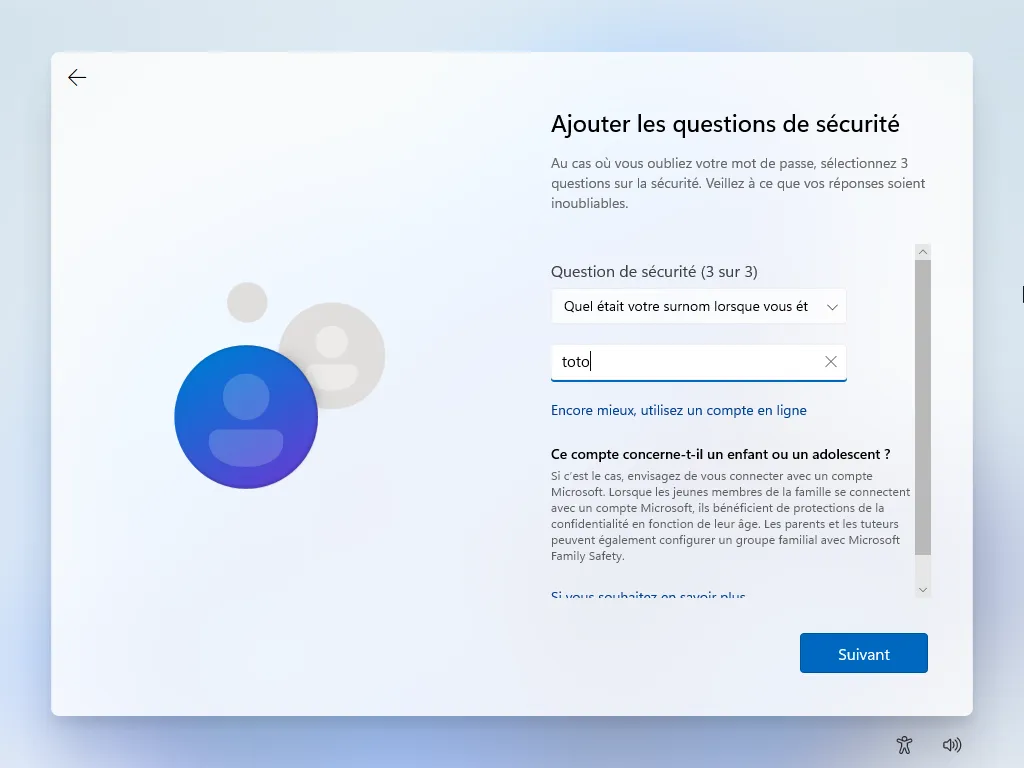
Les questions servent à réinitialiser le mot de passe de l’utilisateur en cas d’oubli.
Plusieurs questions orientées sur la collecte de données s’enchainent, il faut sélectionner les plus restrictives :
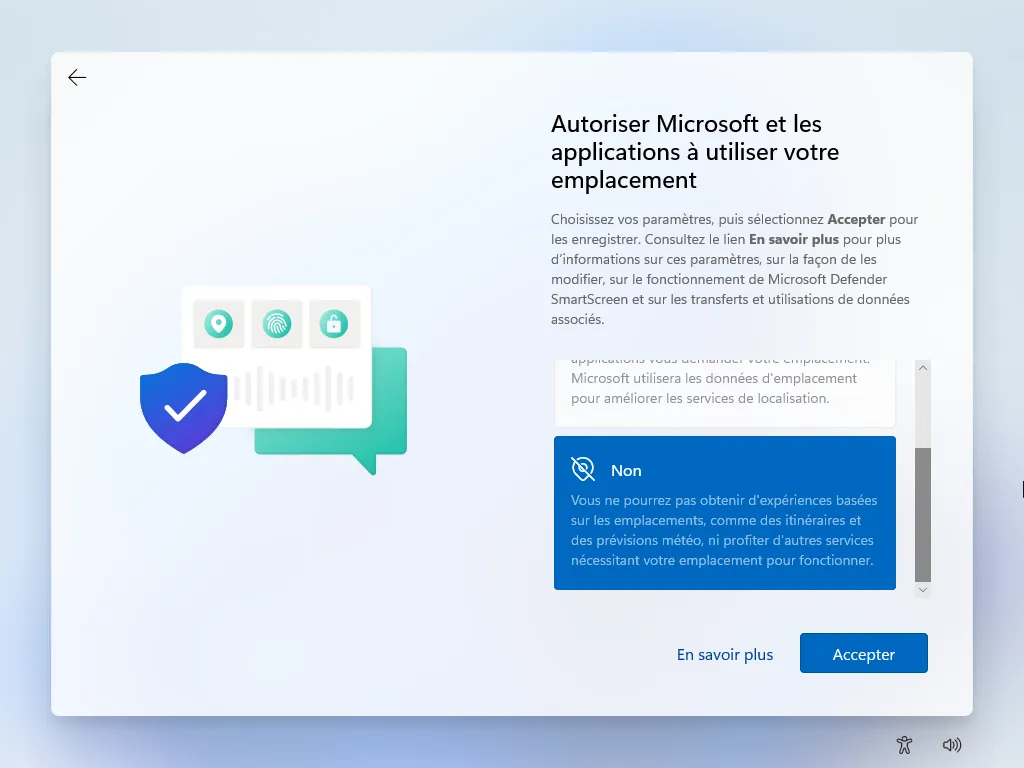
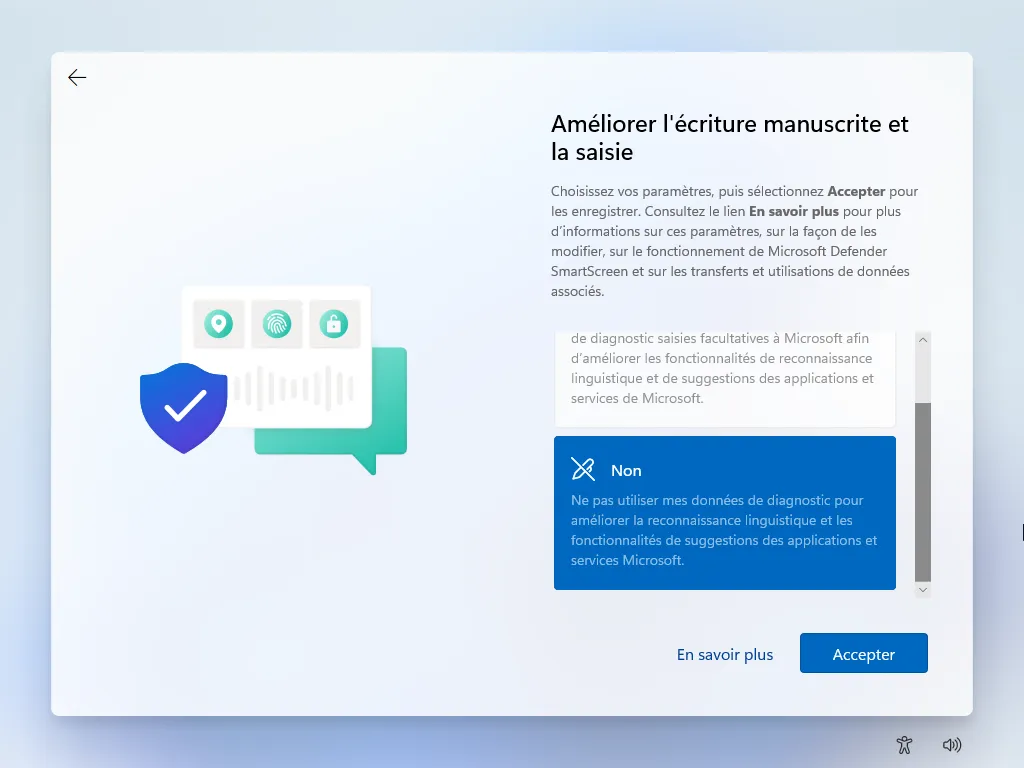
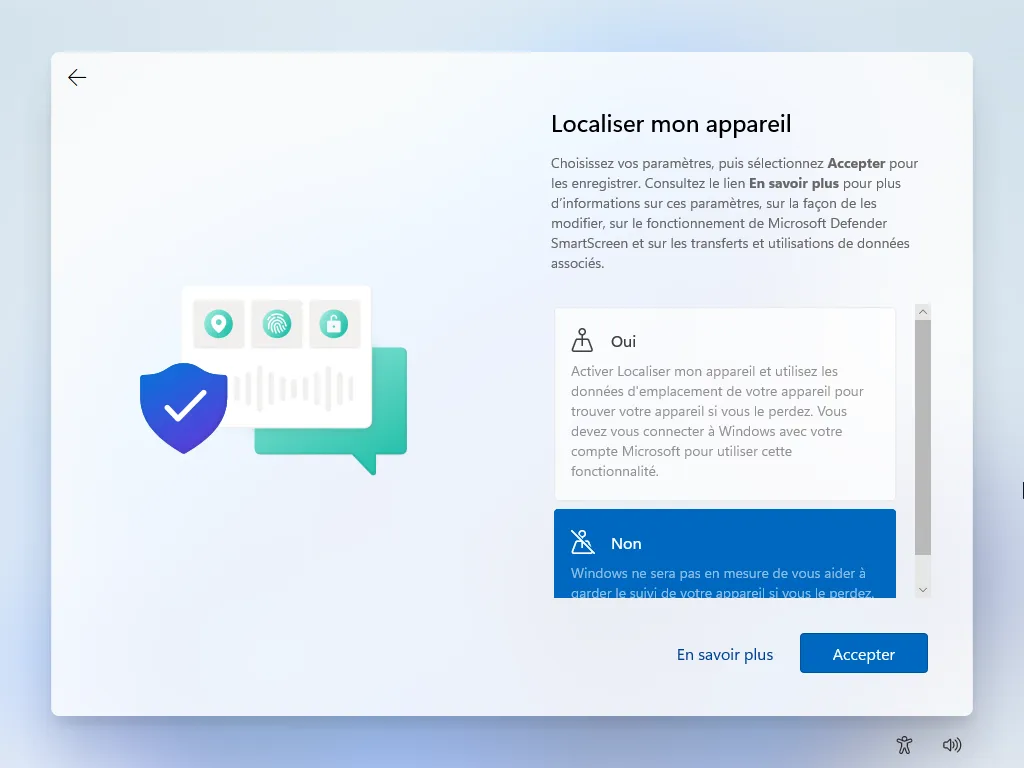
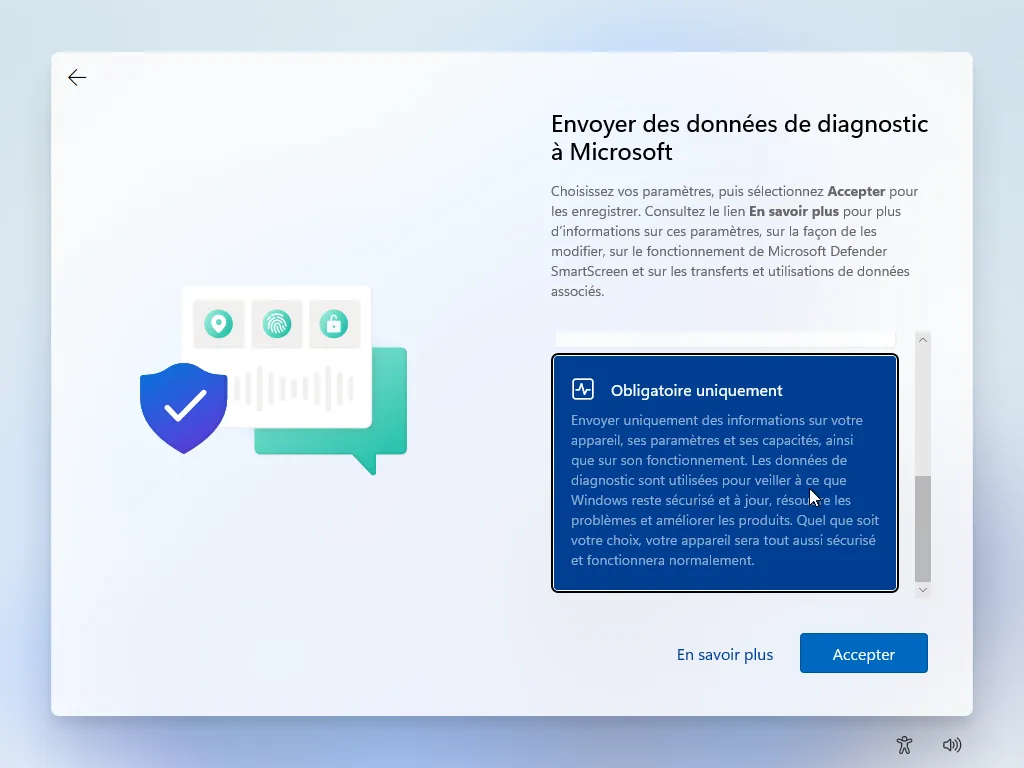
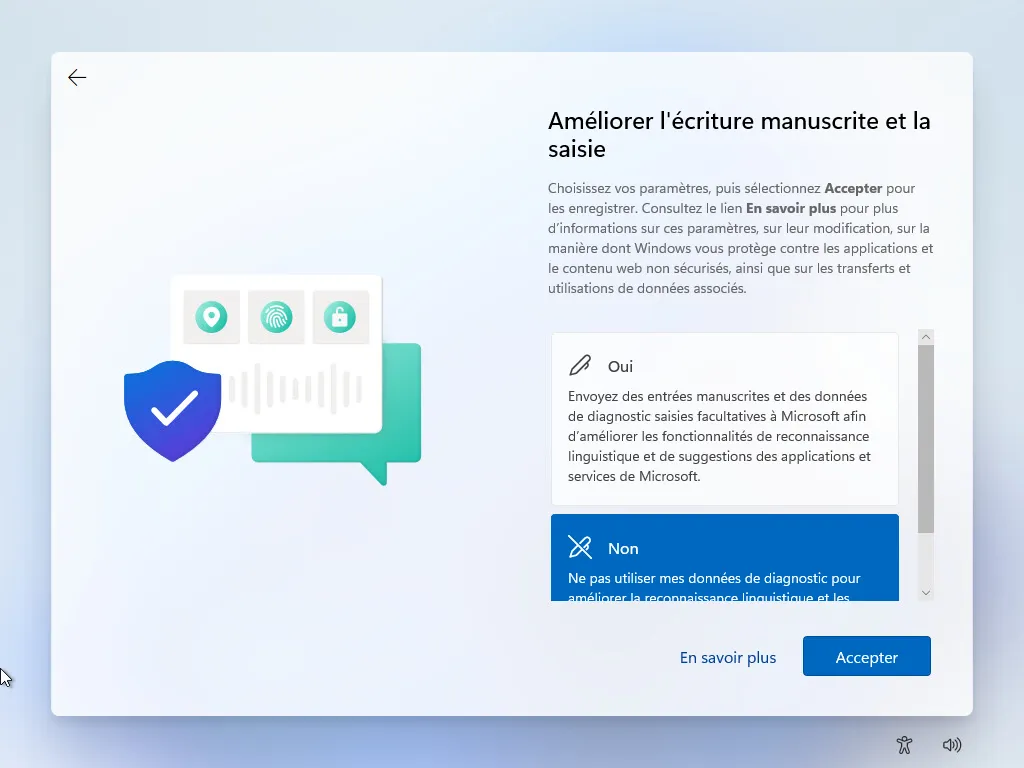
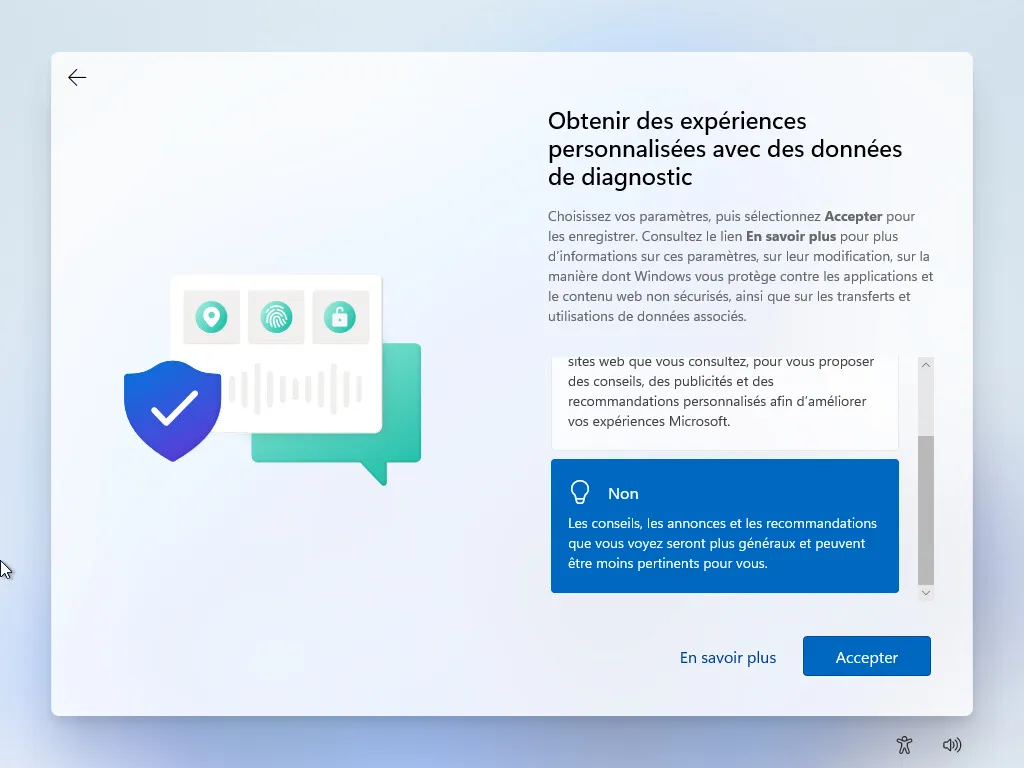
Le système va chercher des mises à jour et vous arriverez sur votre bureau.
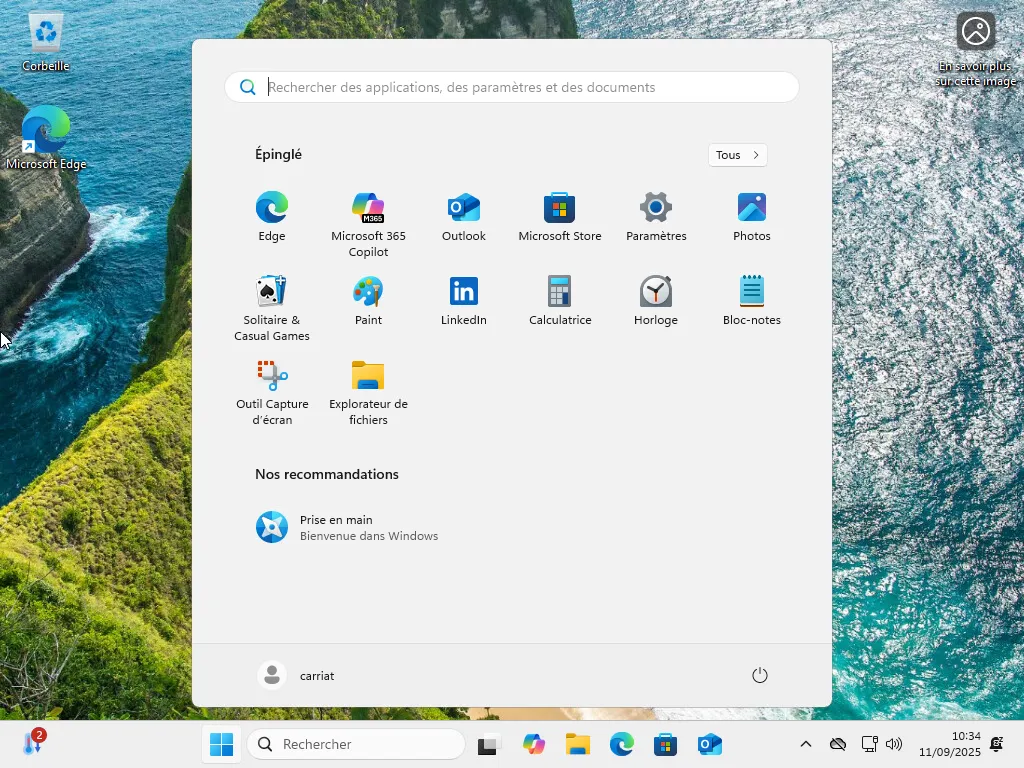
Vidéo d’installation de Windows 24h2