WGET : Guide d'utilisation de l'outil de téléchargement en ligne de commande
WGET est un outil en ligne de commande puissant et polyvalent utilisé pour télécharger des fichiers depuis le web. Il prend en charge les protocoles HTTP, HTTPS et FTP, et offre de nombreuses options pour personnaliser les téléchargements.
Installation de WGET
Section intitulée « Installation de WGET »Pour installer WGET sur une distribution basée sur Debian, utilisez la commande suivante :
sudo apt-get updatesudo apt-get install wgetUtilisation de base
Section intitulée « Utilisation de base »La syntaxe de base pour utiliser WGET est la suivante :
wget [options] [URL]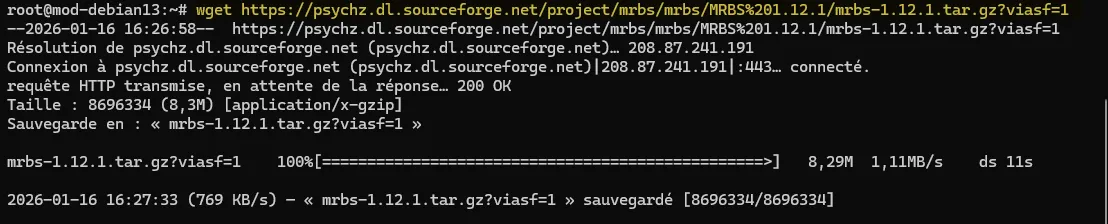
Exemple :
Pour télécharger un fichier, utilisez la commande suivante :
wget http://example.com/file.zipTélécharger un fichier et le renommer
Section intitulée « Télécharger un fichier et le renommer »Pour télécharger un fichier et le renommer, utilisez l’option -O :
wget -O nouveau_nom.zip http://example.com/file.zipTélécharger en arrière-plan
Section intitulée « Télécharger en arrière-plan »Pour télécharger un fichier en arrière-plan, utilisez l’option -b :
wget -b http://example.com/file.zipTélécharger un site web entier
Section intitulée « Télécharger un site web entier »WGET peut également être utilisé pour télécharger un site web entier en utilisant l’option --mirror :
wget --mirror http://example.comReprendre un téléchargement interrompu
Section intitulée « Reprendre un téléchargement interrompu »Si un téléchargement est interrompu, vous pouvez le reprendre en utilisant l’option -c :
wget -c http://example.com/file.zip