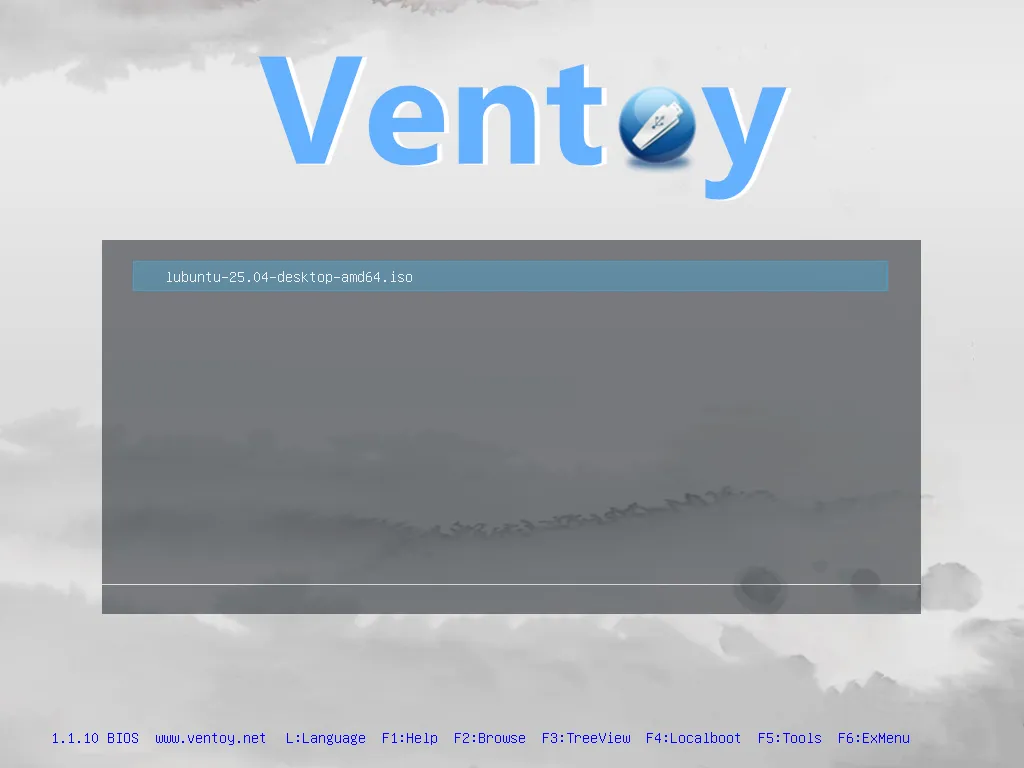
VMWare Workstation : Booter une machine virtuelle sur une clé USB
Il est possible de configurer une machine virtuelle VMWare Workstation pour qu’elle démarre directement à partir d’une clé USB. Cela peut être utile pour tester des systèmes d’exploitation ou des outils de récupération sans avoir à les installer sur le disque dur virtuel.
https://www.youtube.com/watch?v=ka_HDBn29LY
Étapes pour booter une VM sur une clé USB
Section intitulée « Étapes pour booter une VM sur une clé USB »-
Ouvrez VMWare Workstation et sélectionnez la machine virtuelle que vous souhaitez configurer.
-
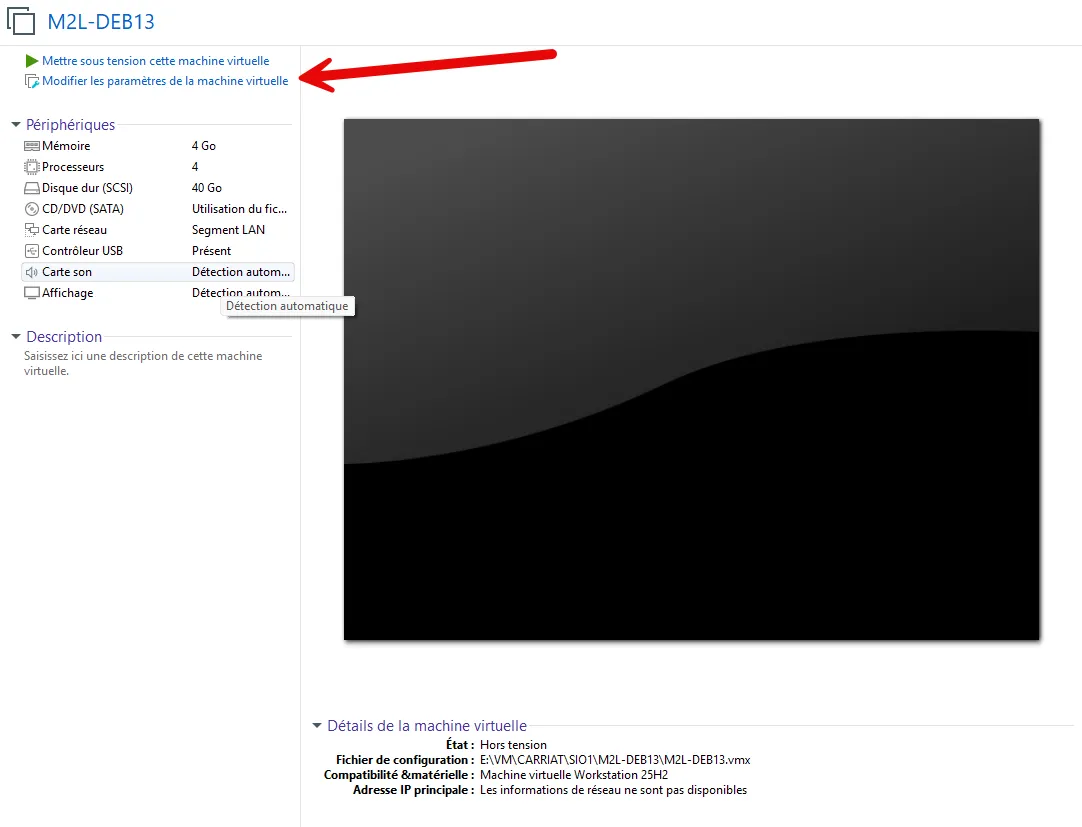
Modifiez les paramètres de la machine virtuelle en cliquant sur “Edit virtual machine settings”.
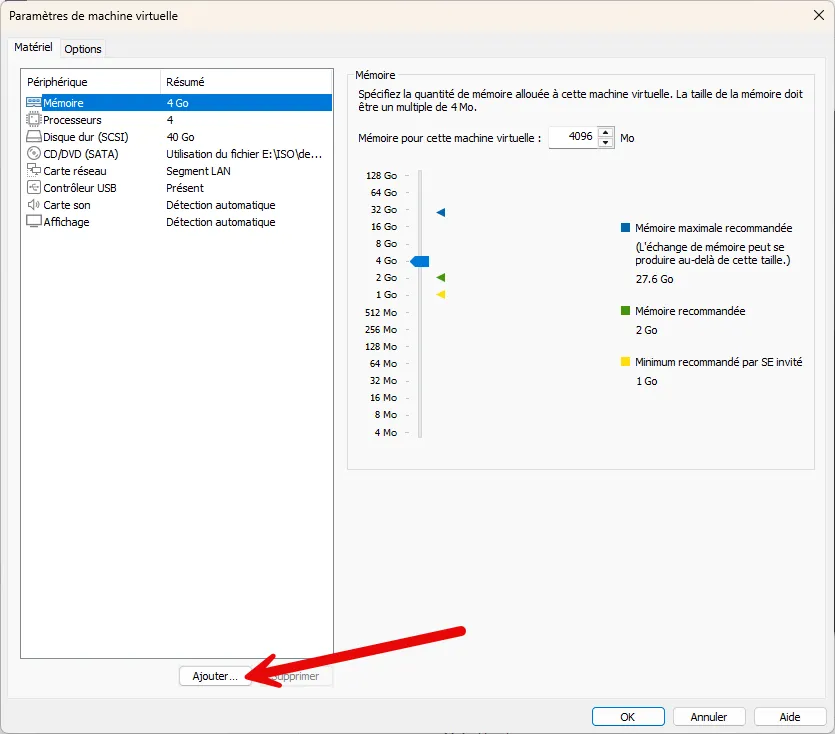
- Dans la section “Hardware”, cliquez sur “Add…” pour ajouter un nouveau périphérique.
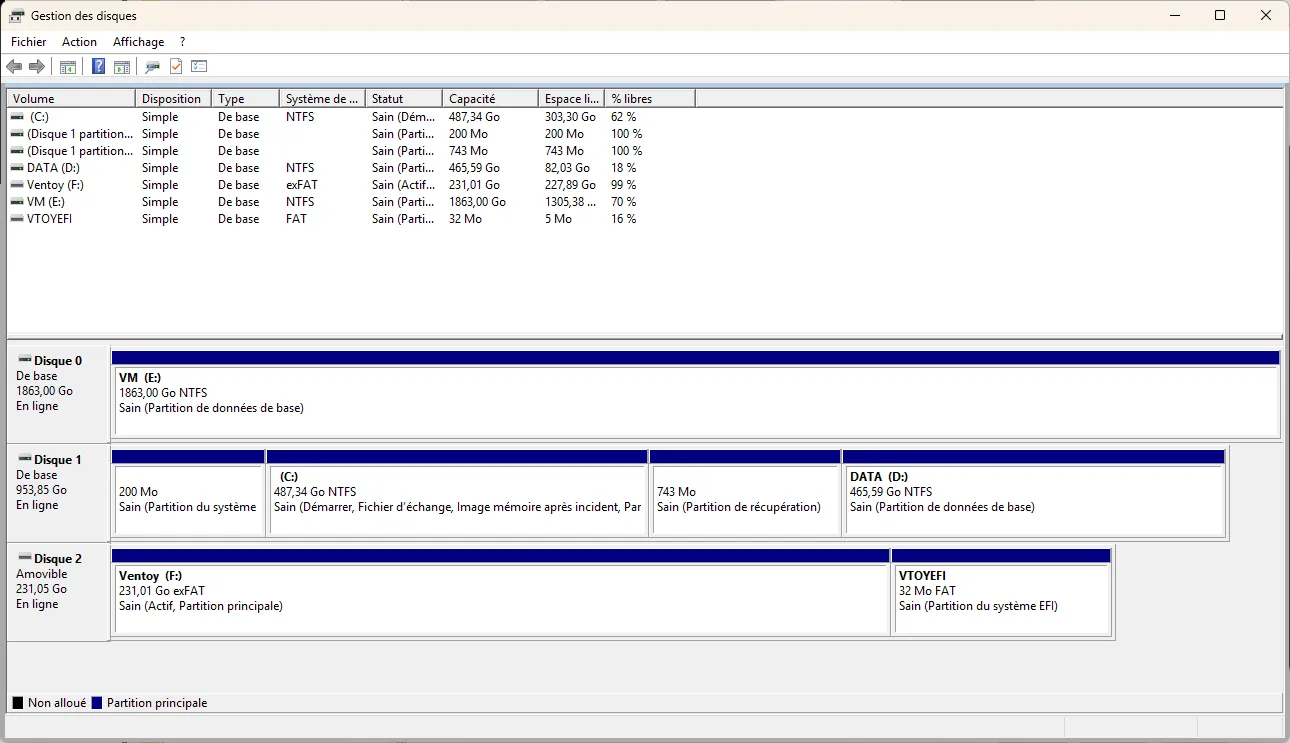
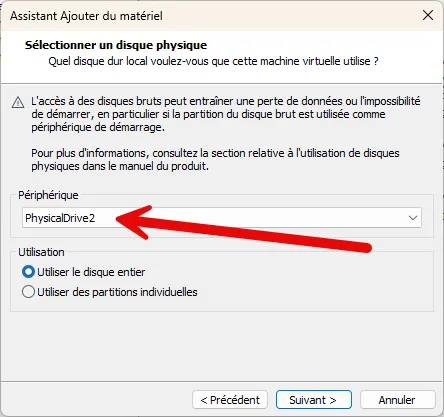
- Identifier le numéro du disque qui correspond à votre clé USB.
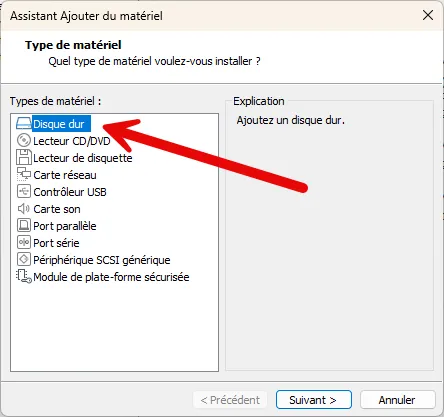
- Sélectionnez “Hard Disk” et cliquez sur “Next”.
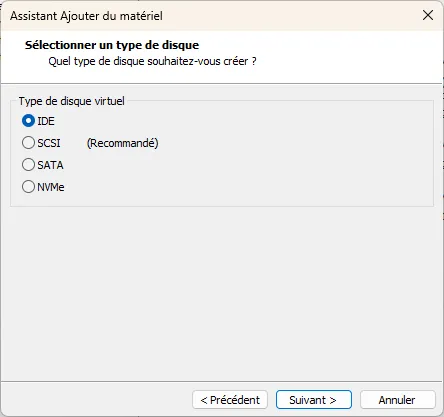
- Choisir un disque IDE.
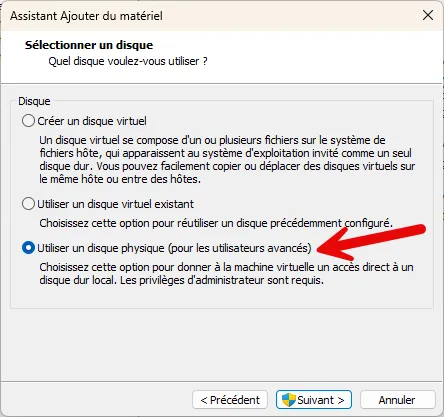
- Choisissez “Use a physical disk (for advanced users)” et cliquez sur “Next”.
- Sélectionnez le disque correspondant à votre clé USB dans le menu déroulant “Physical drive” et cliquez sur “Next”.
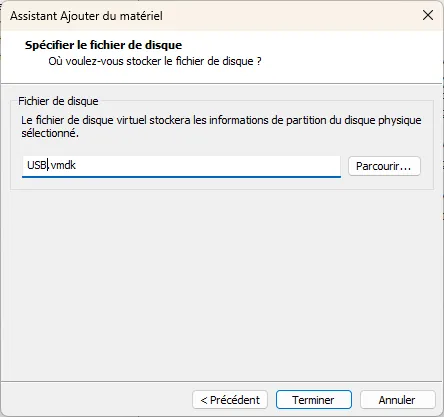
- Renommer le disque.
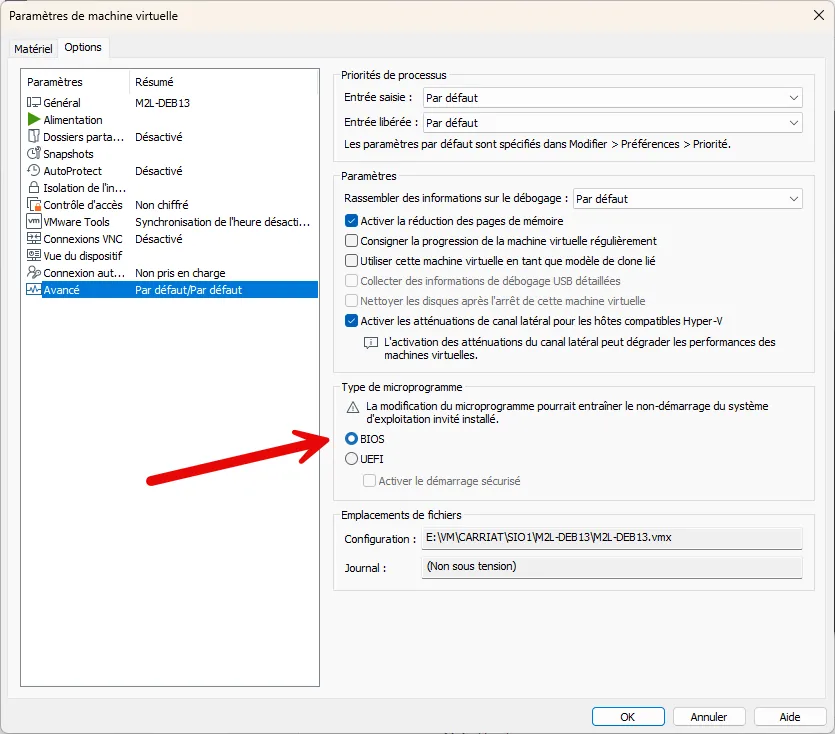
- Dans les paramètres avancés, il faut bien être configuré en BIOS.
Démarrer la machine virtuelle
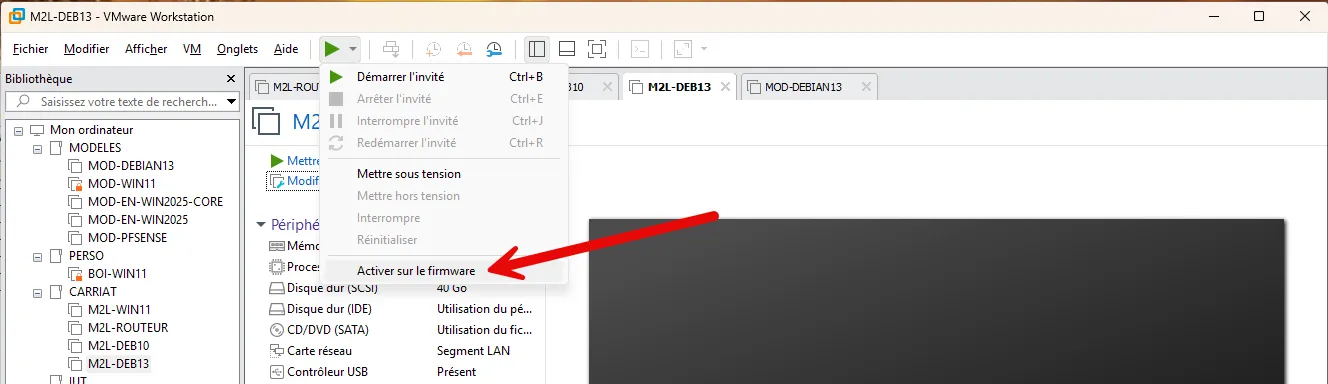
Section intitulée « Démarrer la machine virtuelle »- Démarrez la machine virtuelle mais en utilisant le menu “Power on to BIOS”.
- Dans le BIOS, allez dans l’onglet “Boot” et sélectionnez votre clé USB comme premier périphérique de démarrage.
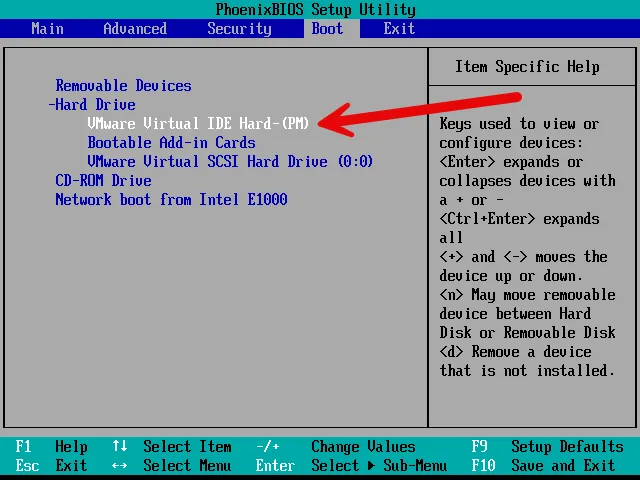
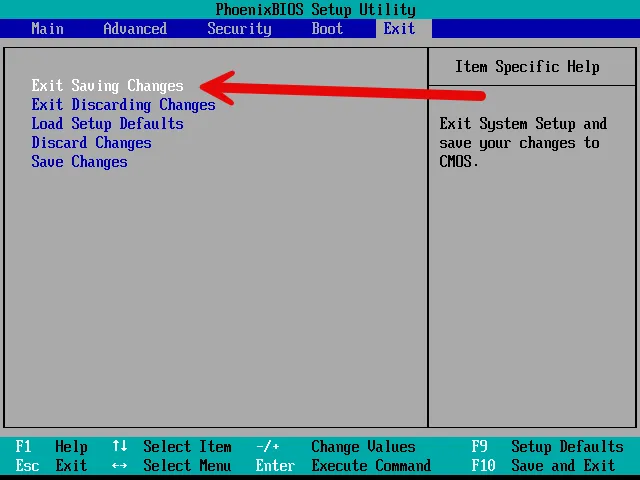
- Sauvegardez les modifications et quittez le BIOS. La machine virtuelle devrait maintenant démarrer à partir de la clé USB.
- Le boot sur la clé USB est réussi !