Debian - Installation SSH
Installation et configuration de SSH sur Debian
Section intitulée « Installation et configuration de SSH sur Debian »Lancer votre Debian et ouvrir une session non-root.
Le service sshd (ssh deamon) s’installe avec le paquet openssh-server.
apt install openssh-serverPour vérifier le statut du service sshd (openssh-server) on utilise la commande :
service sshd statusVérifier le port utilisé par SSH avec la commande suivant (nécessite l’installation du paquet net-tools), sinon, utiliser l’outil ss :
netstat -ltpn | grep "22"
ss -ltpn | grep "22"
Pour se connecter à distance sur ce serveur en SSH il faudra connaître son adresse ip avec la commande :
ip aConnexion à distance
Section intitulée « Connexion à distance »- Assurez-vous de connecter cette machine au même réseau que la Debian
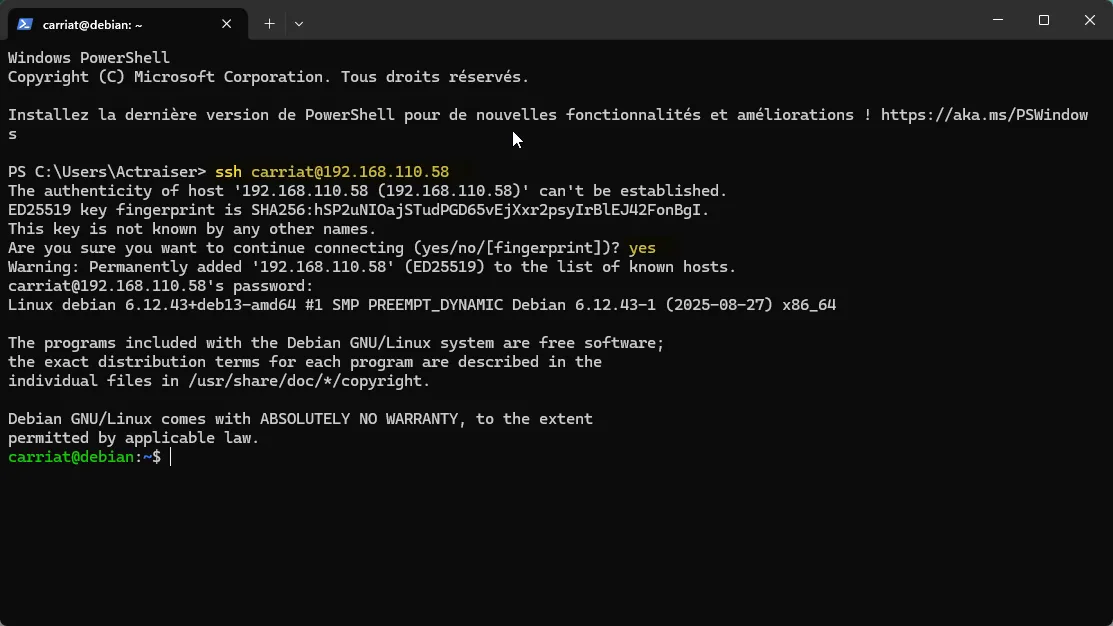
- Ouvrir un terminal et lancer la commande suivante pour vous connecter de façon sécurisée en SSH sur la console à distance de votre Debian (remplacer le nom d’utilisateur et l’adresse ip en fonction de votre serveur SSH) :
ssh username@ip-serveur-sshdDans l’exemple ci-dessous, on peut voir que le client s’est connecté en tant qu’utilisateur « carriat » sur le serveur « debian (192.168.110.58) » avec un compte non-root, car le prompt Linux affiche un « $ ».
PUTTY : CLIENT SSH SOUS WINDOWS
Section intitulée « PUTTY : CLIENT SSH SOUS WINDOWS »- Télécharger PuTTY sur le site officiel : https://www.putty.org/
- Choisir la version MSI 64 bit (Windows Installer) et l’installer
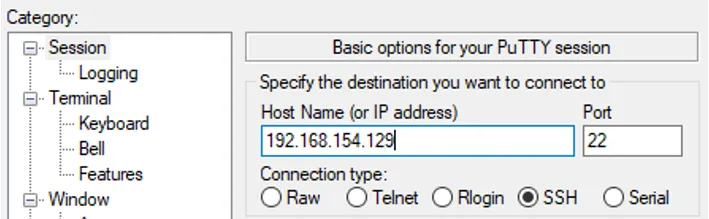
- Lancer PuTTY et saisir :
- l’IP de la machine Serveur SSH
- le port 22 (port par défaut de SSH)