Windows 11 - Configuration IP
La configuration IP dans Windows permet d’attribuer à un ordinateur une adresse unique pour communiquer sur un réseau local (LAN) ou sur Internet. Cette configuration comprend généralement l’adresse IP, le masque de sous-réseau, la passerelle par défaut et les serveurs DNS. Sans ces paramètres, un poste ne pourrait pas échanger correctement avec d’autres machines ni accéder à des services en ligne.
Connaitre son IP
Section intitulée « Connaitre son IP »Via l’interface graphique
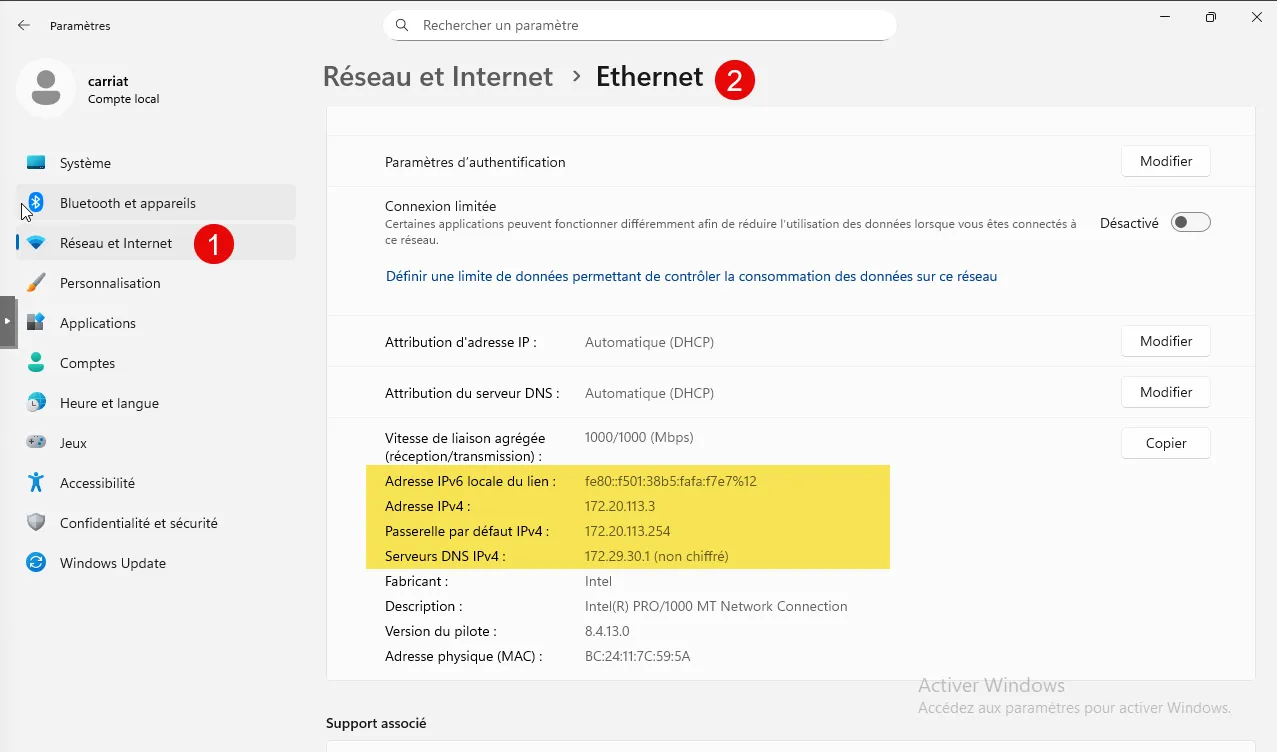
Section intitulée « Via l’interface graphique »Aller dans Paramètres > Réseau et Internet > Développer le bloc Ethernet.
Via l’ancienne interface
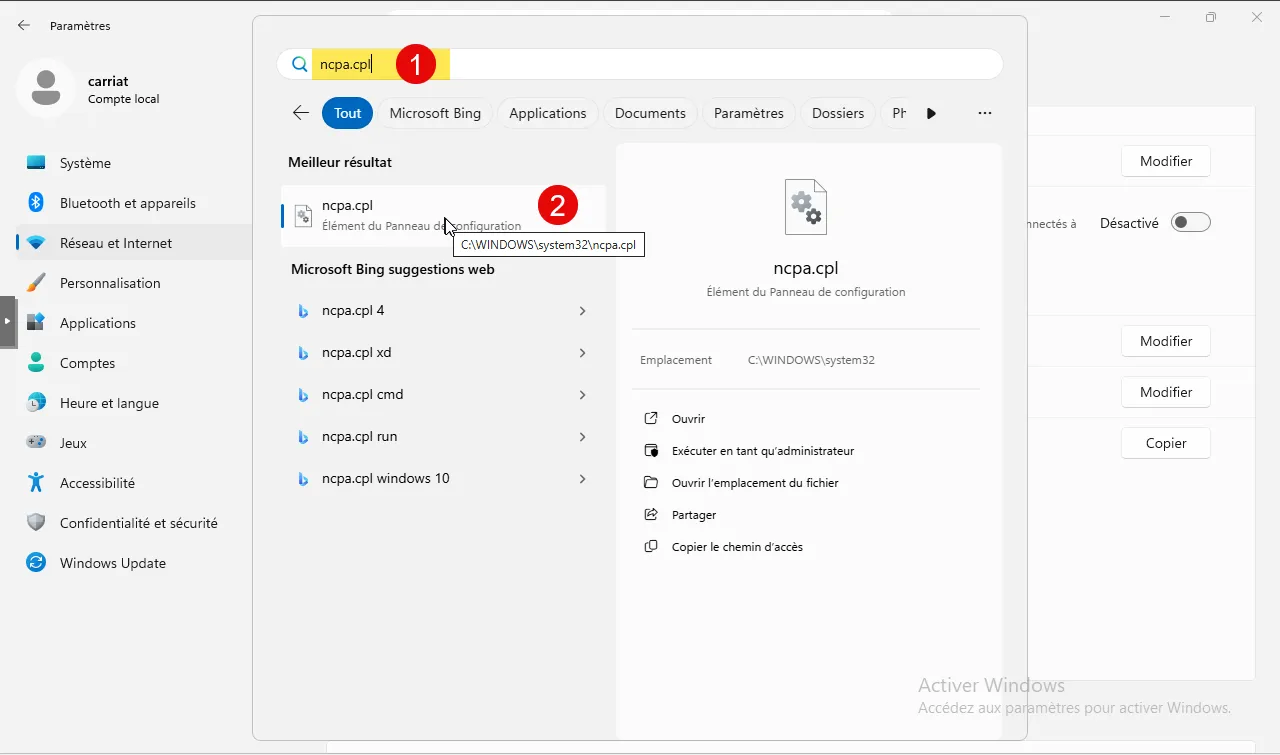
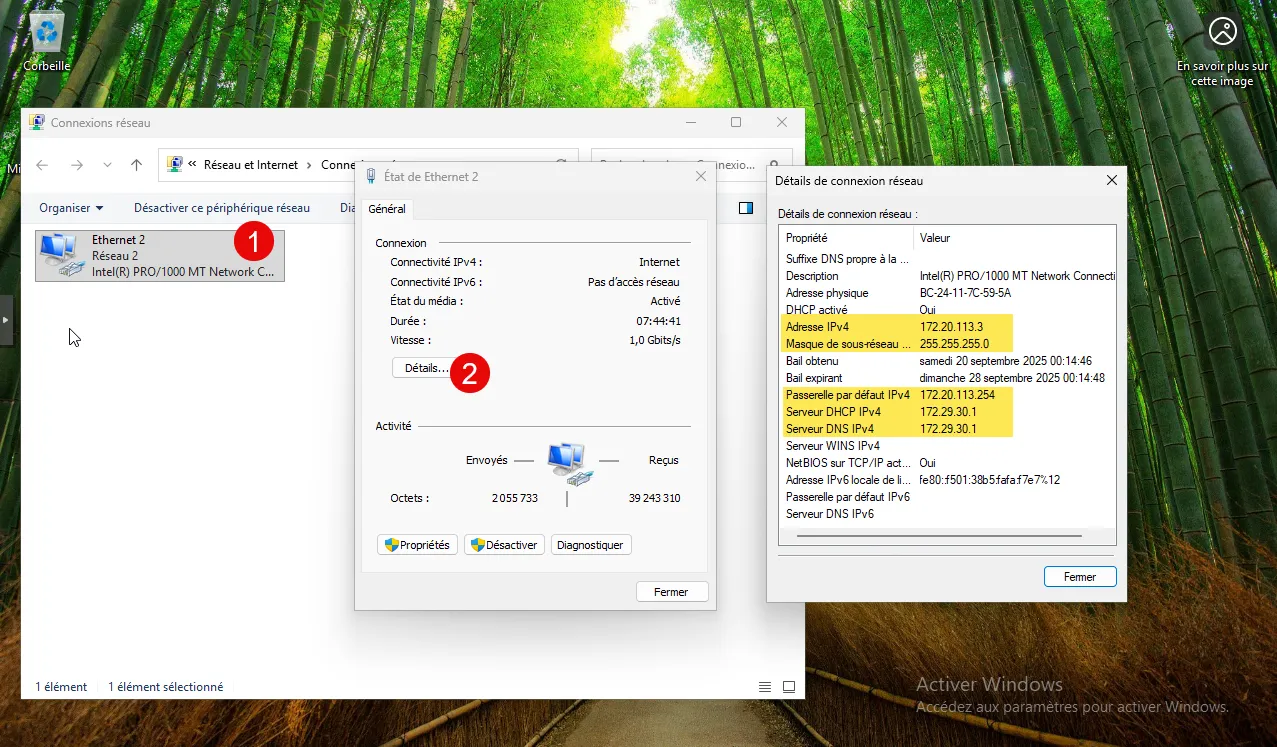
Section intitulée « Via l’ancienne interface »Nous pouvons accéder par l’ancien panneau de configuration, mais le plus rapide est de lancer le programme ncpa.cpl
En ligne de commande
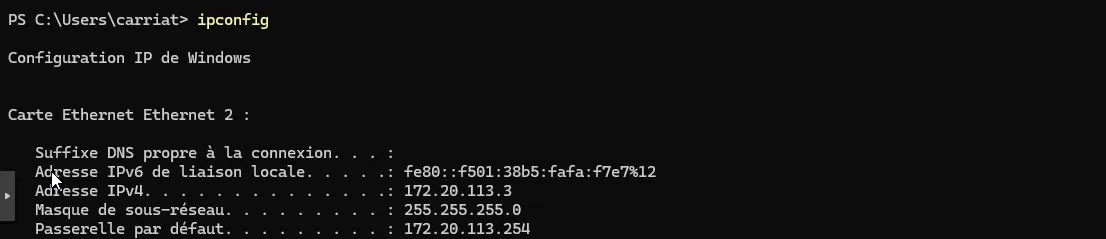
Section intitulée « En ligne de commande »Lancer la commande ipconfig
Modification IP
Section intitulée « Modification IP »Via interface graphique
Section intitulée « Via interface graphique »Aller dans Paramètres > Réseau et Internet > Développer le bloc Ethernet.
Au niveau de la ligne Attribution d’adresse IP, actuellement en Automatique (DHCP) cliquer sur Modifier.
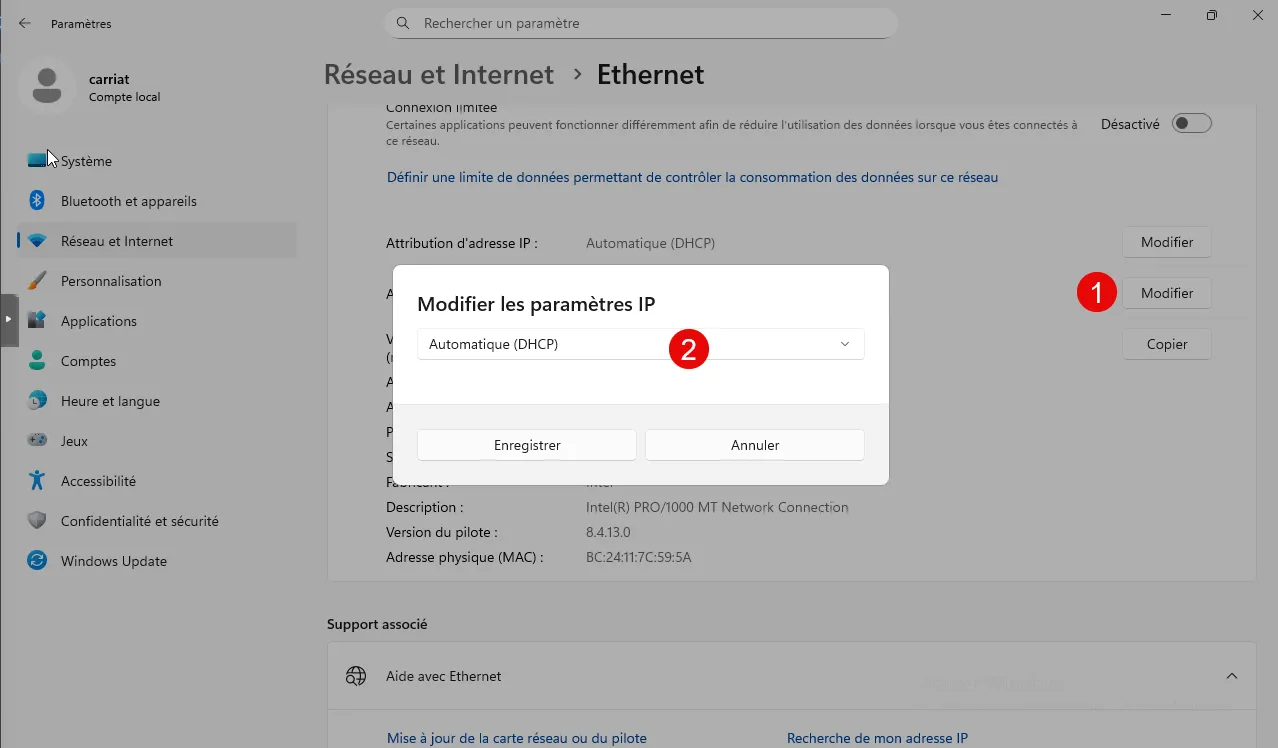
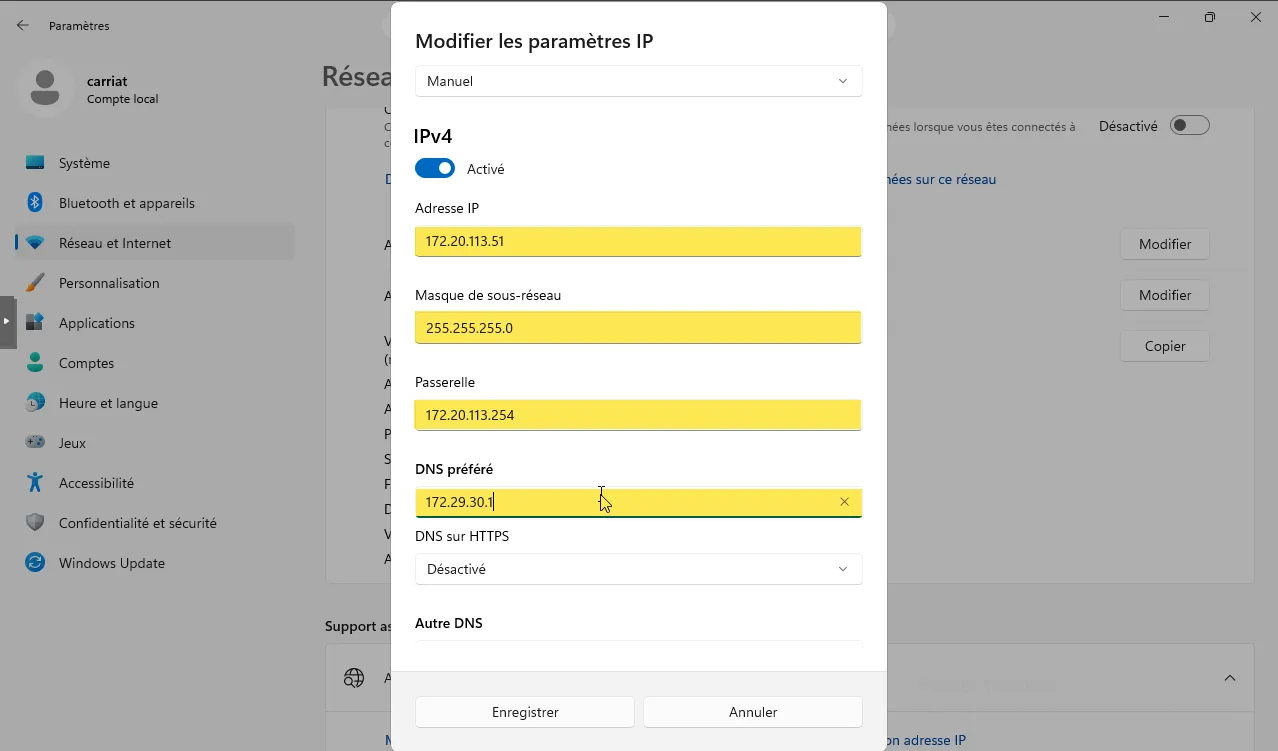
Passer en manuel et activer IPv4.
Saisir ensuite vos informations IP dans les champs.
Via ancienne interface
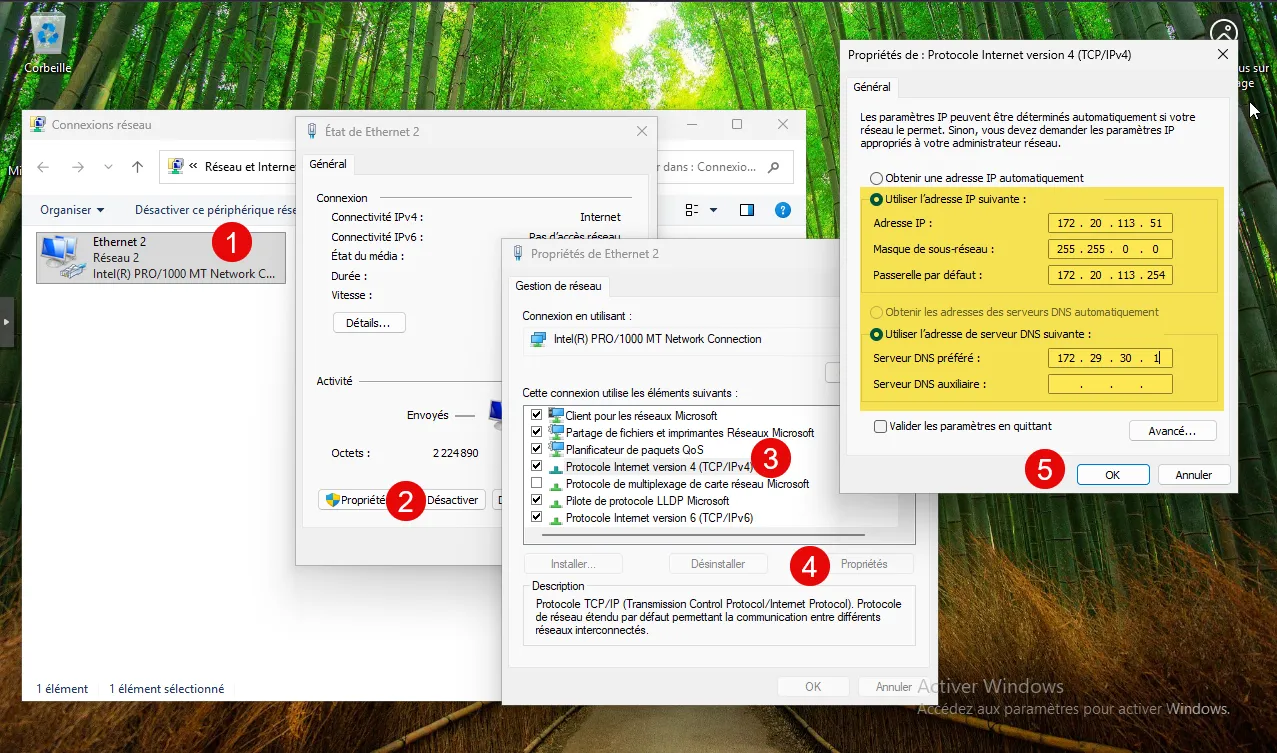
Section intitulée « Via ancienne interface »Nous pouvons accéder par l’ancien panneau de configuration, mais le plus rapide est de lancer le programme ncpa.cpl
Aller dans les propriétés de la carte > Protocole Internet version 4 >Propriétés > Saisir les informations.
En ligne de commande
Section intitulée « En ligne de commande »Trouver l’alias de l’interface de sa carte réseau
Get-NetAdapterModifier l’adresse IP et le serveur DNS
New-NetIPAddress -InterfaceAlias "Ethernet" -IPAddress 172.20.xxx.xxx -PrefixLength 24 -DefaultGateway 172.29.xxx.254Set-DnsClientServerAddress -InterfaceAlias "Ethernet" -ServerAddresses 172.29.30.1