Windows Server 2025 - Sauvegarde avec TrueNas iSCSI LUN
Pré-requis
Section intitulée « Pré-requis »- Un serveur Windows Server 2025
- Un serveur TrueNAS avec un LUN iSCSI configuré et accessible depuis le serveur Windows Server 2025
- Droits administrateurs sur le serveur Windows Server 2025
Étapes de configuration
Section intitulée « Étapes de configuration »- Ouvrez le Gestionnaire de serveur sur votre serveur Windows Server 2025.
- Cliquez sur Ajouter des rôles et des fonctionnalités.
- Suivez l’assistant jusqu’à la section Sélection des fonctionnalités.
- Cochez la case Sauvegarde Windows Server et cliquez sur Suivant.
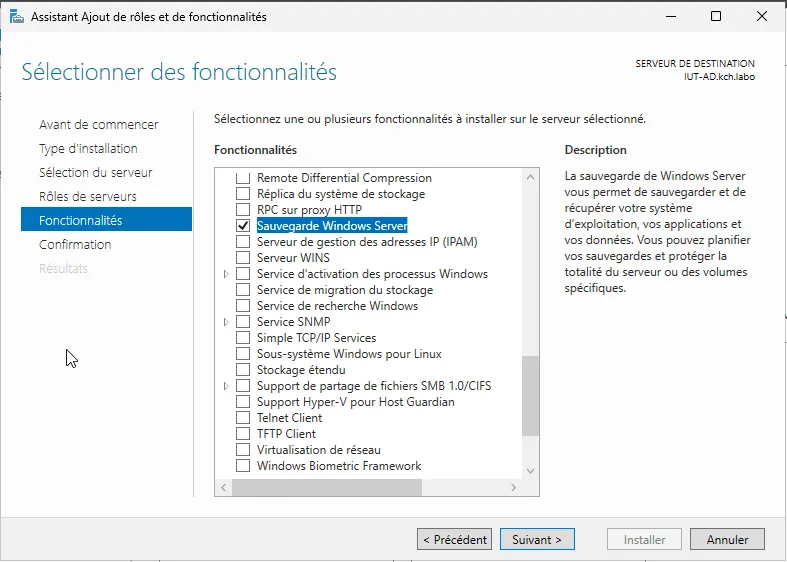
- Cliquez sur Installer pour ajouter la fonctionnalité.
- Une fois l’installation terminée, redémarrez le serveur si nécessaire.
Configuration de la sauvegarde
Section intitulée « Configuration de la sauvegarde »- Ouvrez le Gestionnaire de Sauvegarde Windows Server depuis le menu Démarrer.
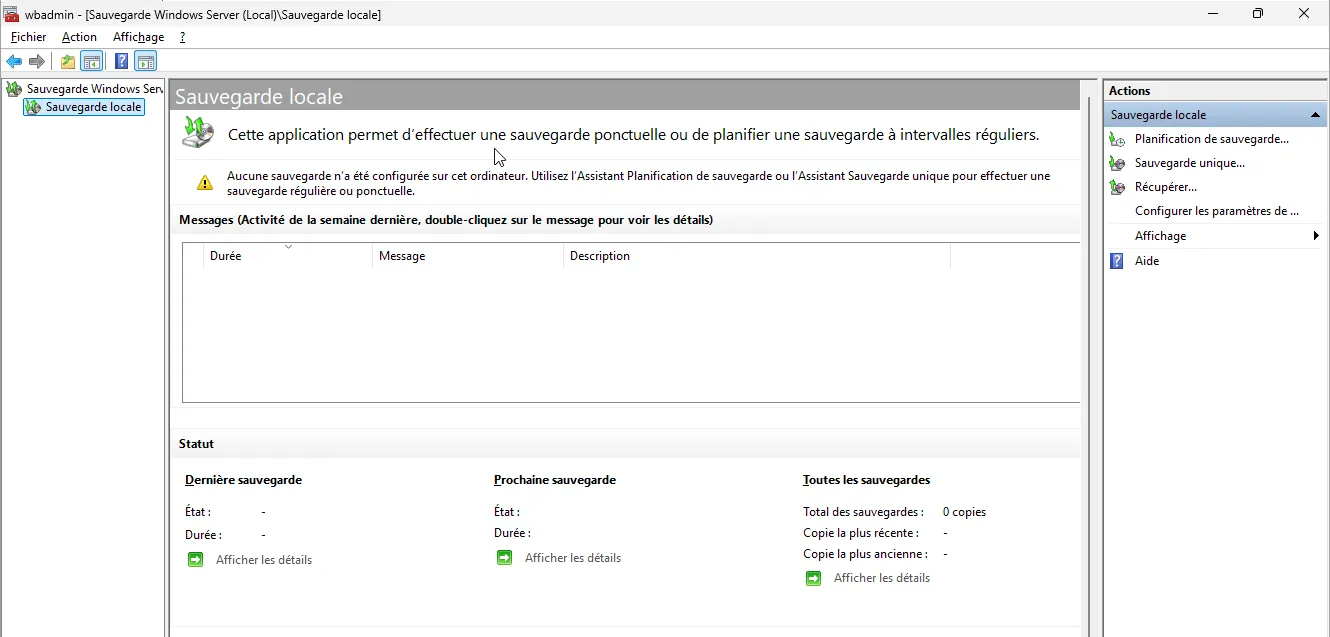
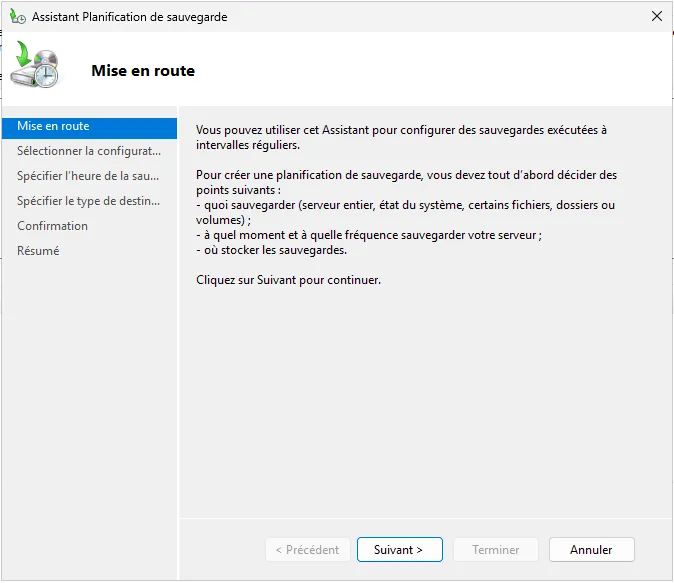
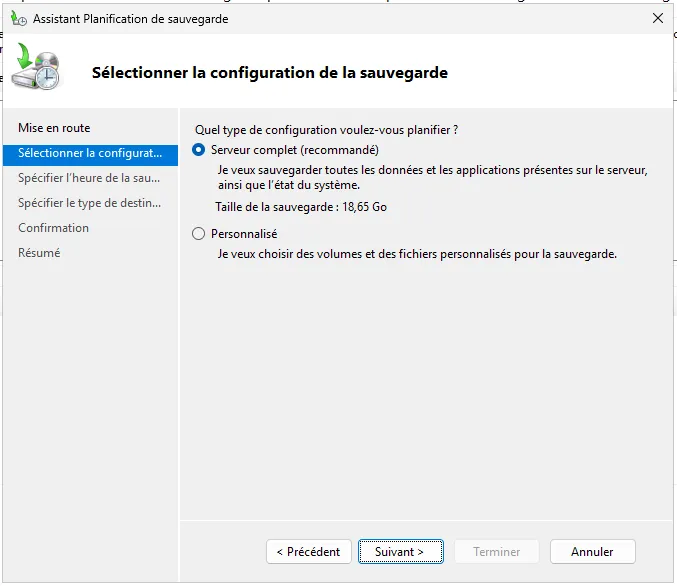
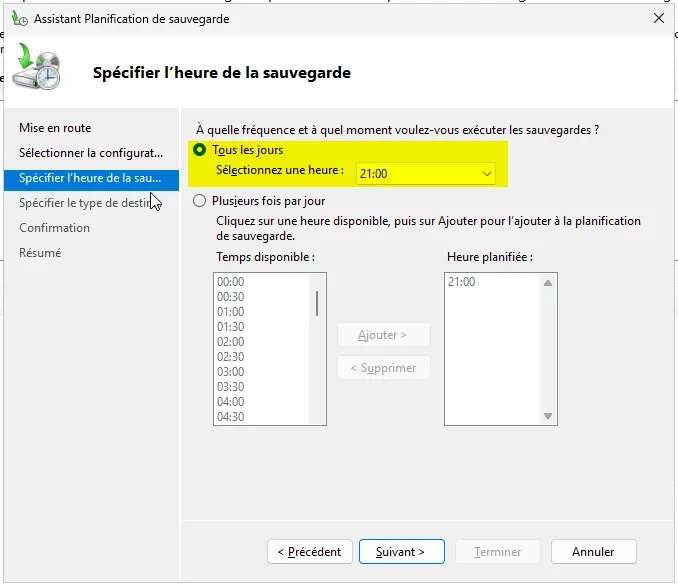
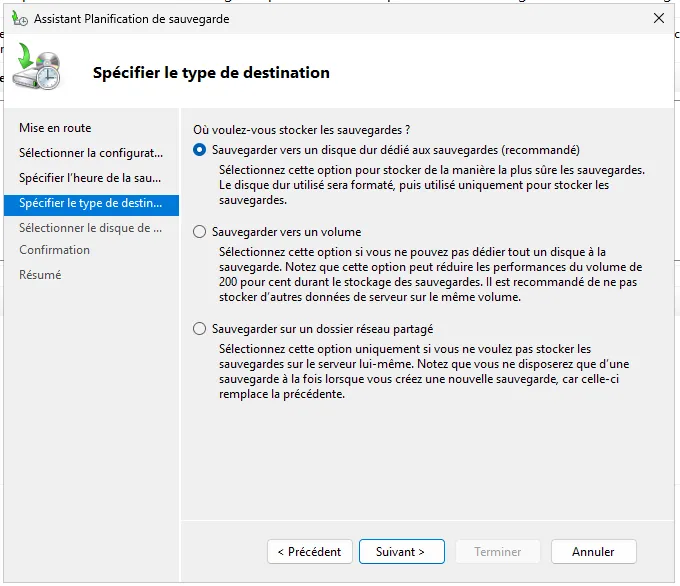
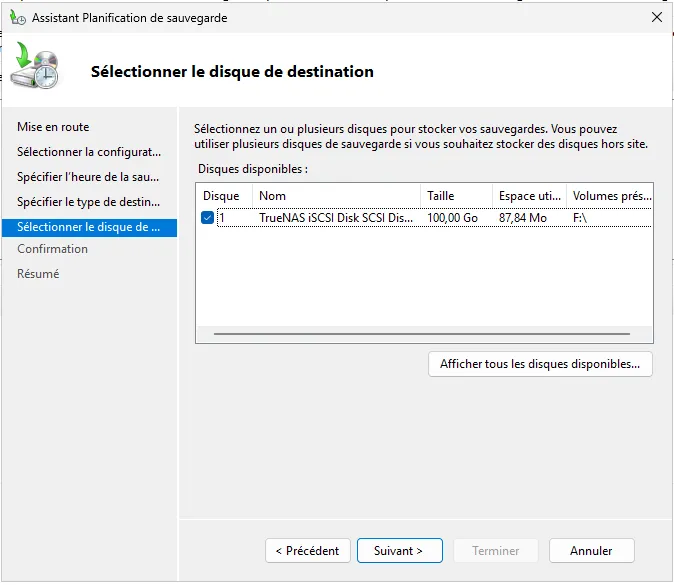
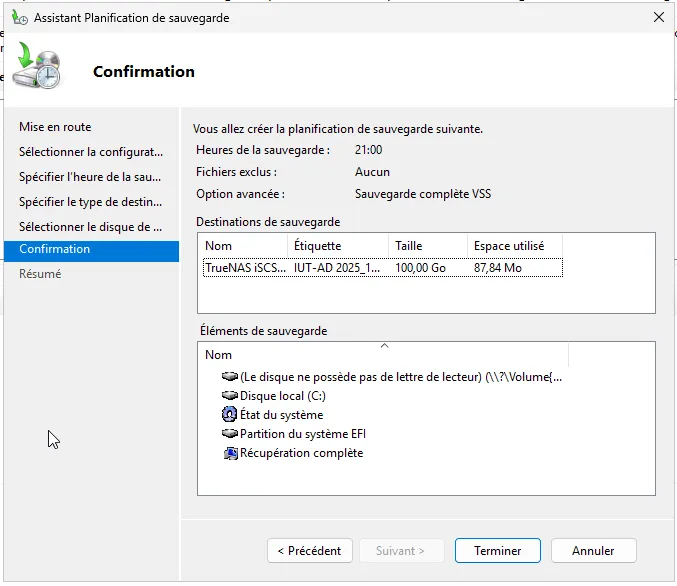
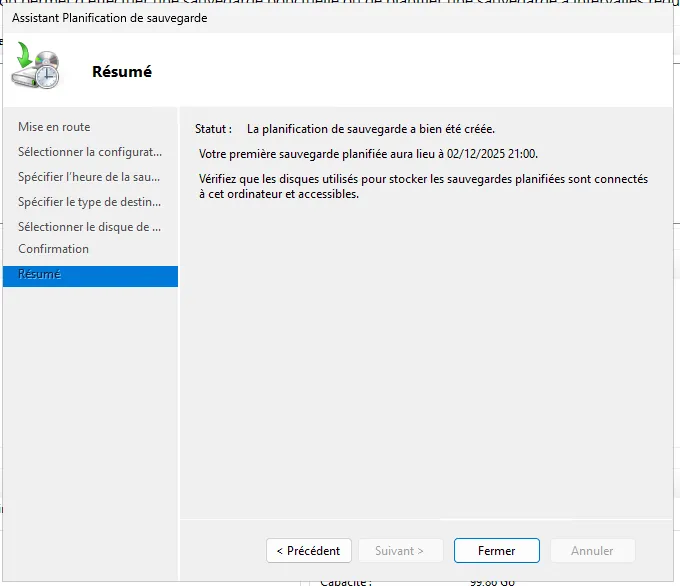
Au bout de quelques jours, vous devriez voir les sauvegardes planifiées s’exécuter automatiquement selon la fréquence définie.
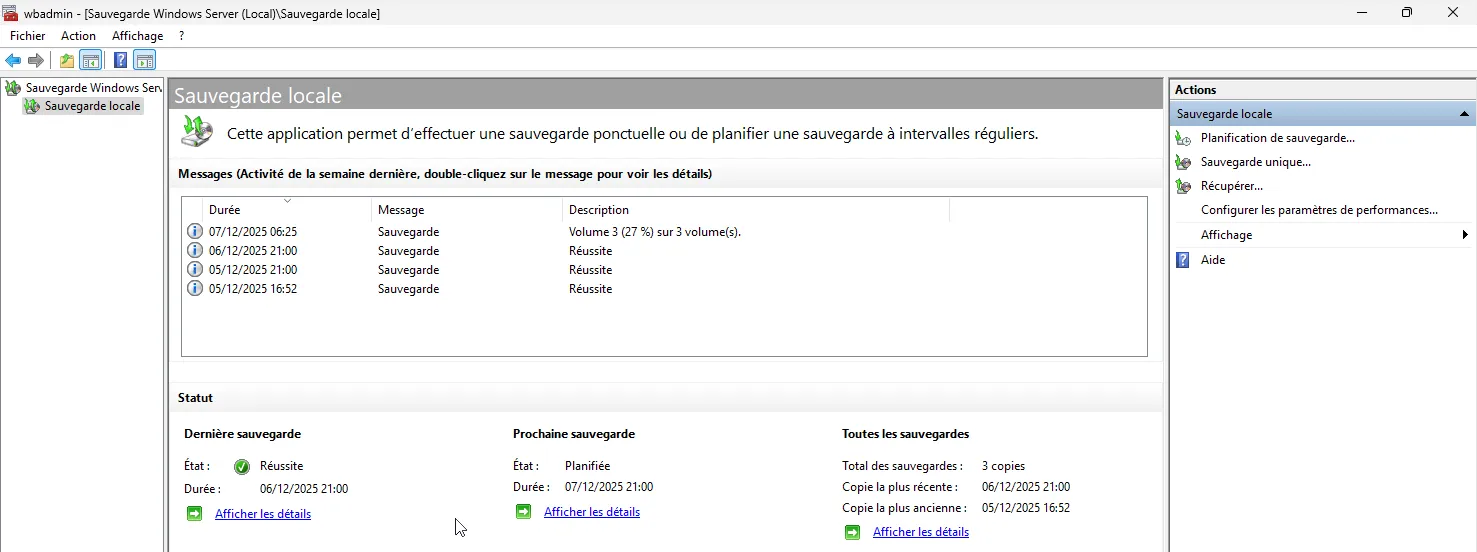
Faire une sauvegarde manuelle
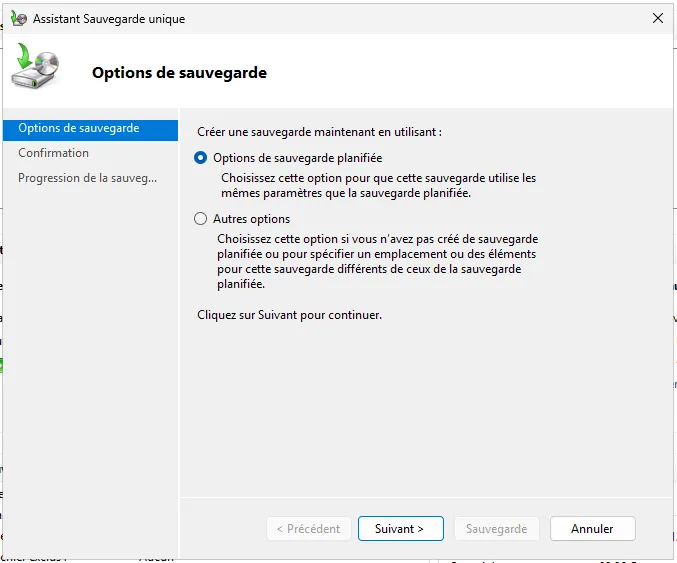
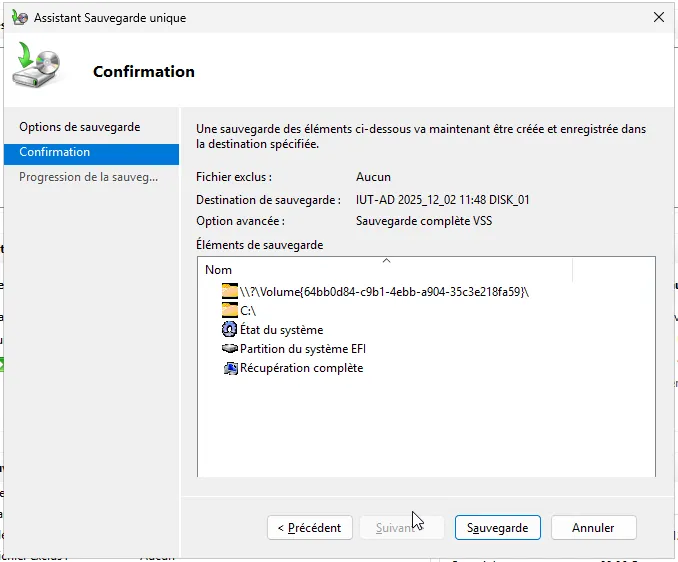
Section intitulée « Faire une sauvegarde manuelle »Pour faire une sauvegarde unitaire, dans le Gestionnaire de Sauvegarde Windows Server, cliquez sur Sauvegarde unique dans le panneau de droite.
Vous pouvez choisir d’utiliser les options de sauvegarde planifiée ou de configurer une nouvelle sauvegarde manuelle.
Restauration des données (fichiers)
Section intitulée « Restauration des données (fichiers) »Nous avons vu comment faire une sauvegarde, mais il est aussi important de savoir comment restaurer les données en cas de besoin.
Le premier scénario est la restauration de fichiers individuels.
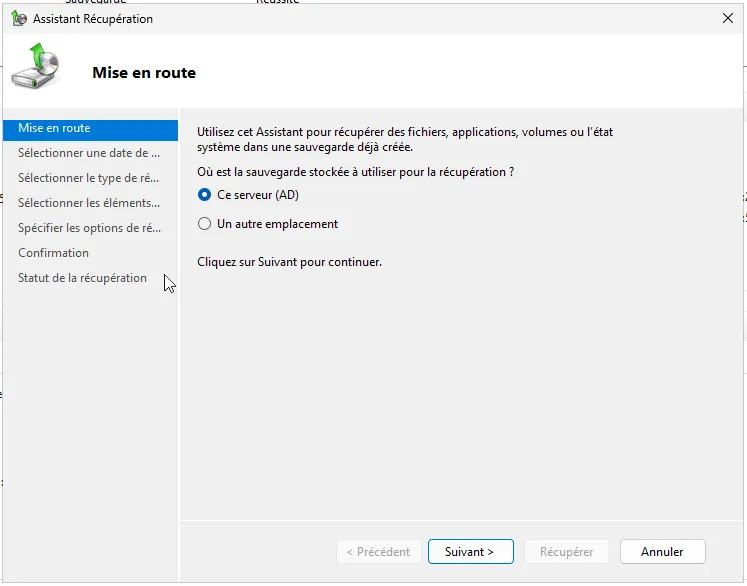
Ouvrez le Gestionnaire de Sauvegarde Windows Server.
Cliquez sur Récupérer dans le panneau de droite.
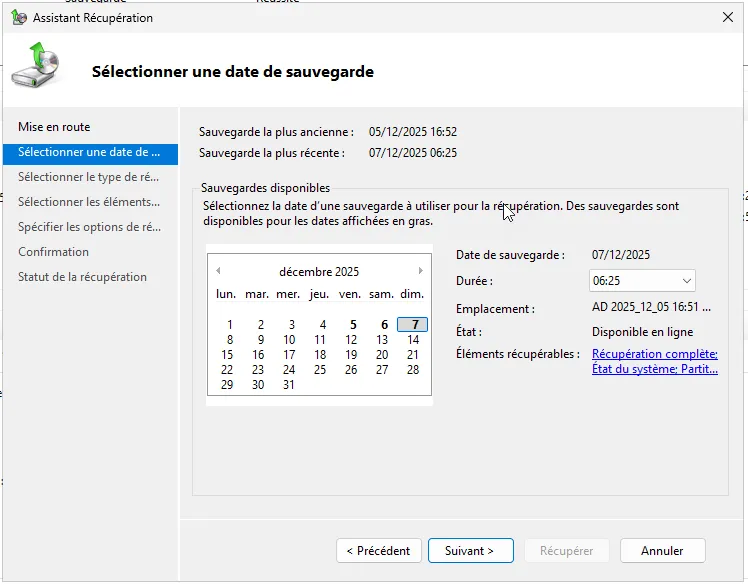
Choisir la date de sauvegarde à restaurer.
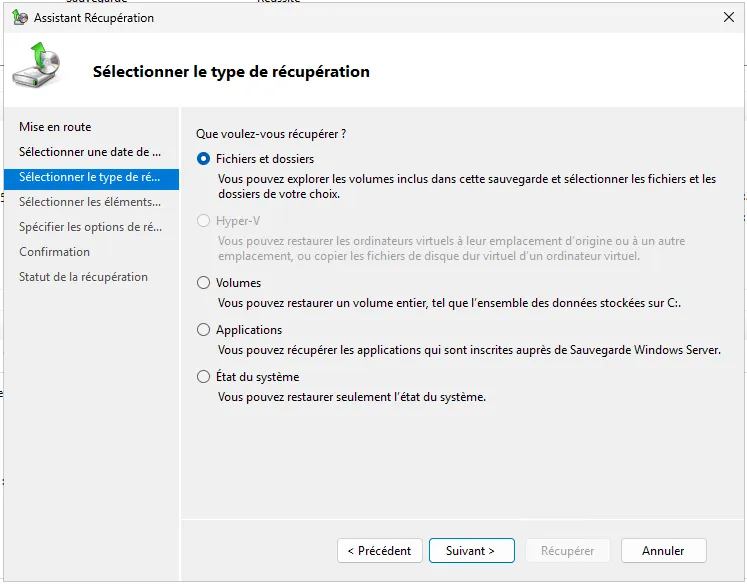
Il existe plusieurs options de restauration. Pour restaurer des fichiers individuels, sélectionnez Fichiers et dossiers.
Il faut maintenant parcourir les sauvegardes pour trouver les fichiers à restaurer.
Sélectionnez les fichiers ou dossiers souhaités et cliquez sur Suivant.
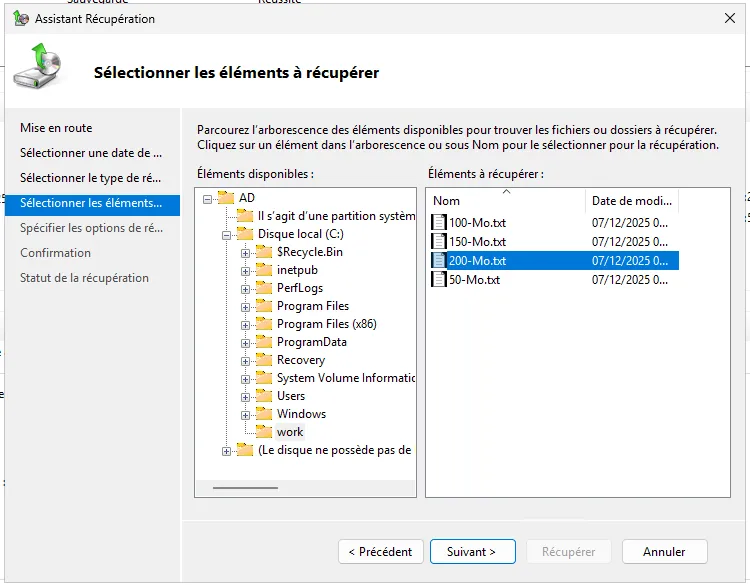
Il est possible de choisir l’emplacement de restauration : emplacement d’origine ou un autre emplacement.
Sélectionnez l’option souhaitée et cliquez sur Suivant.
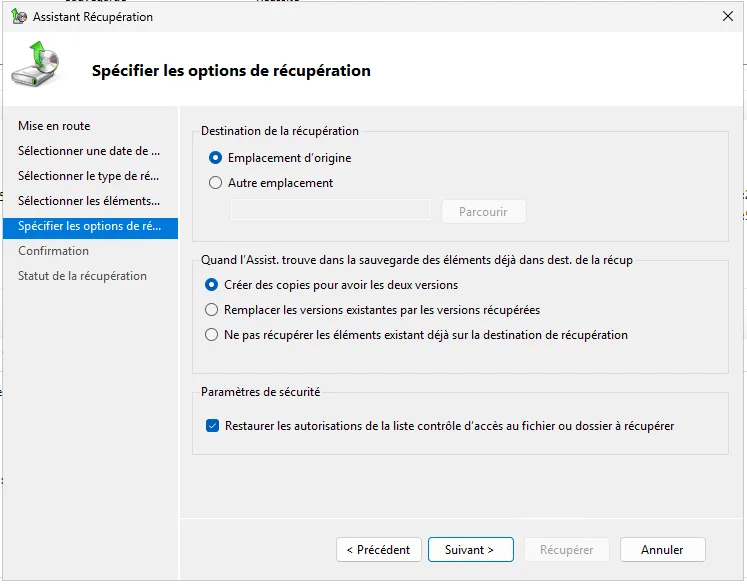
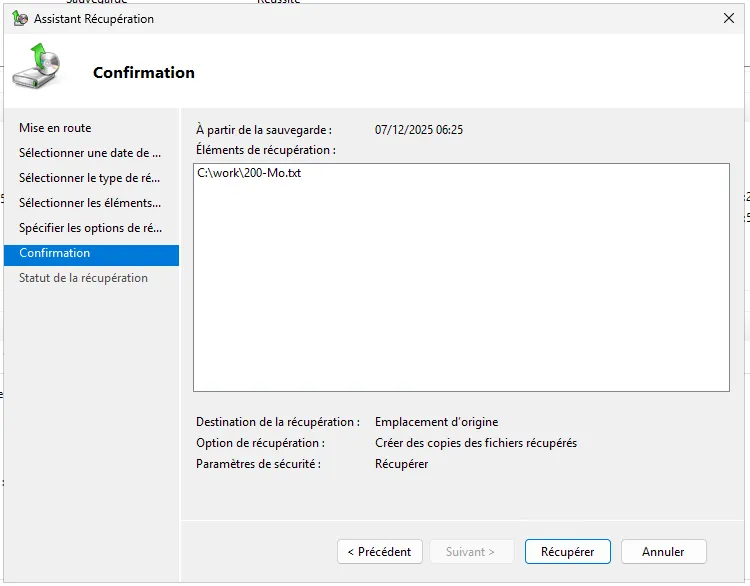
Puis, Récupérer
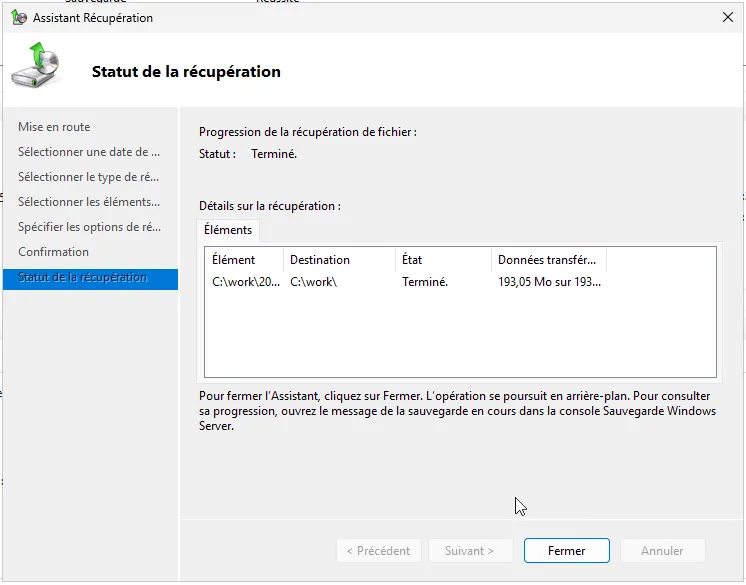
Le fichier est restauré.
Restauration des données sur un autre serveur
Section intitulée « Restauration des données sur un autre serveur »Pour restaurer des données sur un autre serveur, vous devez d’abord vous assurer que le serveur cible a accès au LUN iSCSI contenant les sauvegardes.
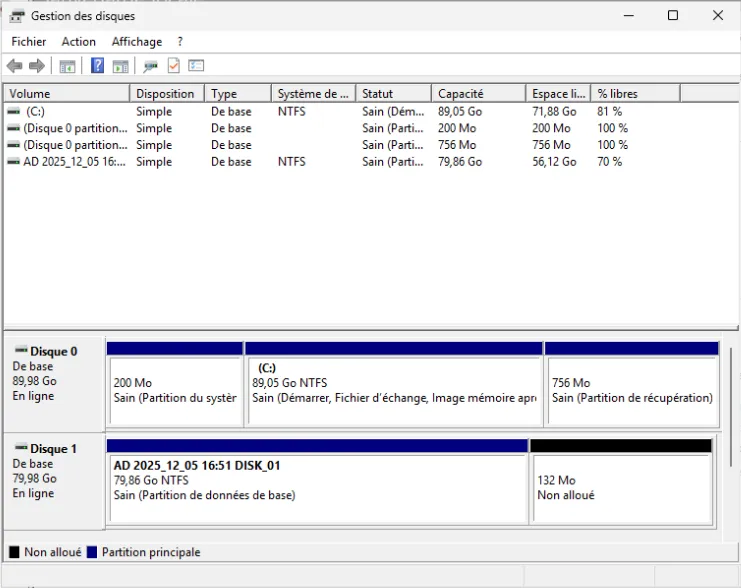
Ouvrez le Gestionnaire de Sauvegarde Windows Server sur le serveur cible. Cliquez sur Récupérer dans le panneau de droite.
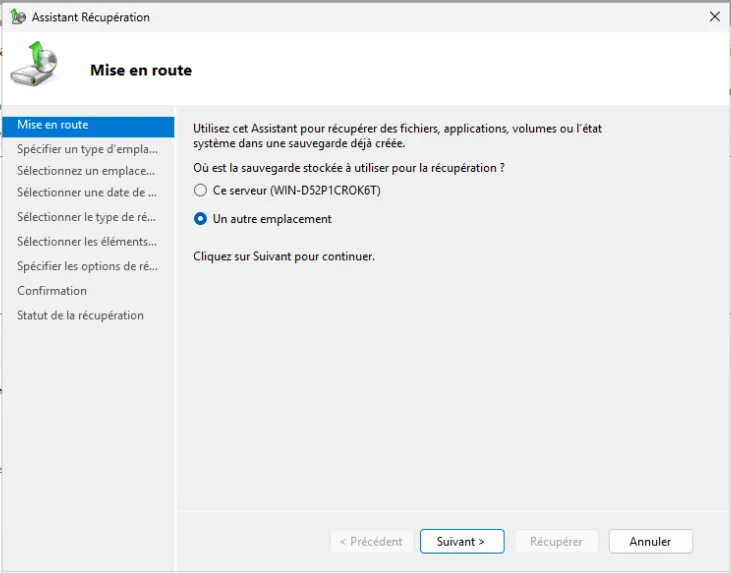
Choisir un autre emplacement de restauration.
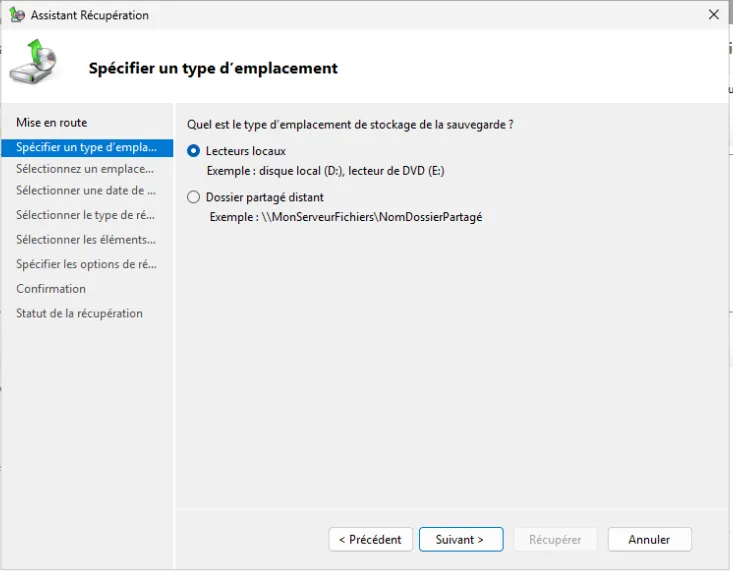
Puis, lecteur locaux.
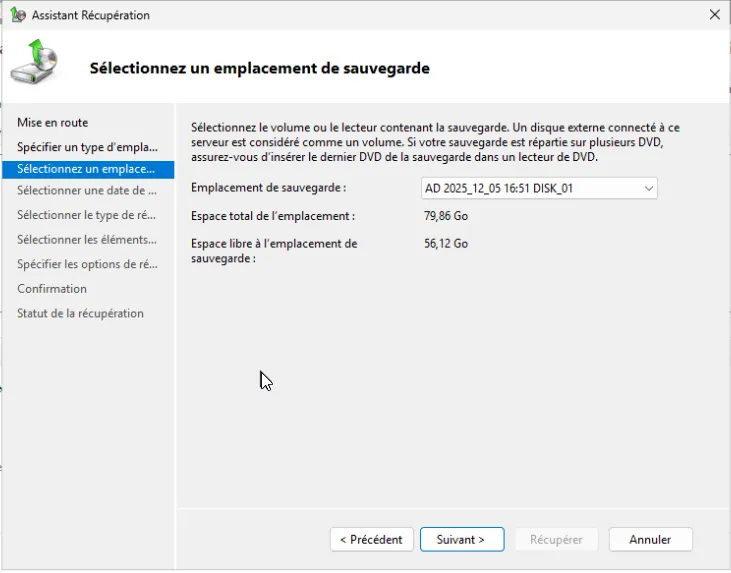
On voit apparaitre le LUN iSCSI avec les sauvegardes.
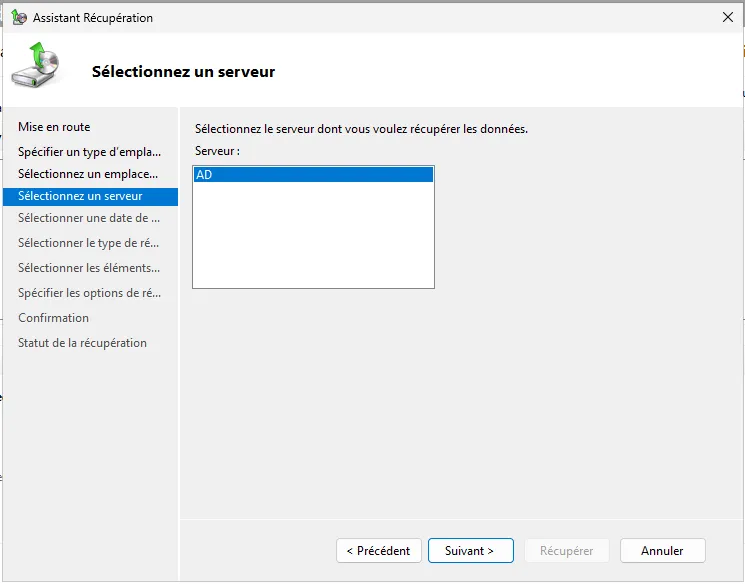
Choisir le serveur dont on souhaite restaurer les données.
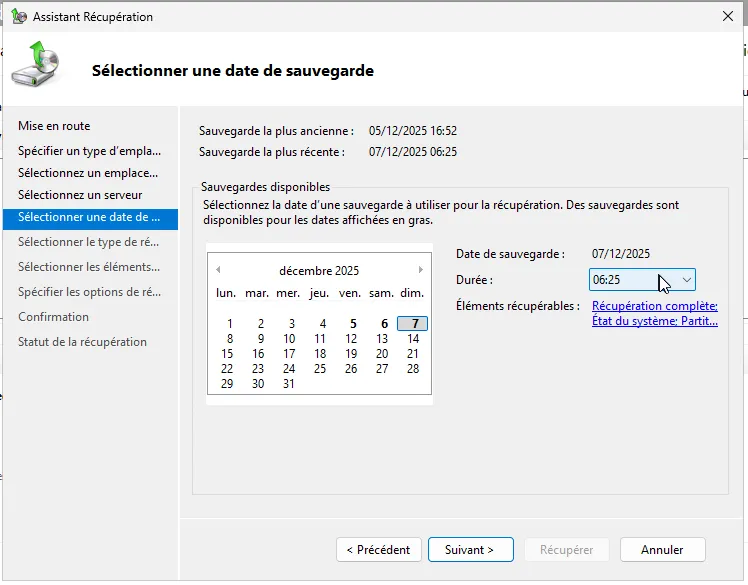
Choisir la date de sauvegarde à restaurer.
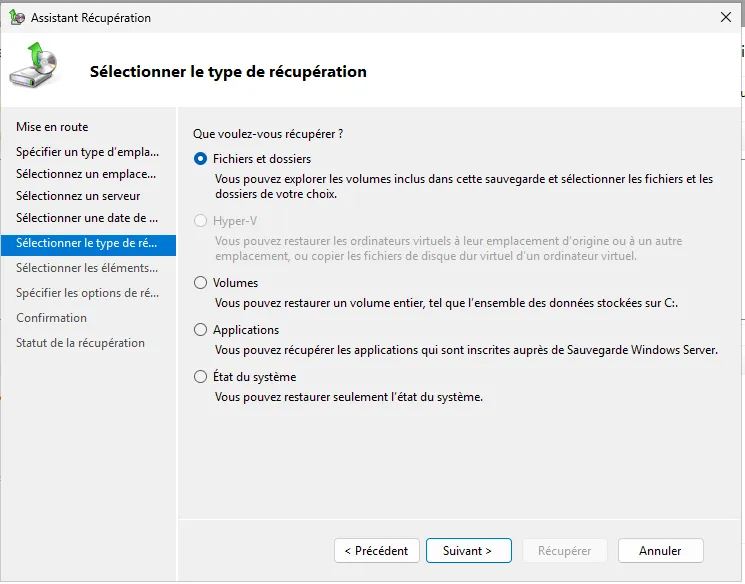
L’étape suivante est de choisir le type de restauration.
- Sélectionnez Fichiers et dossiers pour restaurer des fichiers individuels.
- Volumes pour restaurer des volumes entiers.
- Applications pour restaurer des applications spécifiques.
- Etat du système pour restaurer l’état complet du système.
Nous allons choisir Fichiers et dossiers.
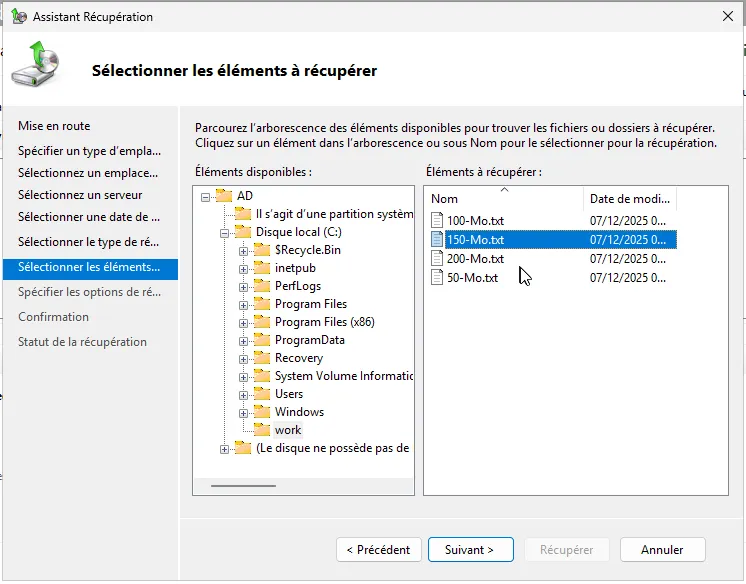
Séléctionner les fichiers ou dossiers à restaurer.
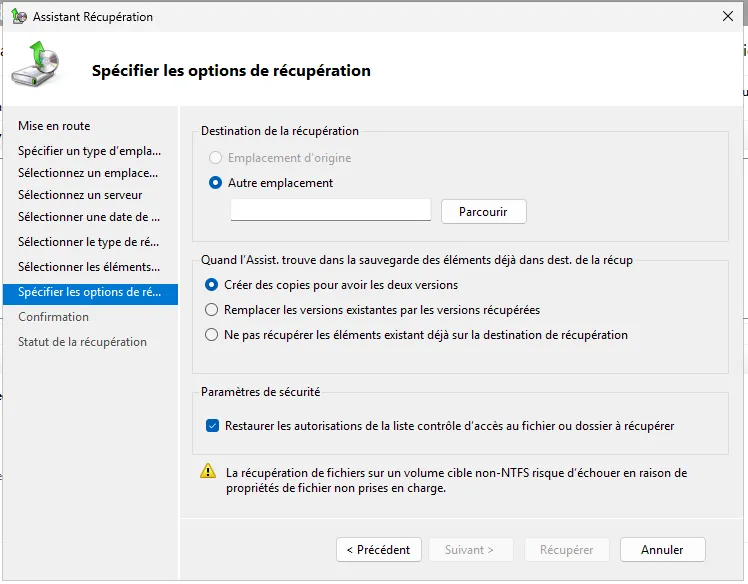
Vous avez la possibilité de choisir l’emplacement de restauration : emplacement d’origine ou un autre emplacement.
Sélectionnez l’option souhaitée et cliquez sur Suivant.
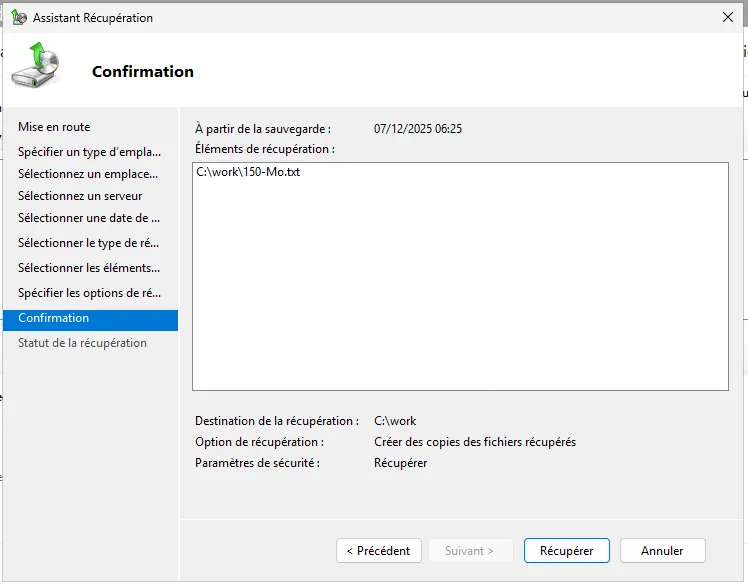
Confirmer pour lancer la restauration.
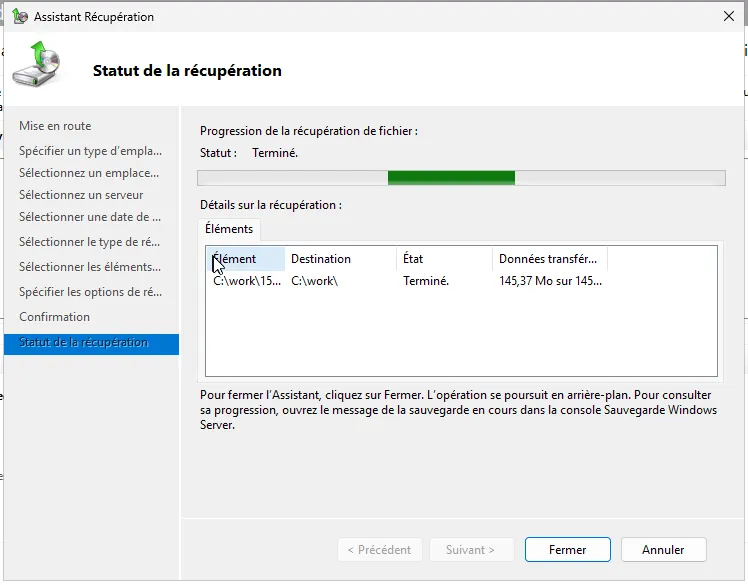
Les fichiers sont restaurés sur le serveur cible.
Restauration complète d’un serveur
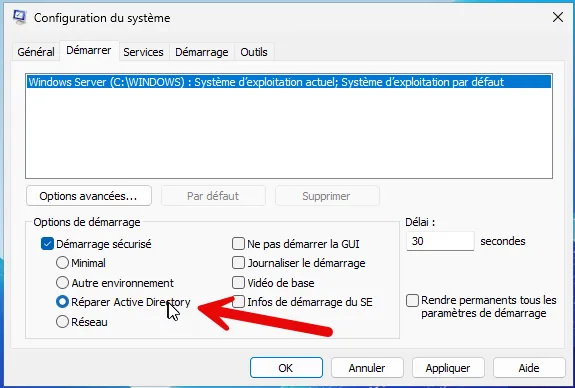
Section intitulée « Restauration complète d’un serveur »Pour restaurer complètement un serveur, vous devez démarrer à partir du support d’installation de Windows Server et choisir l’option de récupération. Sinon, vous pouvez redémarrer en mode DSRM (Directory Services Restore Mode) si vous restaurez un contrôleur de domaine.
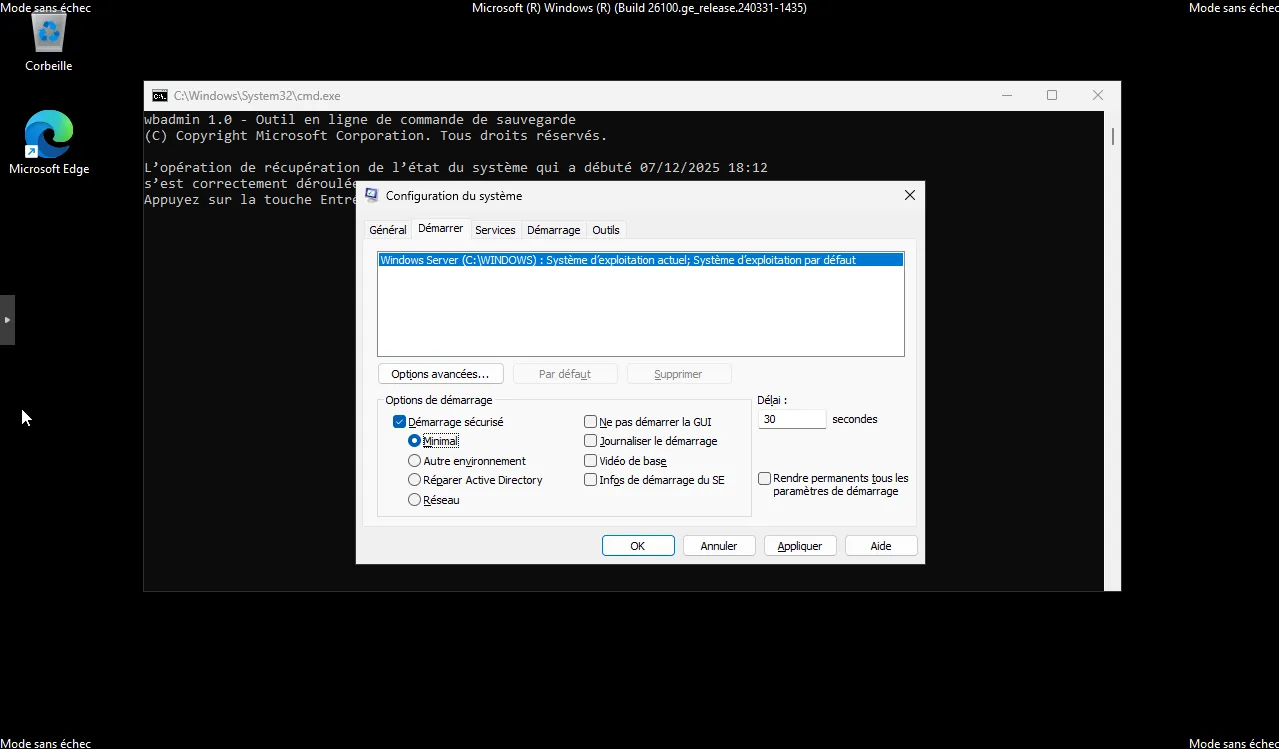
- Lancer msconfig
- Choisir un boot normal
- Cocher l’option DSRM
- Redémarrer le serveur

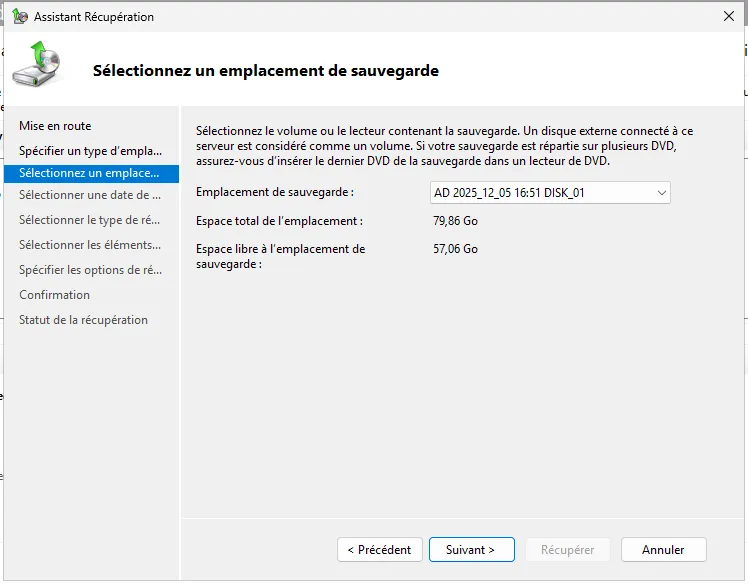
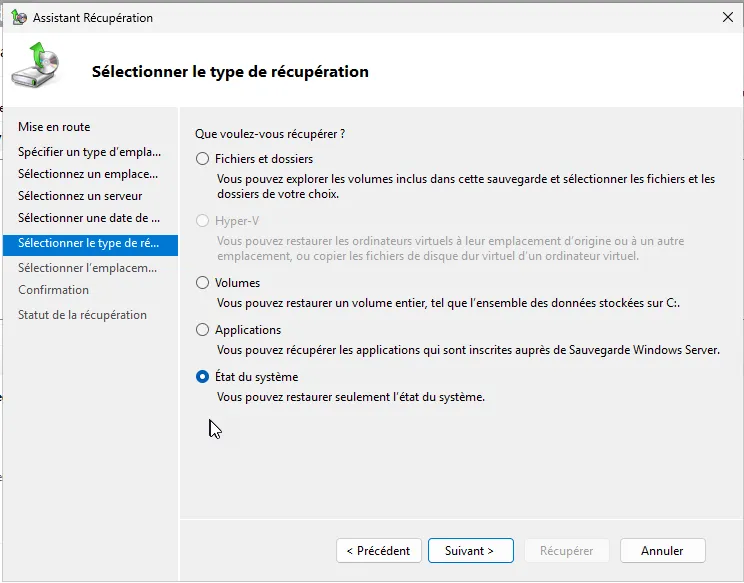
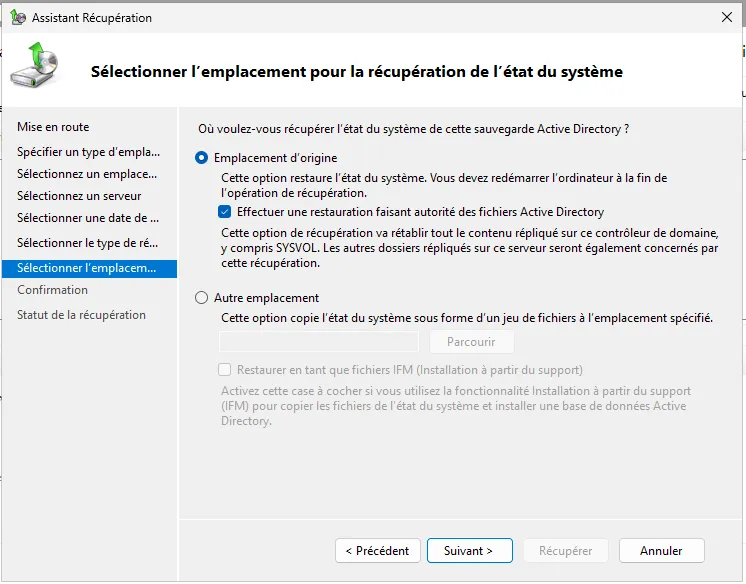
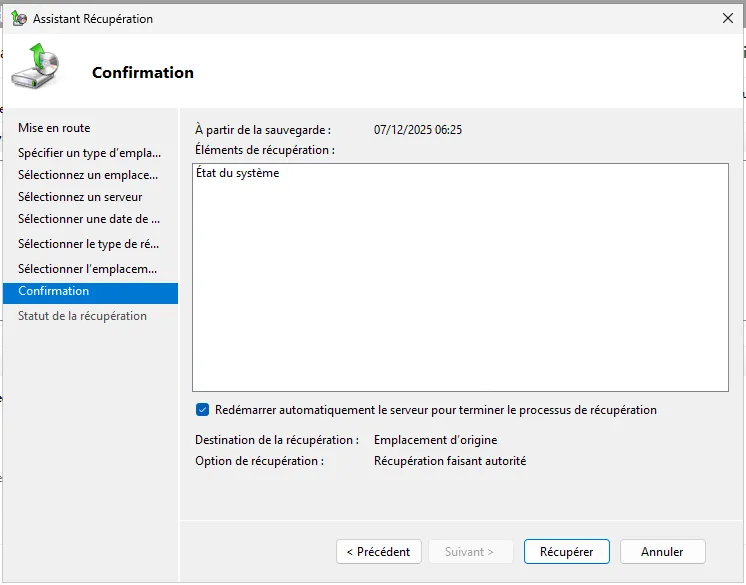
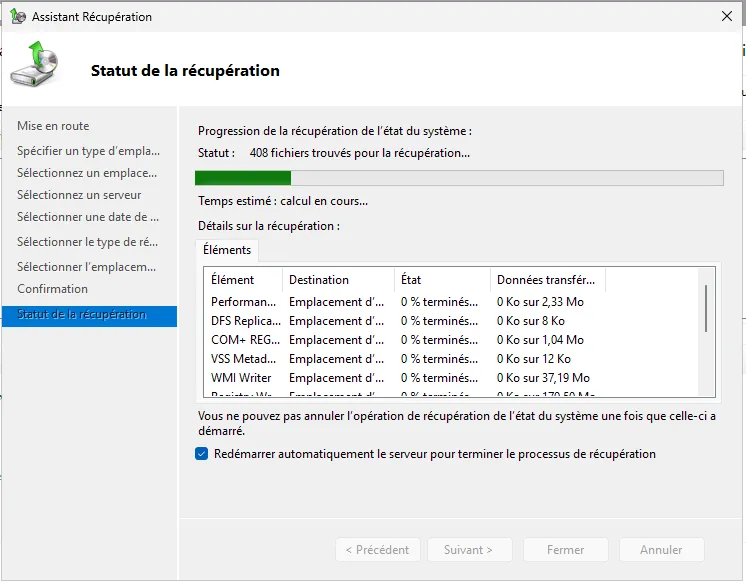
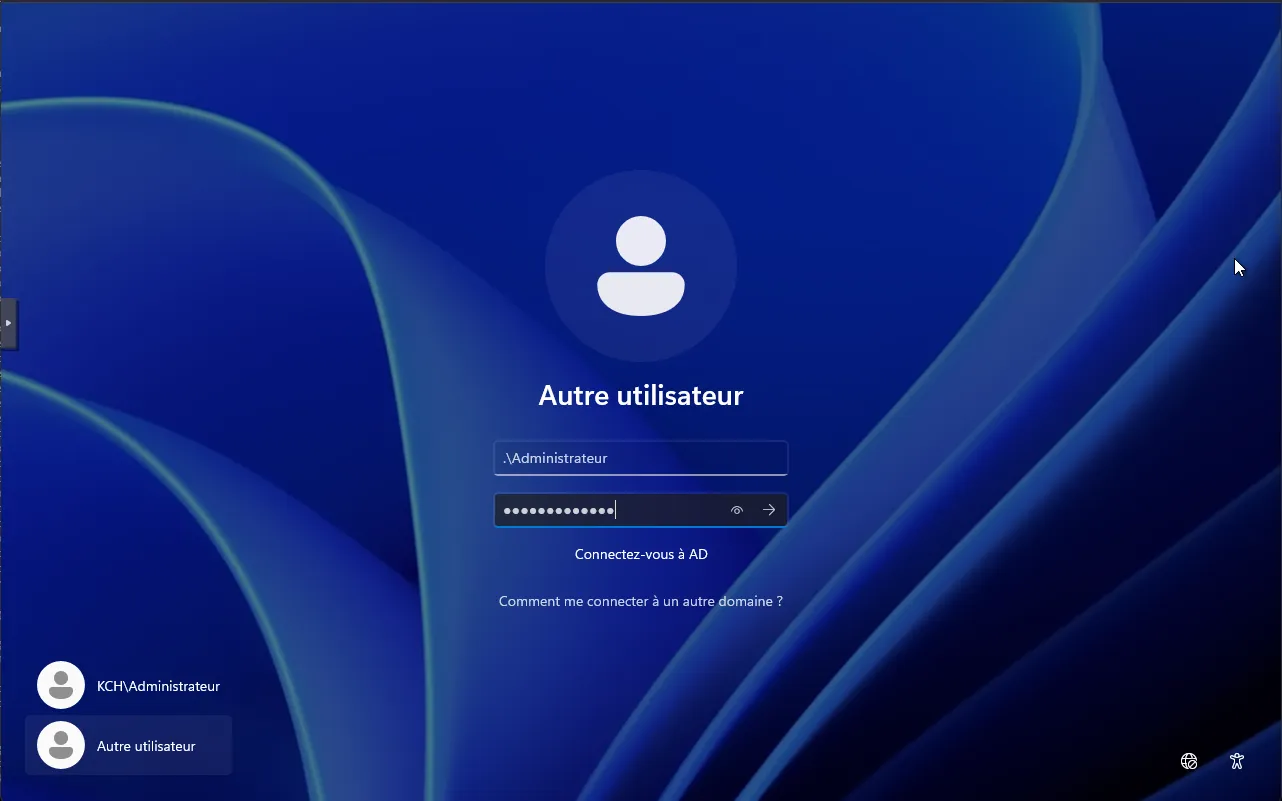
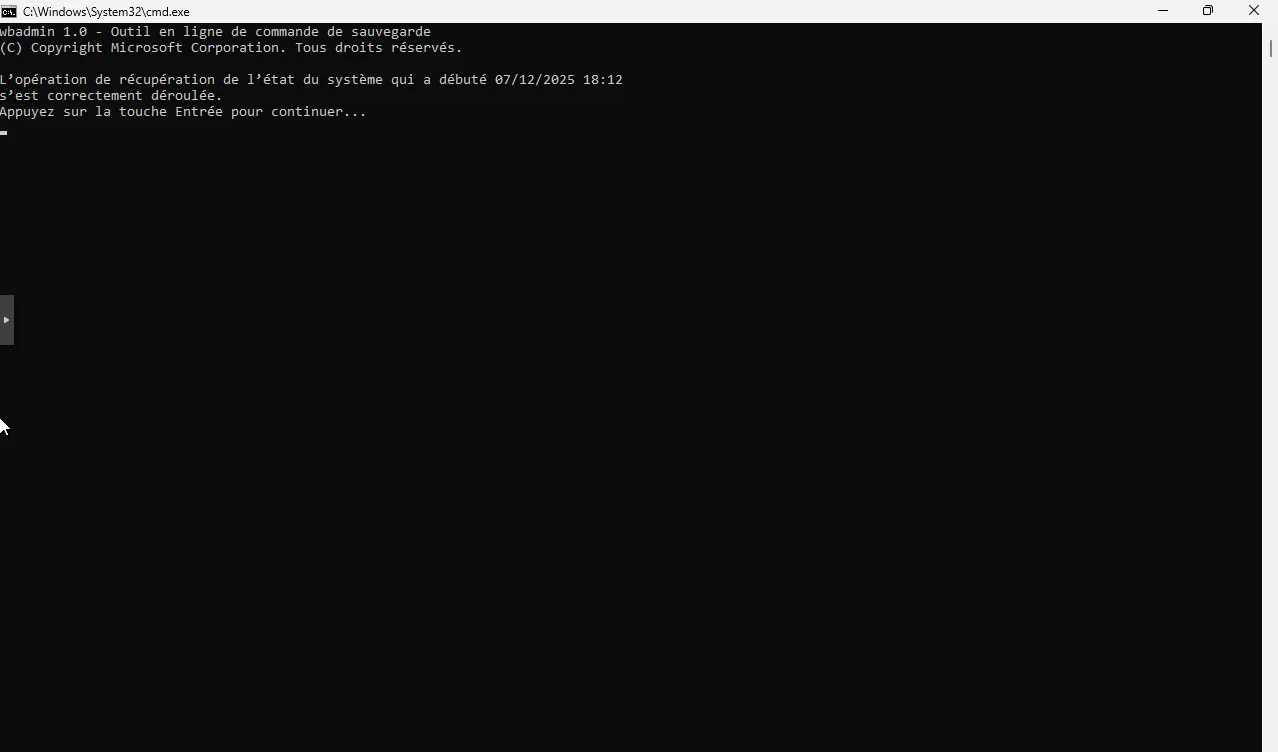
Le serveur est restauré et contient les infos du serveur source (Nom, IP, module, domaine …)