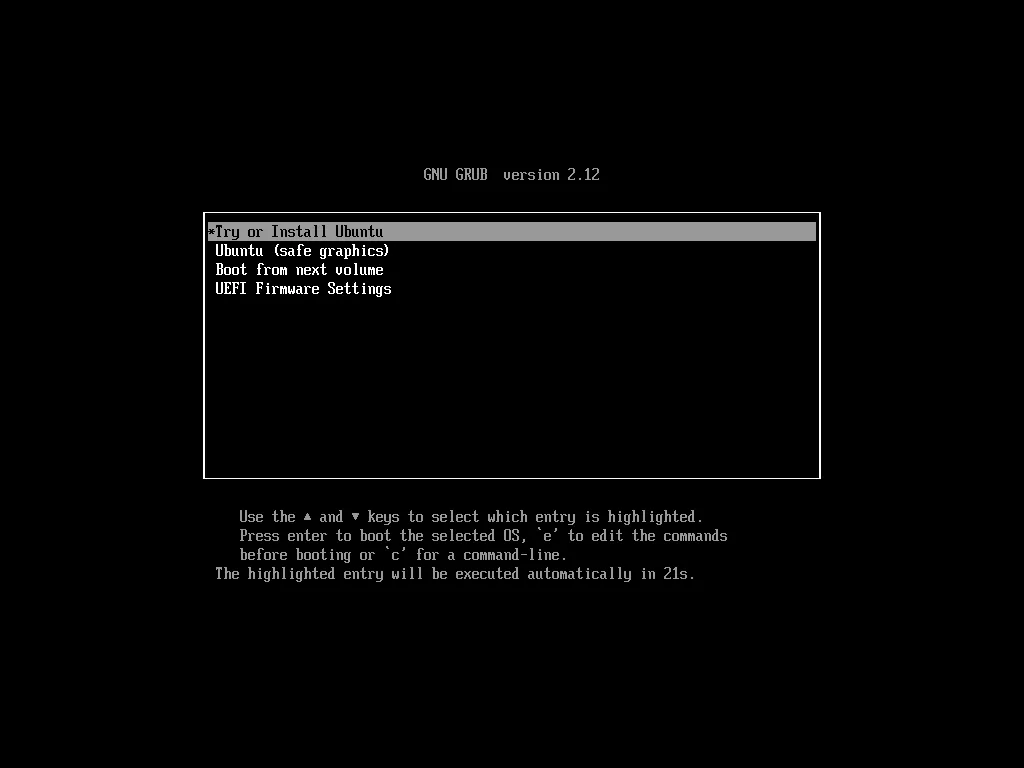
Démarrer la machine virtuelle, il faut choisir, essayer ou installer Ubuntu.
Le système d’exploitation se lance
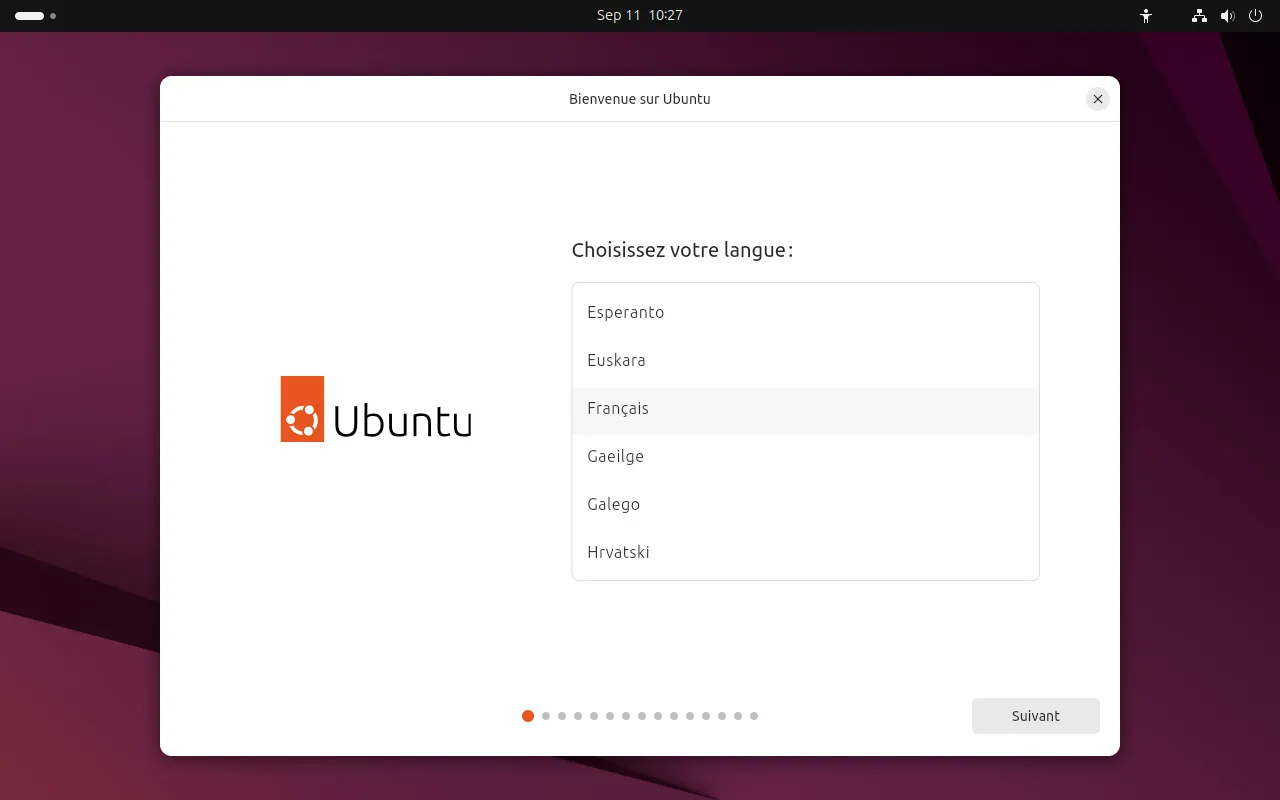
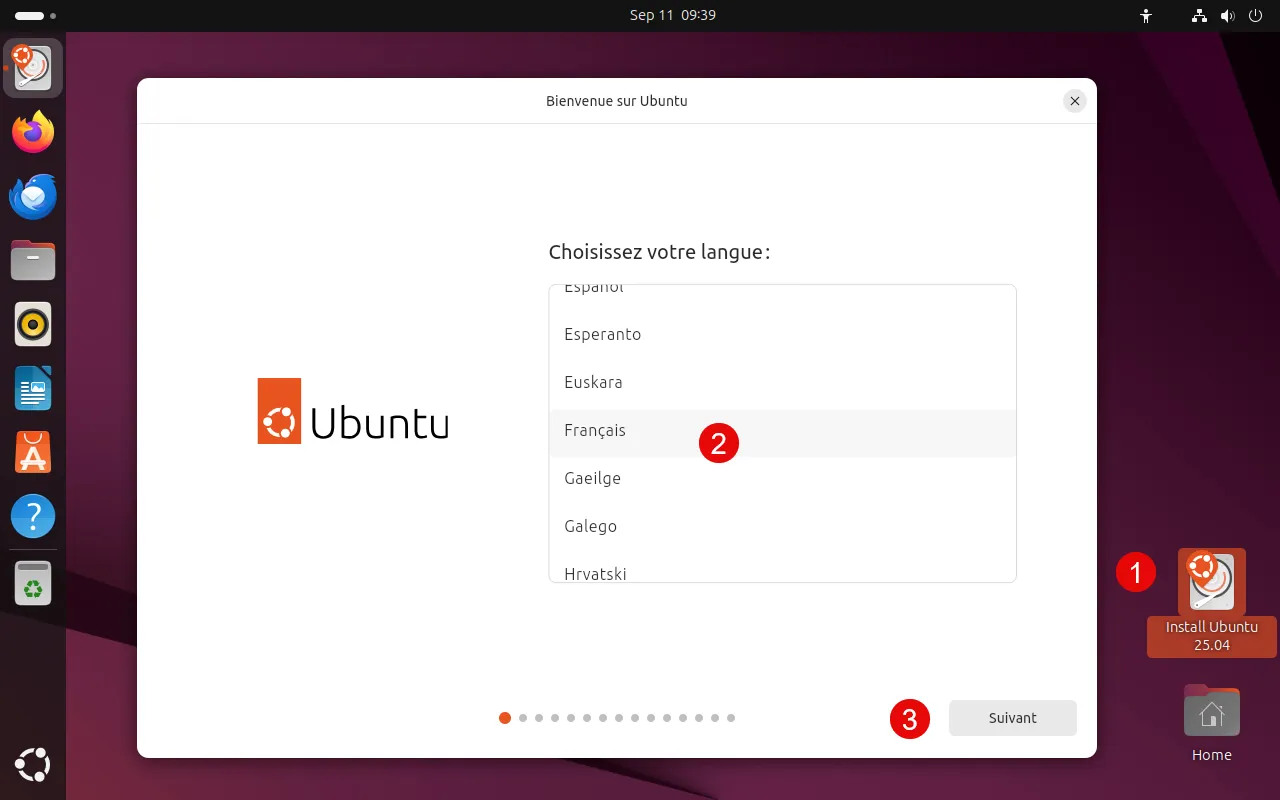
Ensuite, choisir la langue :
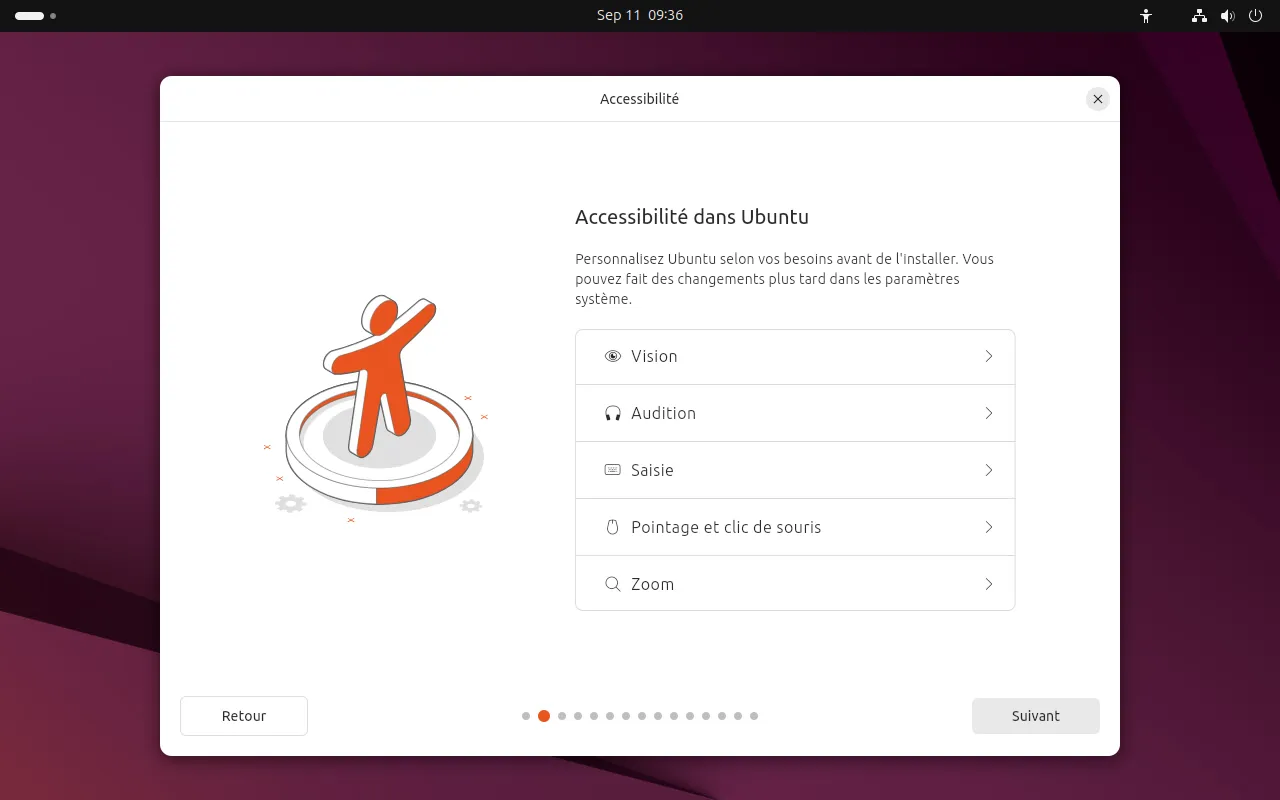
Passer l’écran d’accessibilité
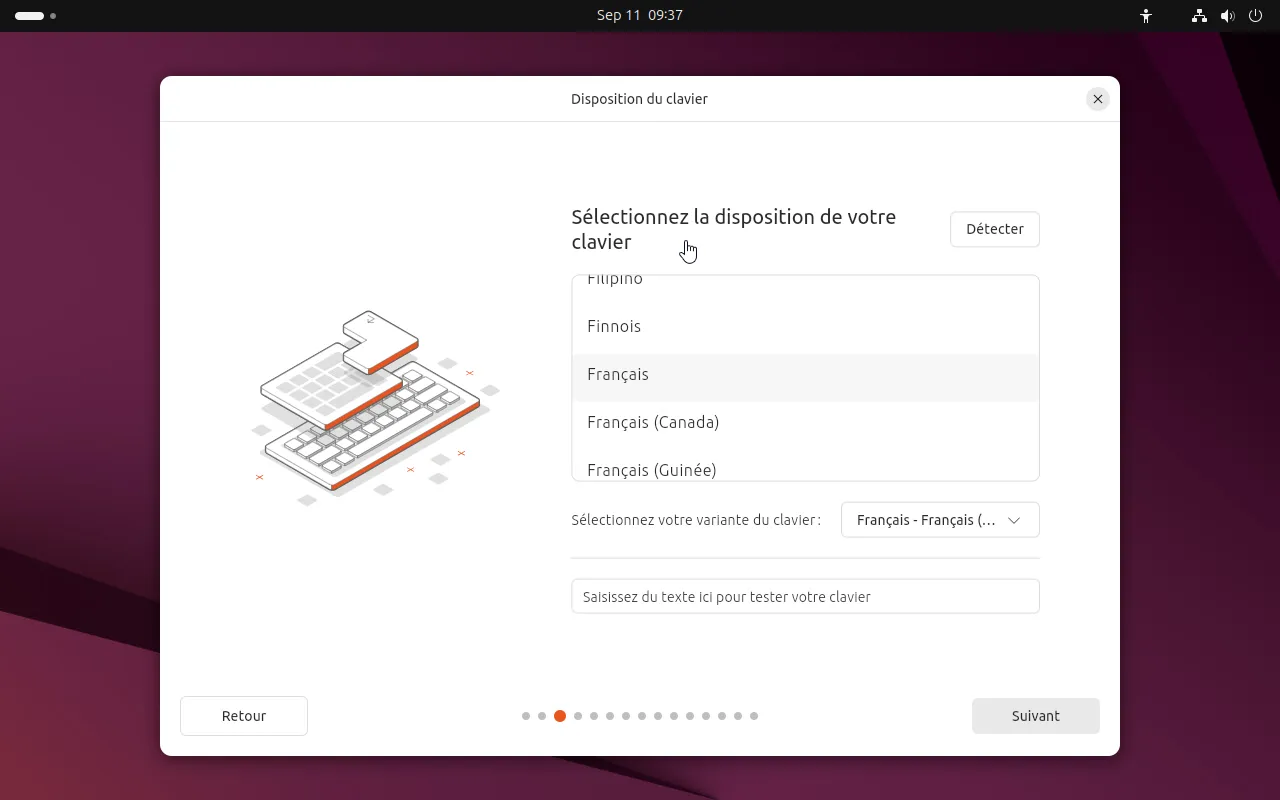
Puis sélectionner le clavier Français.
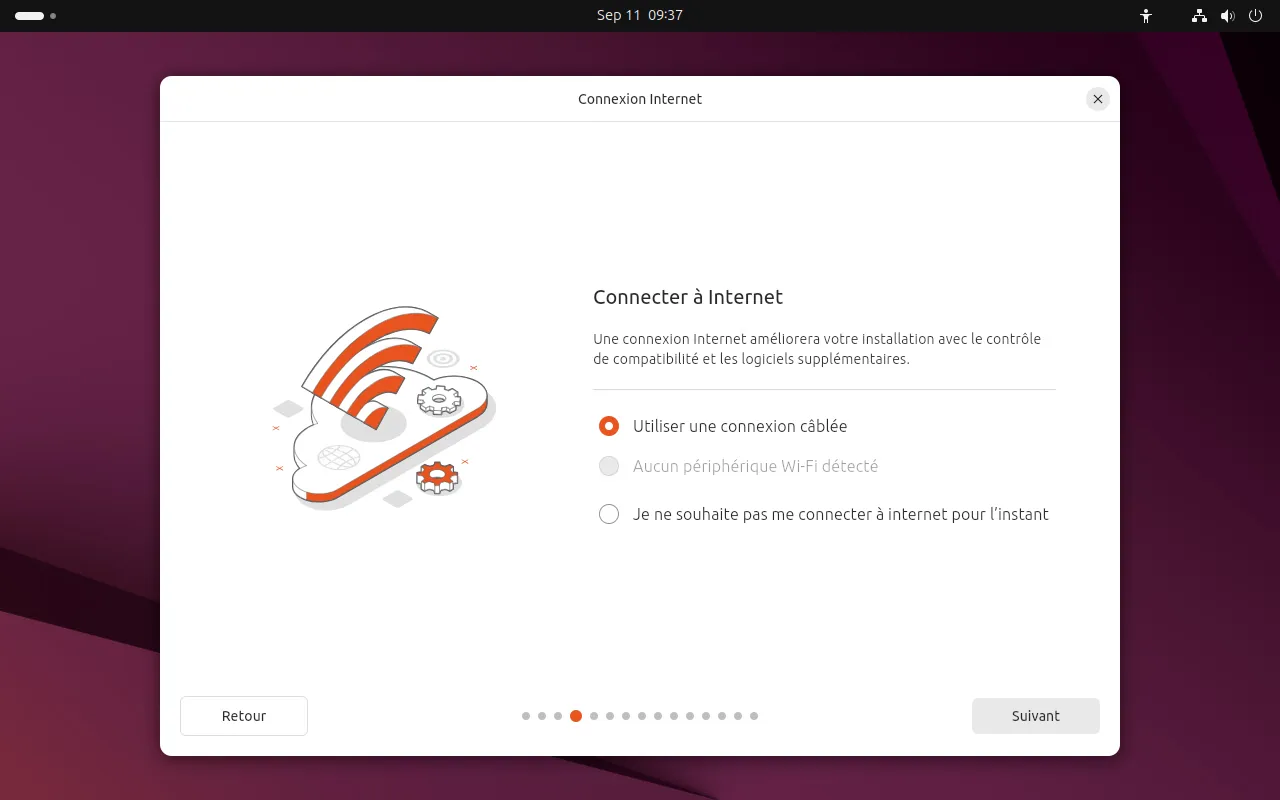
Choisir la connexion Internet par câble
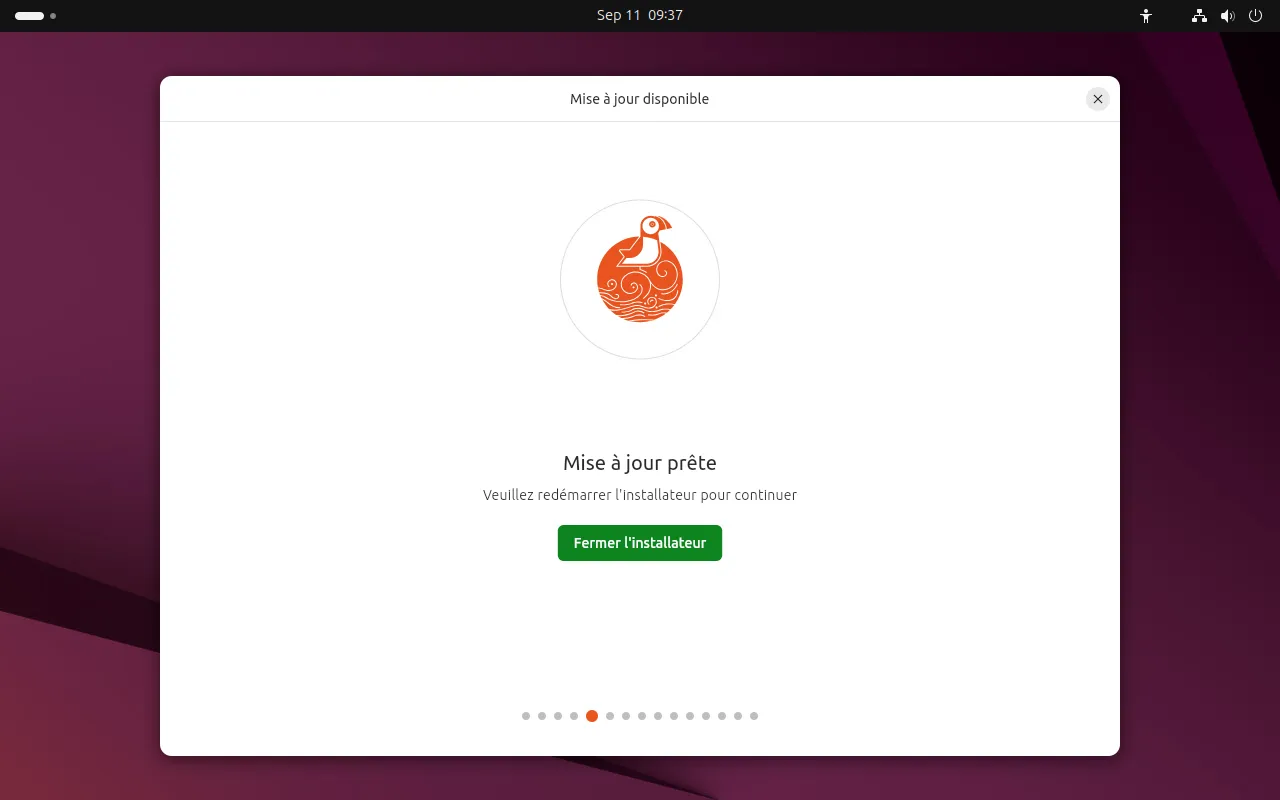
Le système va détecter que des mises à jour sont disponibles. Choisissez de les installer.
Une fois que le téléchargement est terminé, il faut fermer l’installateur
Le système est disponible en version live (pour faire des tests). Si vous redémarrez, tout sera perdu.
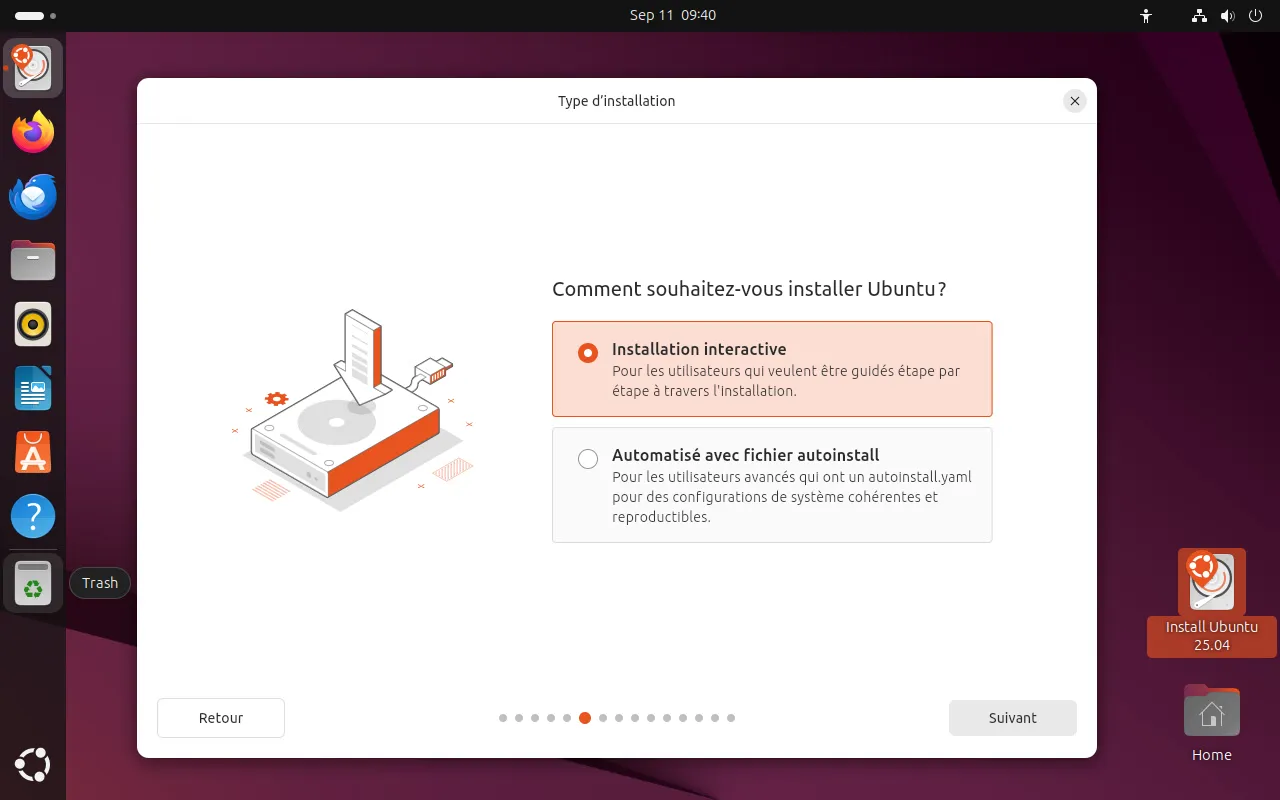
Pour le relancer, choisir l’installation interactive
On valide les étapes comme précédemment jusqu’au choix de l’installation interactive.
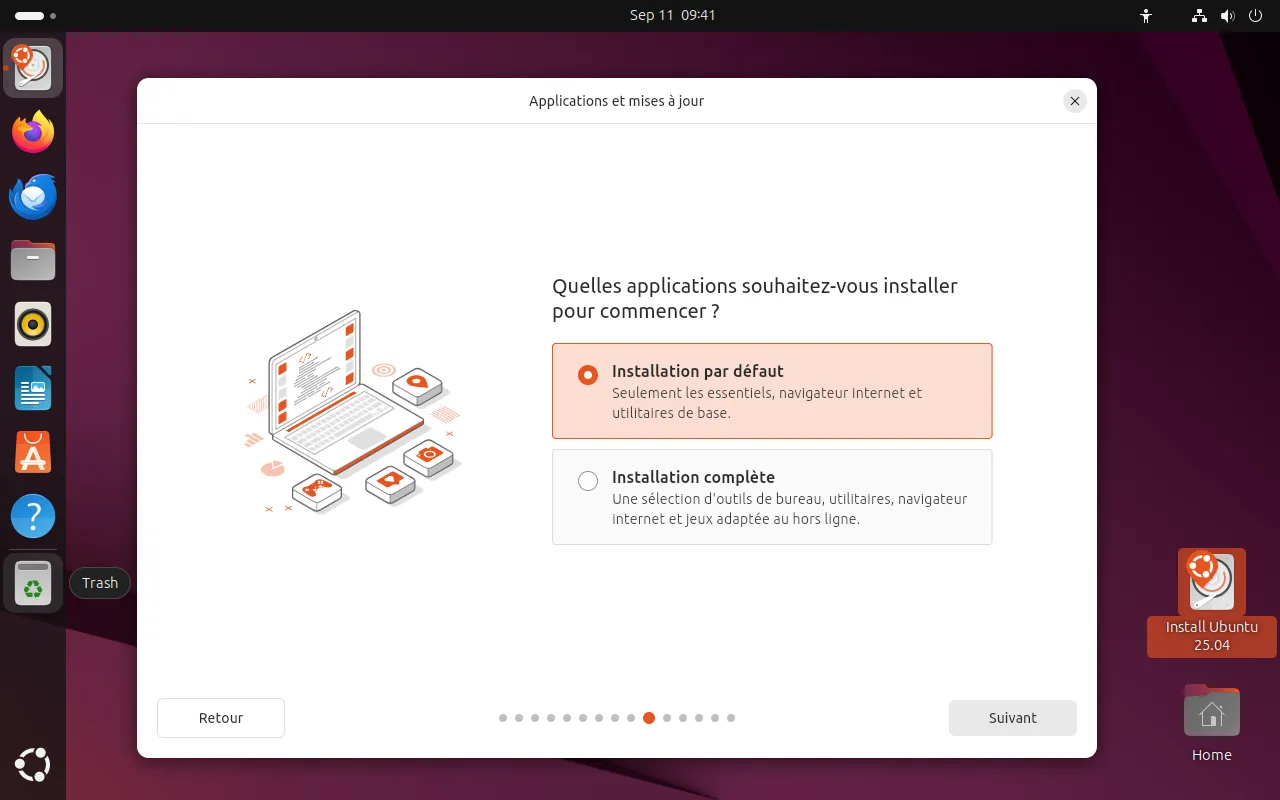
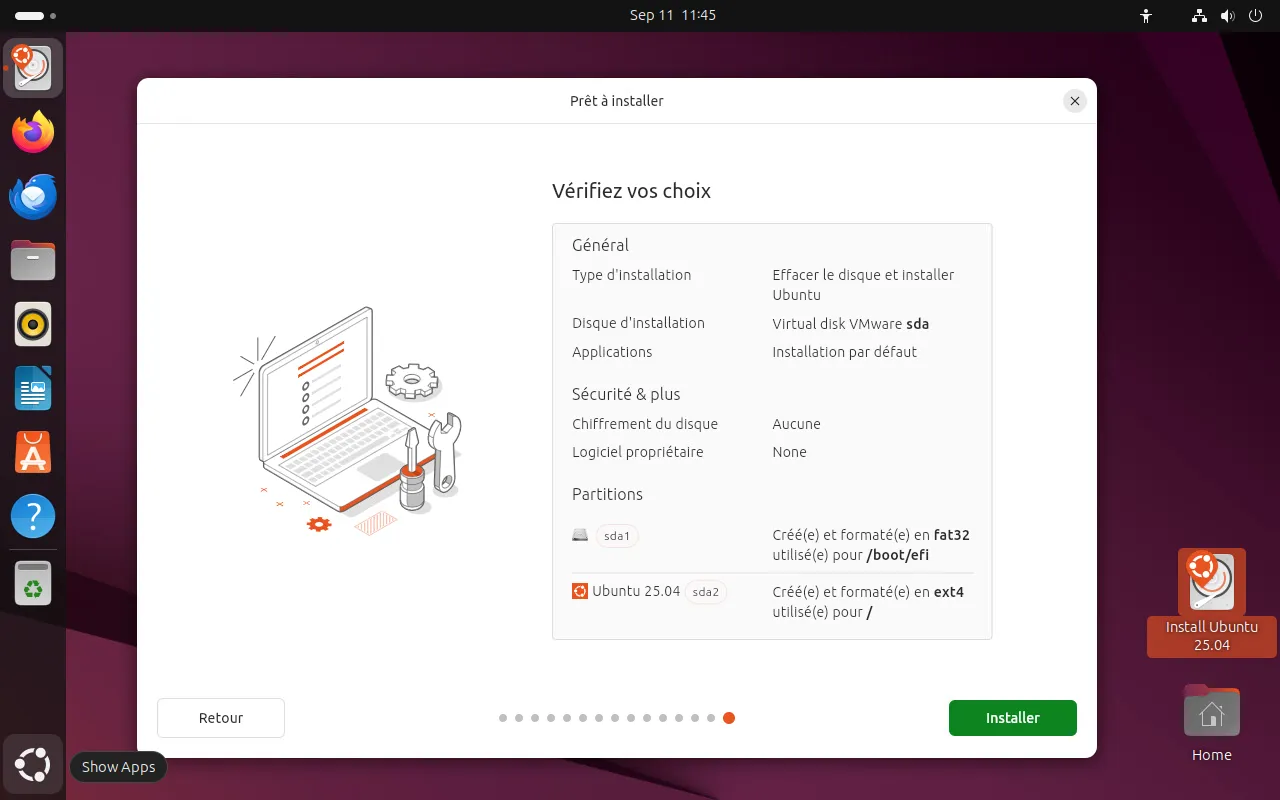
Ne pas installer de logiciel complémentaire, Installation par défaut.
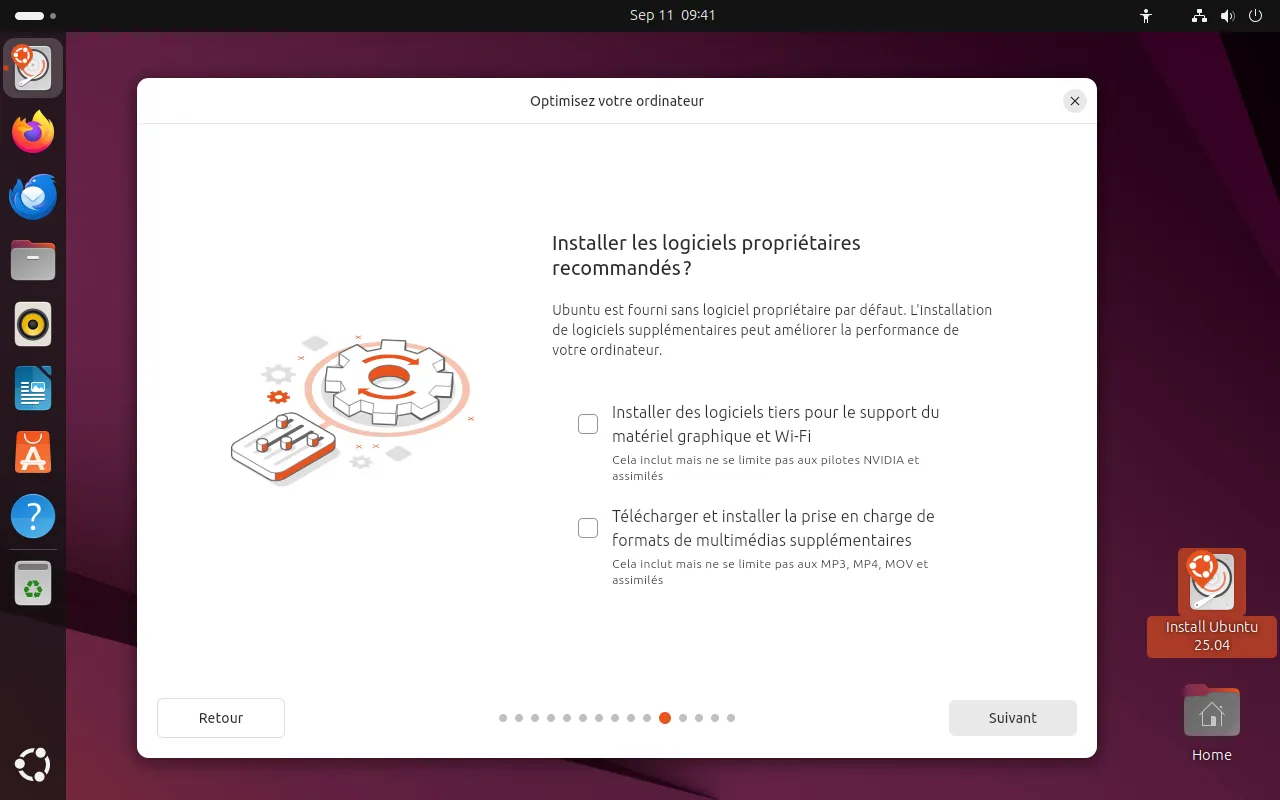
Pas de logiciels propriétaires recommandés.
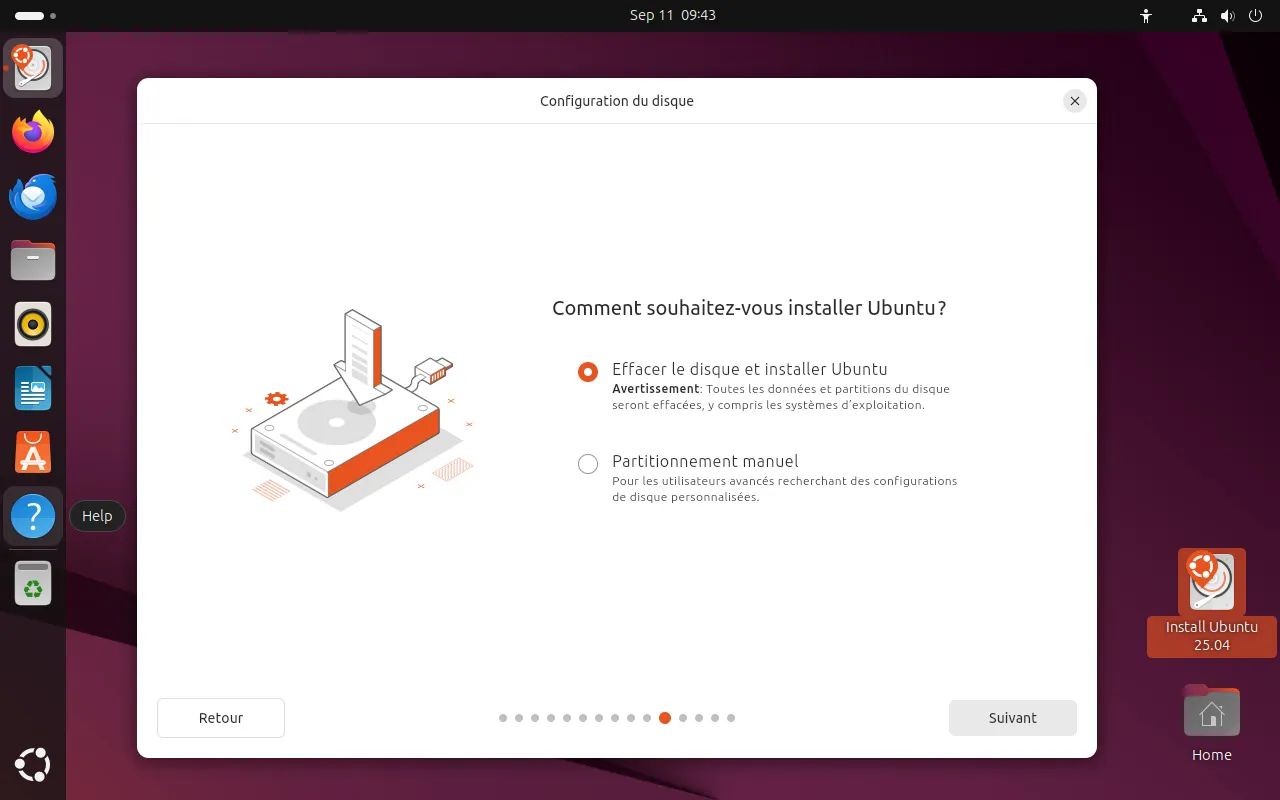
Effacer le disque et installer Ubuntu
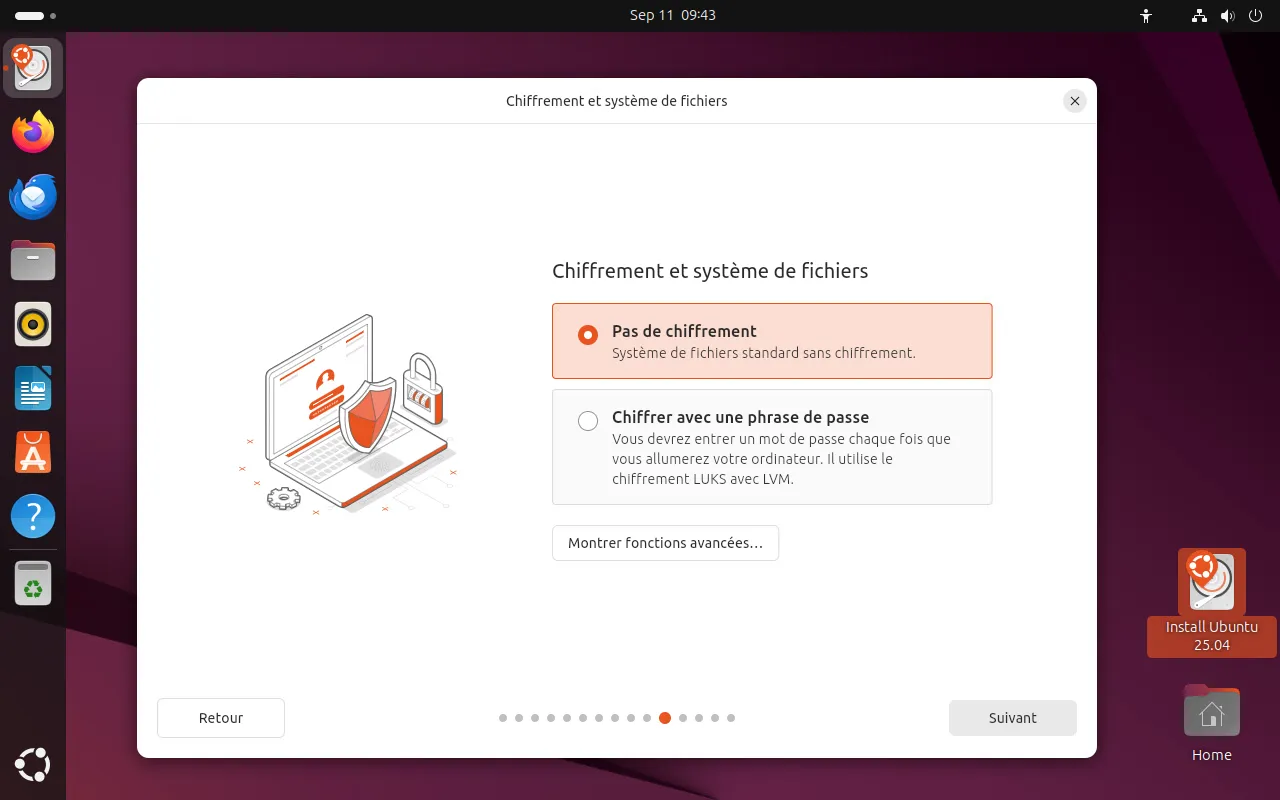
Ne pas chiffrer le disque, nous sommes en test.
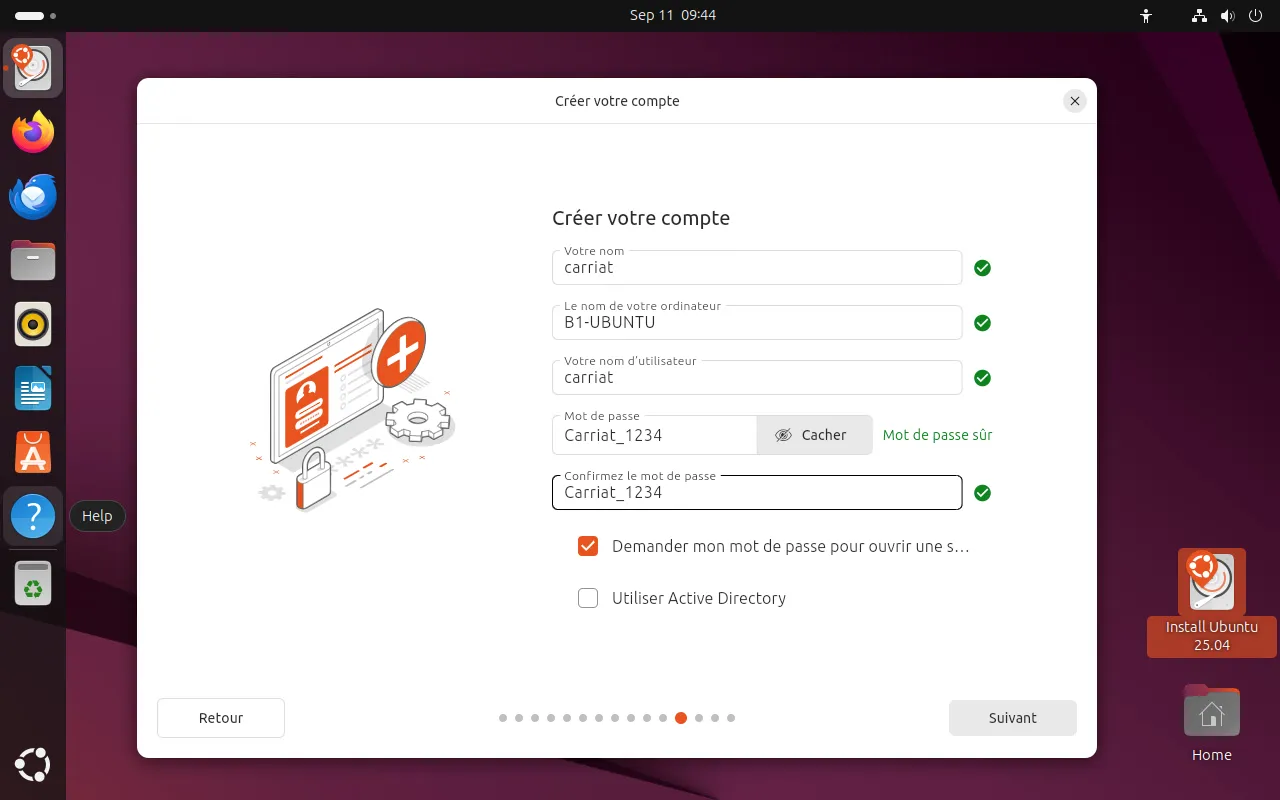
Il faut ensuite créer votre compte utilisateur et nommer l’ordinateur.
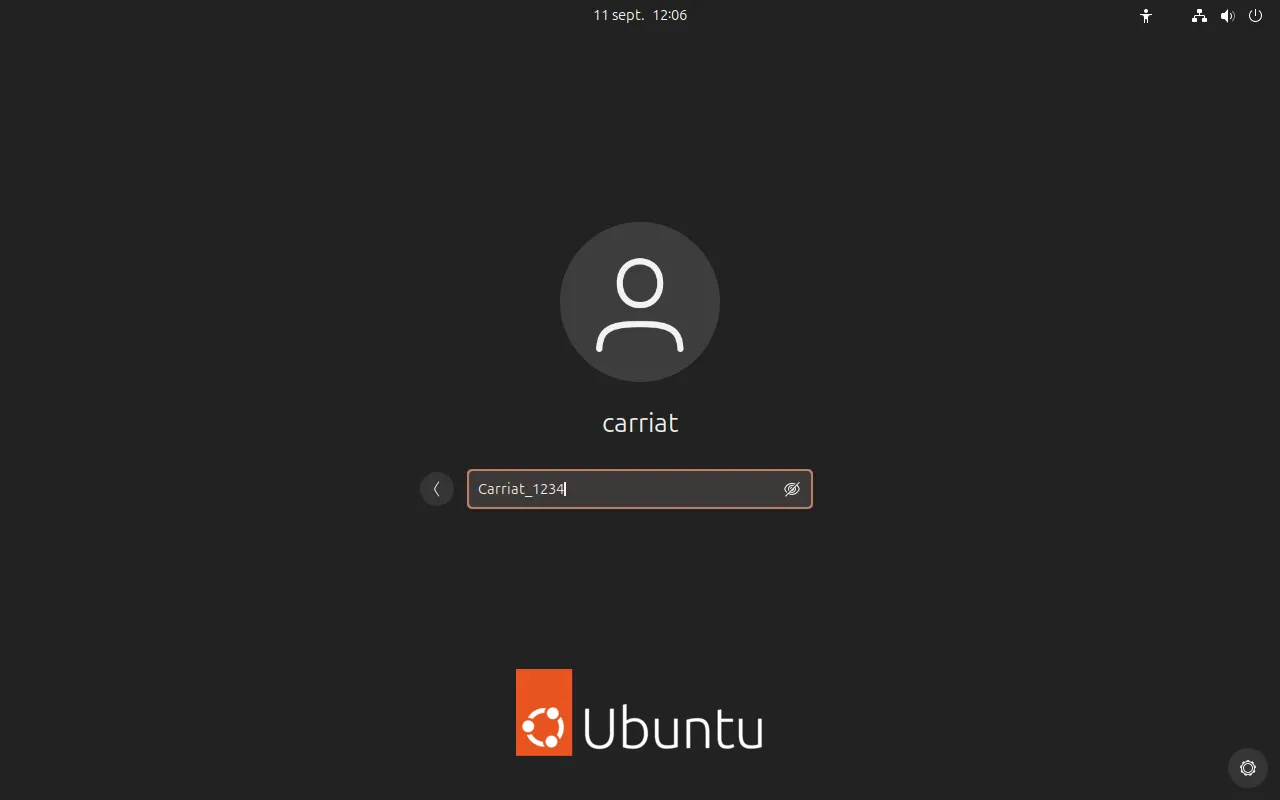
Créer l’utilisateur carriat avec le mot de passe « Carriat_1234 » (à taper deux fois).
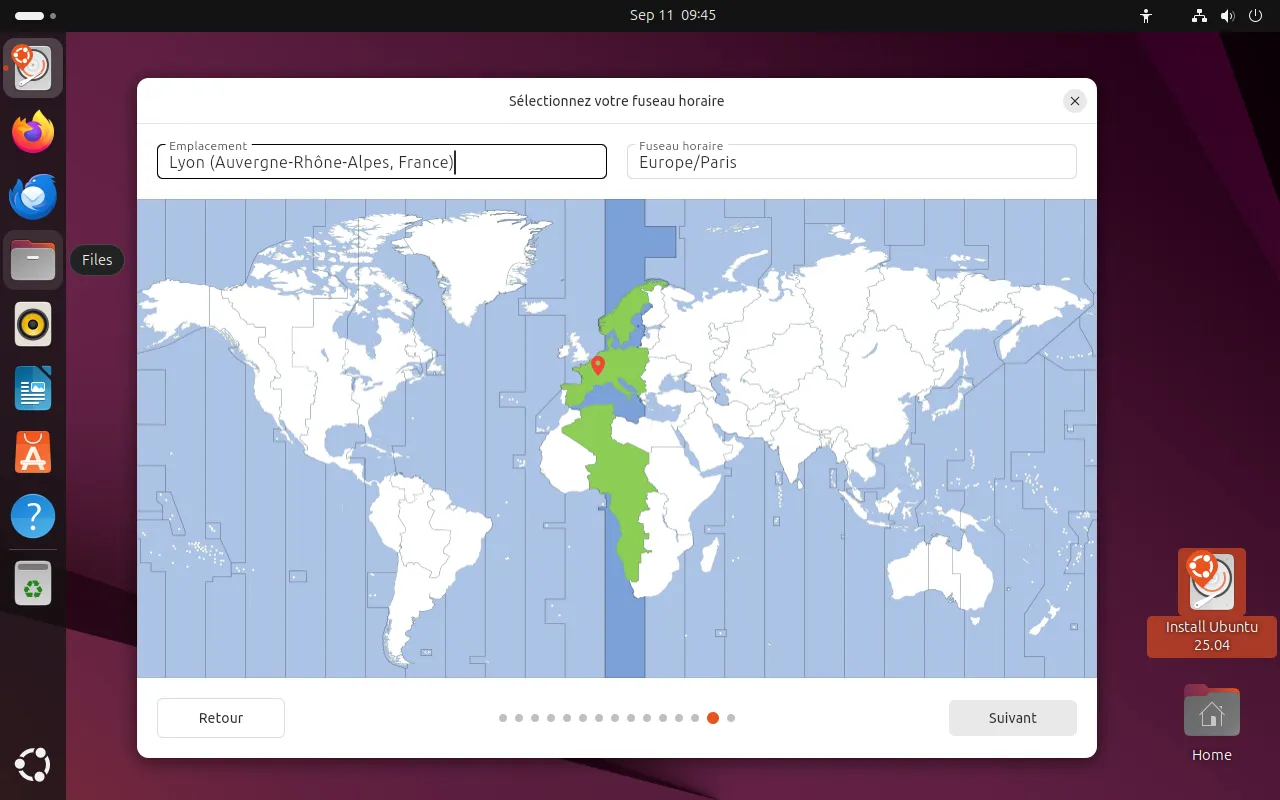
Choisir le fuseau horaire
Et c’est parti
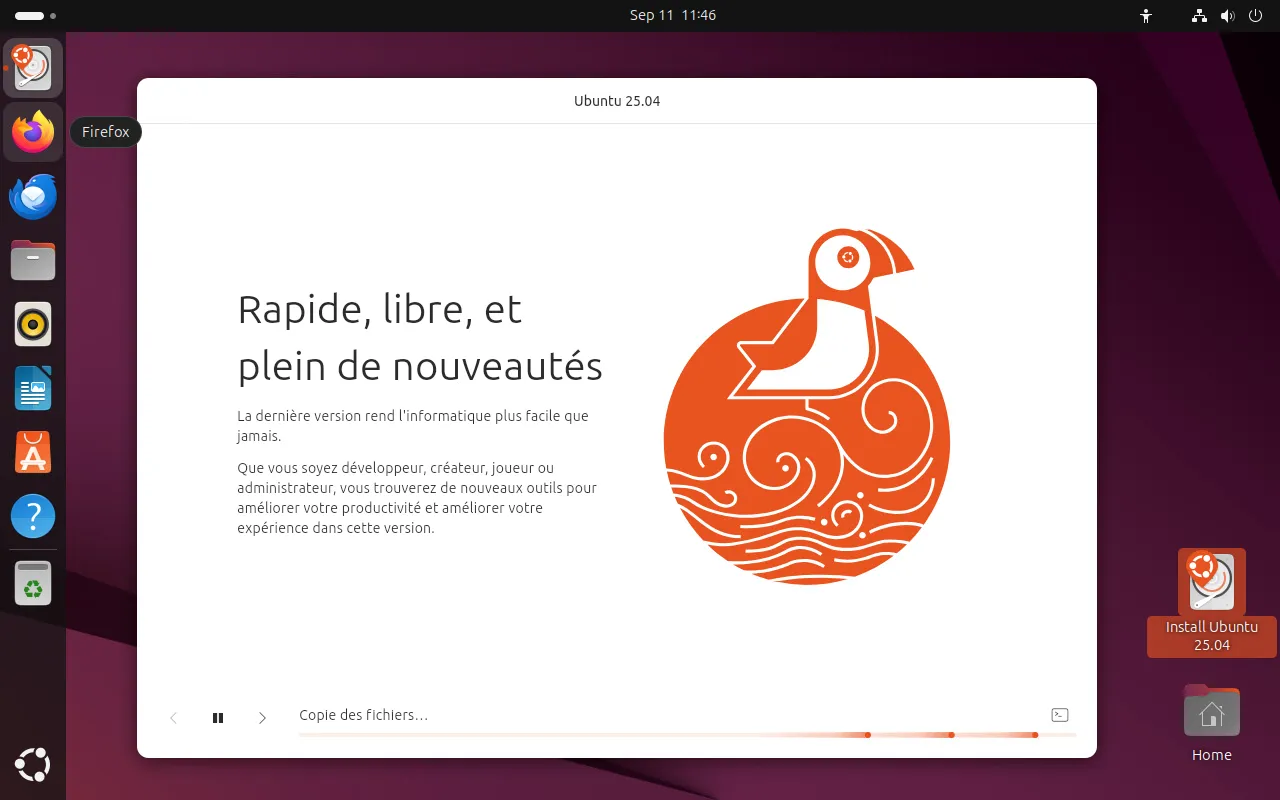
Il faut maintenant patienter
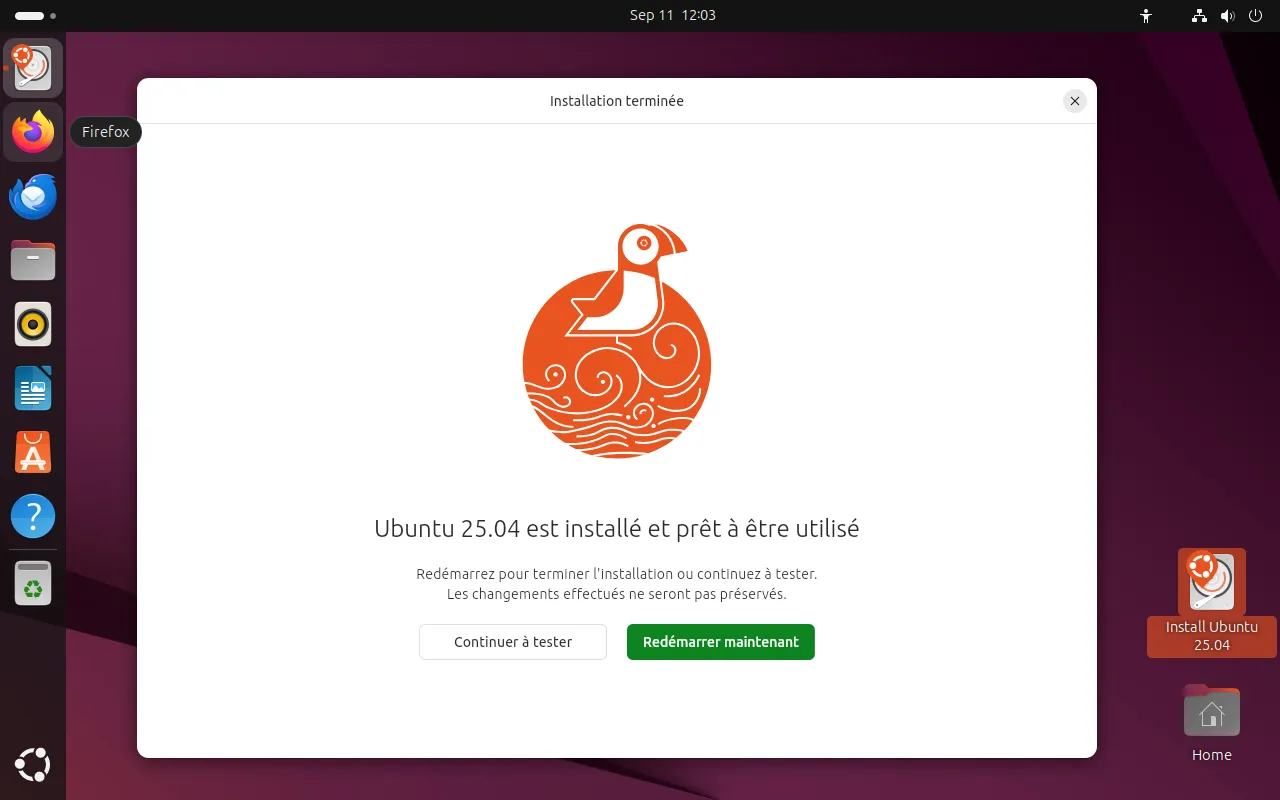
Une fois l’installation terminée, il faut redémarrer la machine virtuelle
Il est maintenant possible de se connecter sur la session avec l’utilisateur que vous avez précédemment créé.
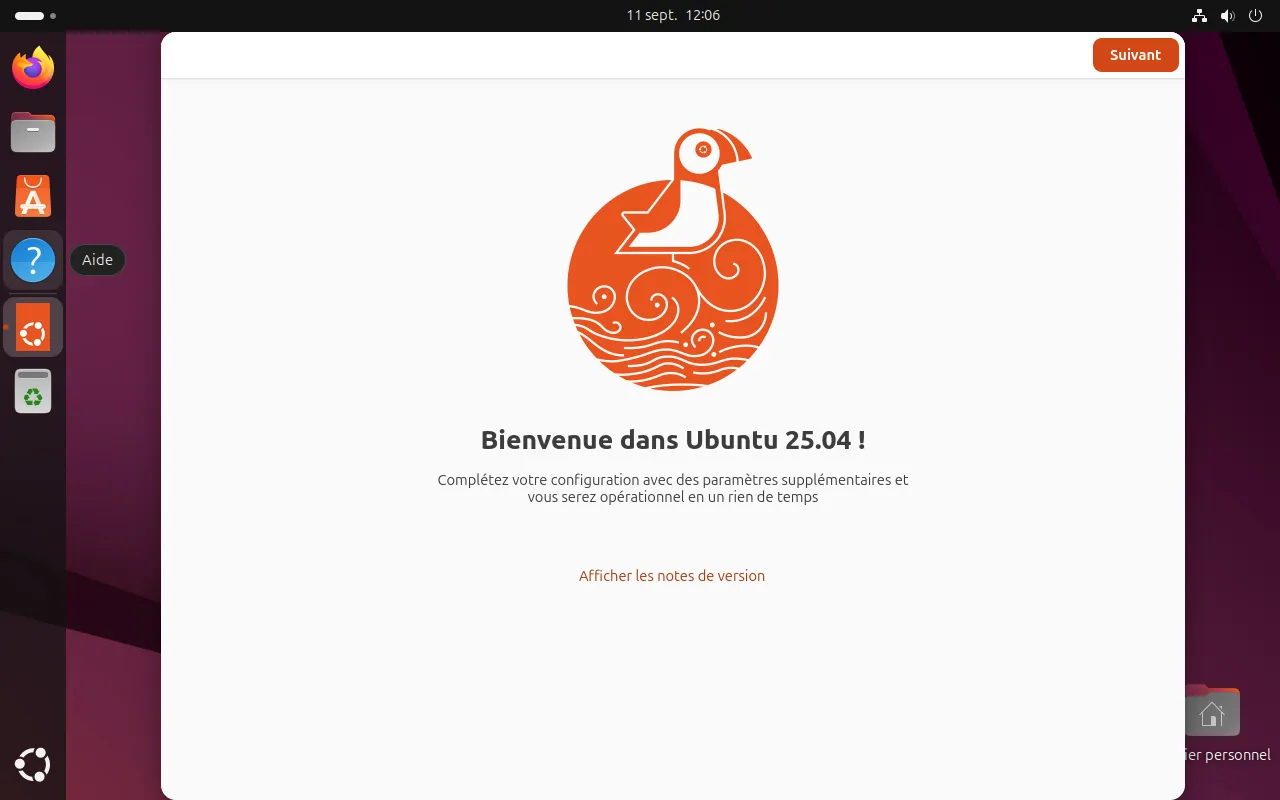
Assistant de configuration
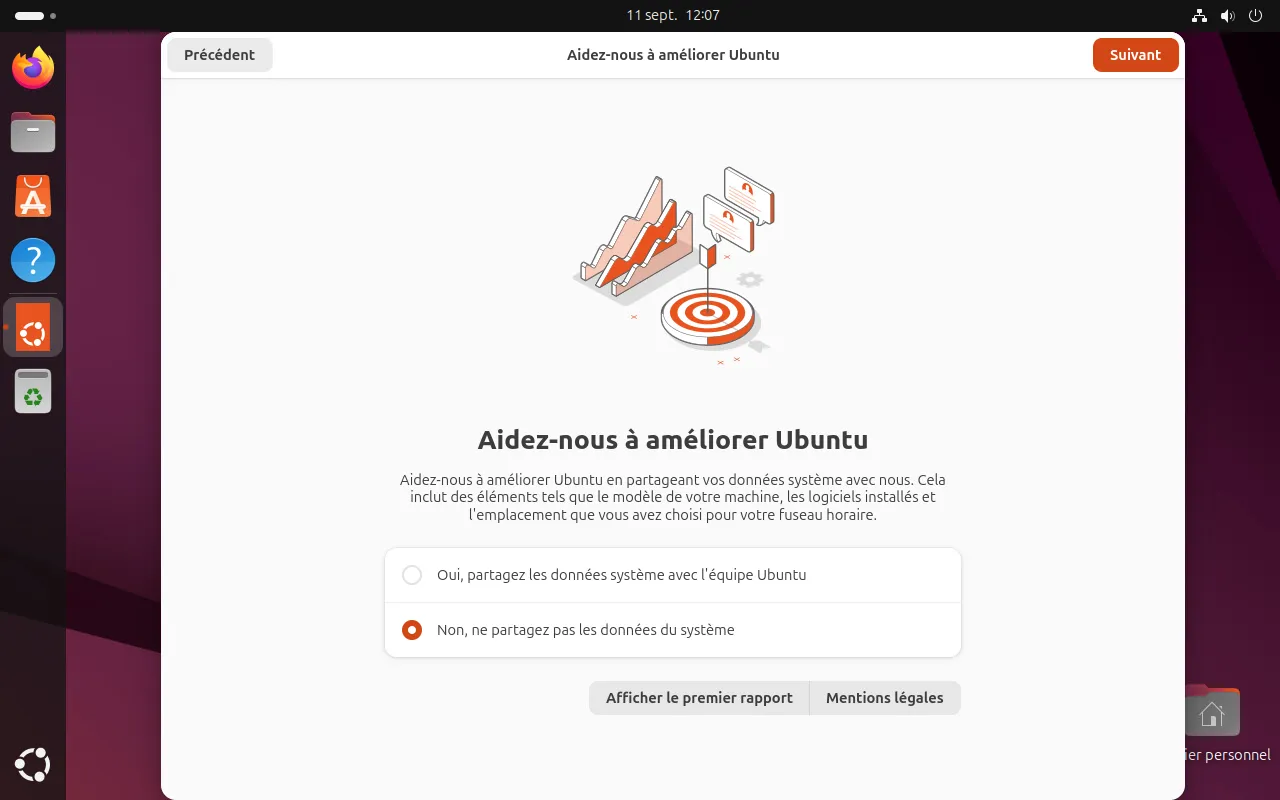
Ne pas envoyer vos données système
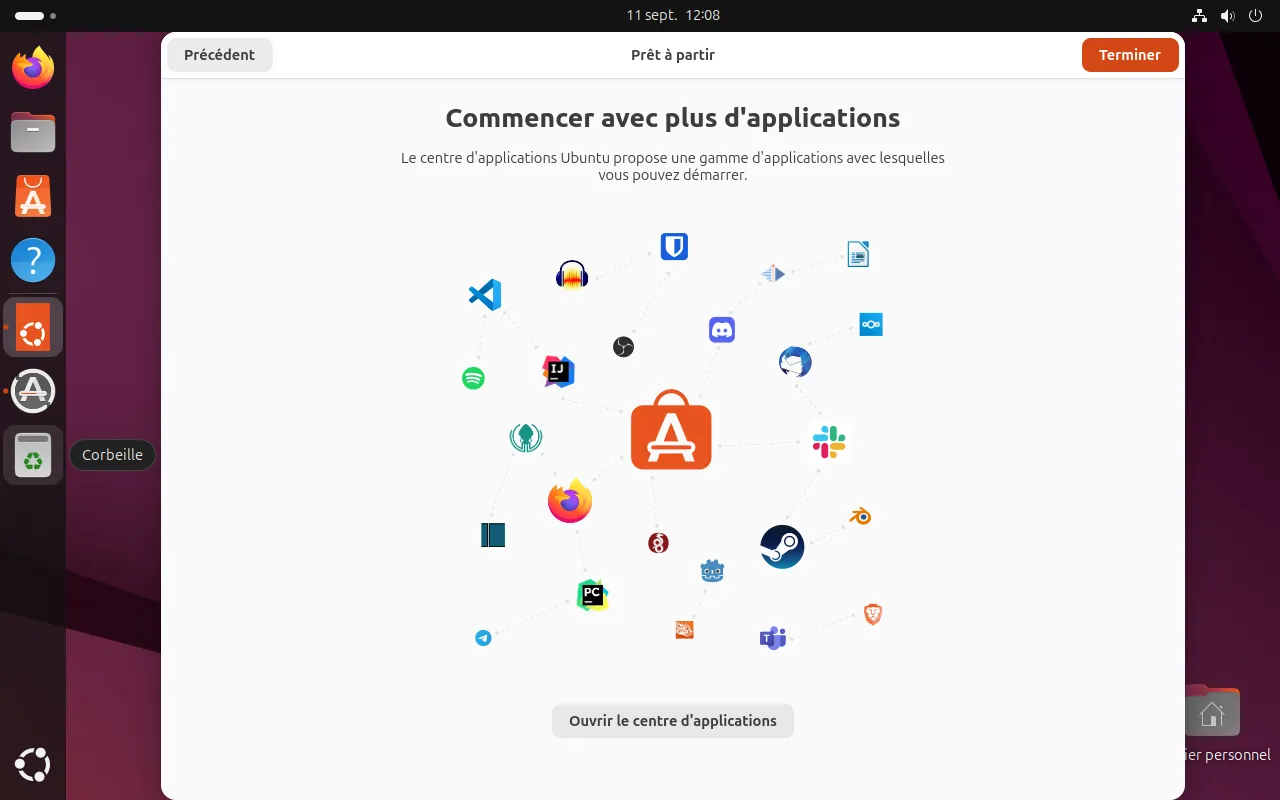
Terminer sans installer d’application
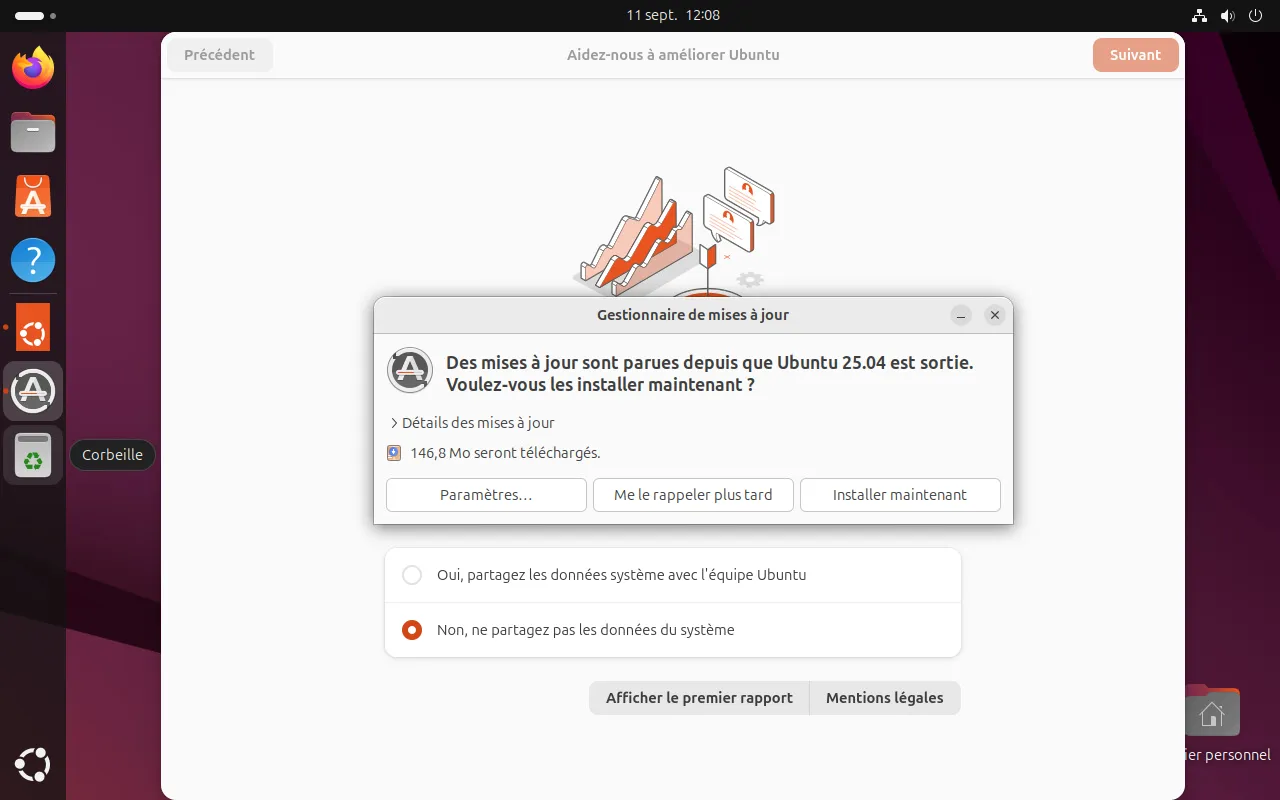
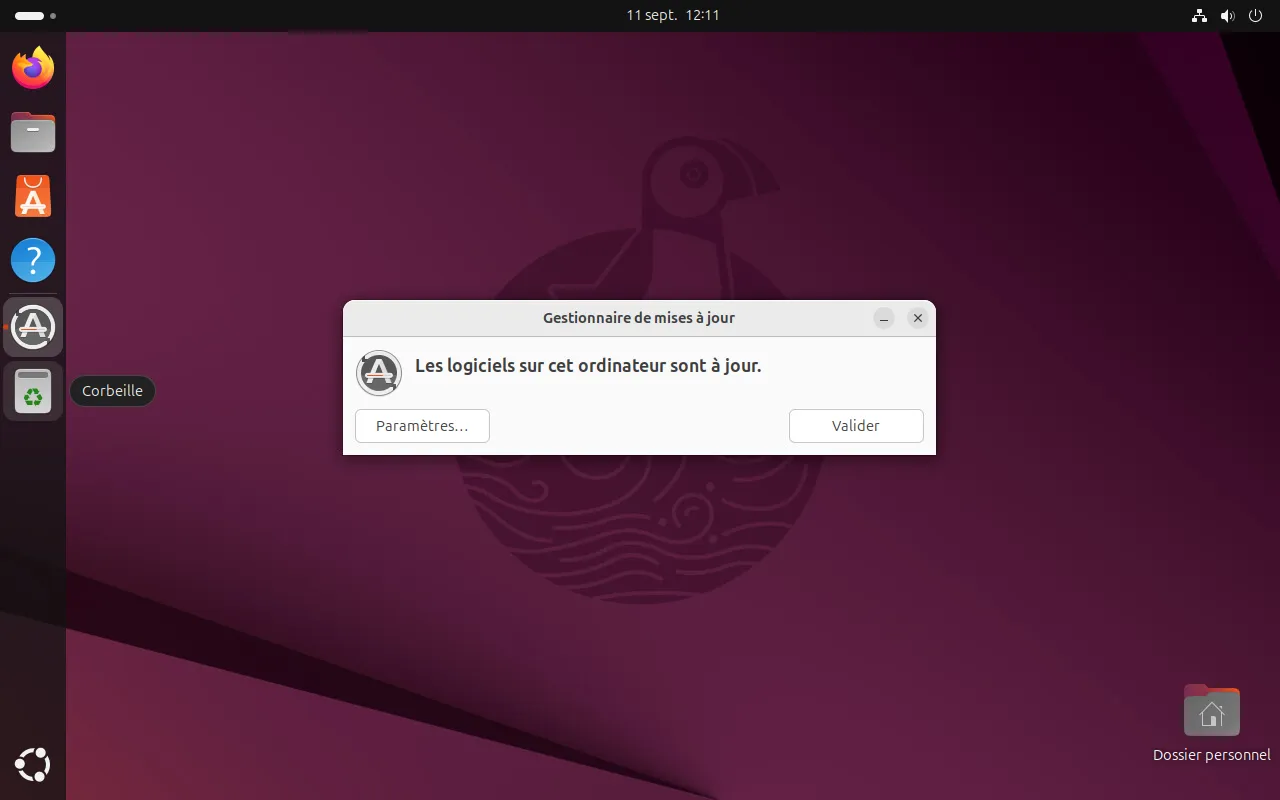
Si vous avez une fenêtre de mise à jour qui se lance, choisir de les installer.
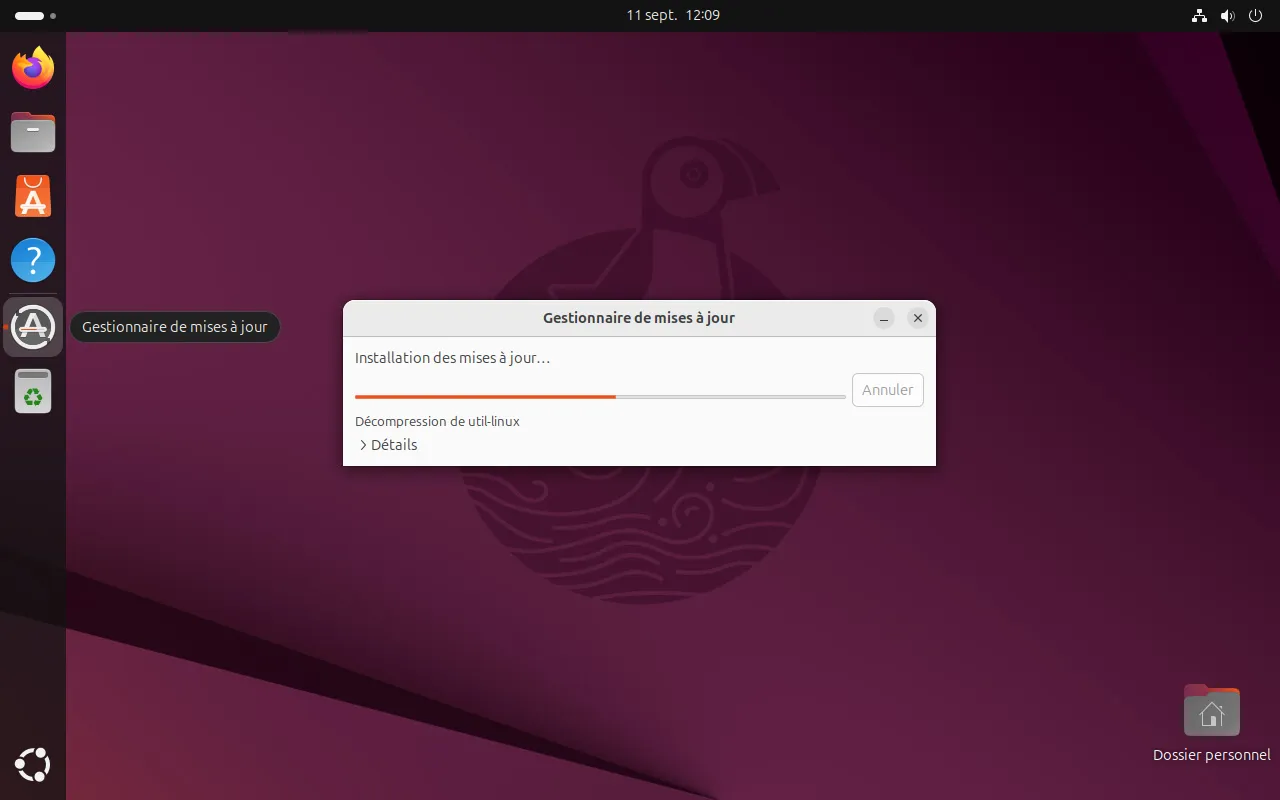
Les paquets se mettent à jour.
L’installation est terminée.