Synology : Création d’un LUN pour ESXi
Sur mon serveur, j’ai un disque SSD de 2To, c’est très bien mais je n’en ai qu’un. En cas de panne, je vais donc perdre mes VMs. Sur mon réseau, j’ai un NAS Synology 920+ avec 4 disques en RAID. L’idée est donc de créer une LUN iSCSI sur mon NAS pour pouvoir stocker les VMs afin de bénéficier du RAID pour la protection des données.
Création du LUN sur le Synology
Section intitulée « Création du LUN sur le Synology »Il faut installer le paquet iSCSI Manager, ce paquet existe sur tous les synology depuis au moins 10 ans. Lors du lancement, il faut aller dans l’onglet Target :
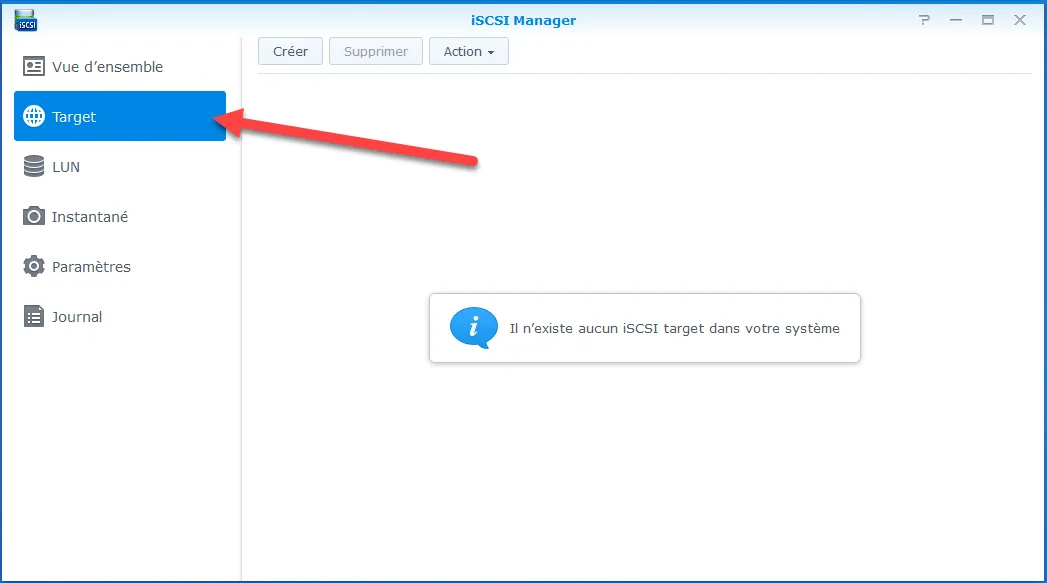
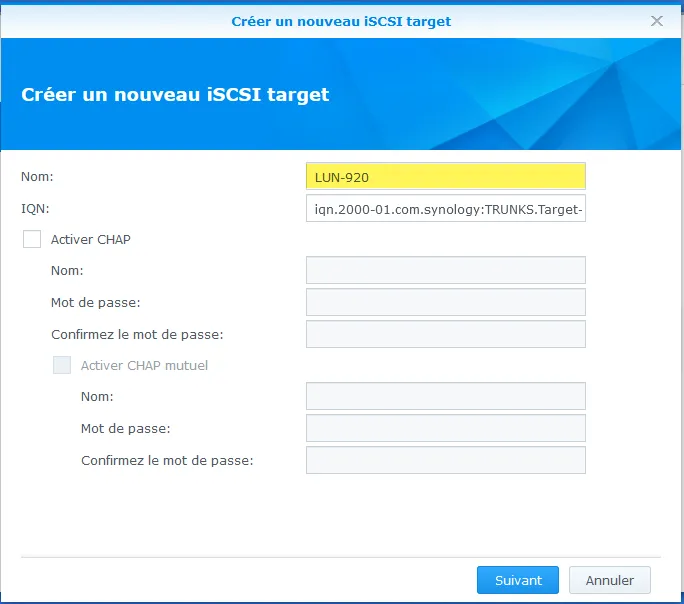
On va ensuite lancer le processus de création d’une nouvelle cible
Modifier le nom de la iSCSI Target
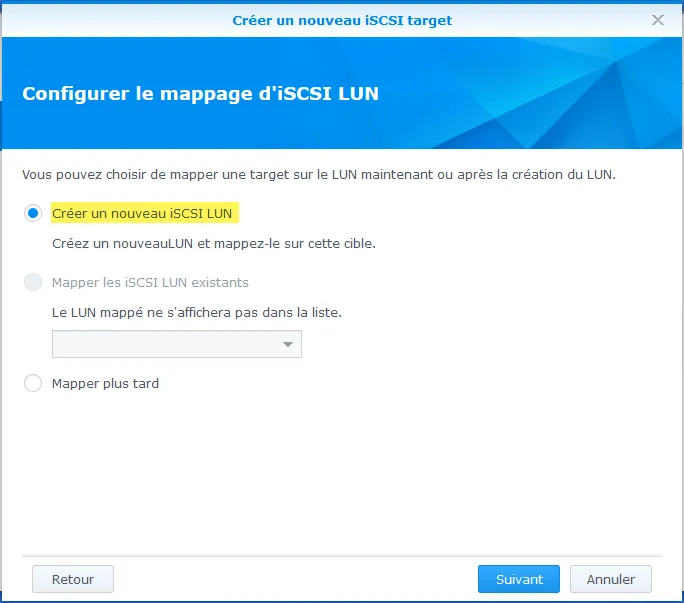
Choisir de créer un nouveau iSCSI LUN
On va ensuite lui donner son nom, son emplacement ainsi que sa capacité
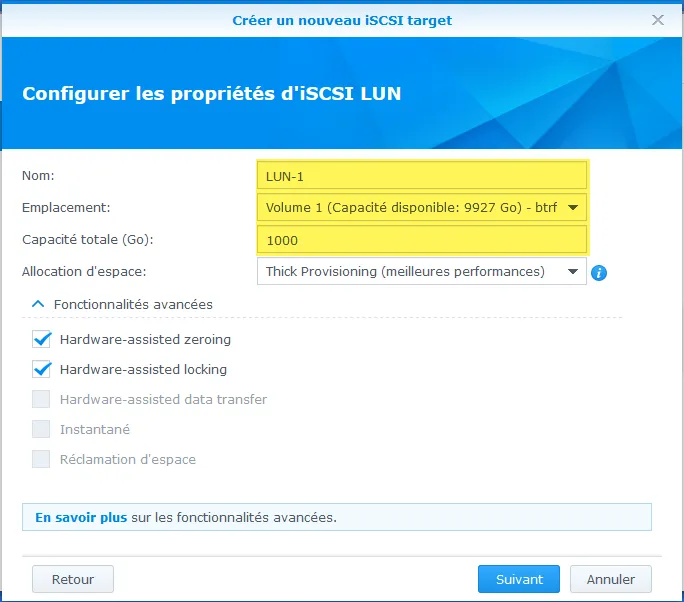
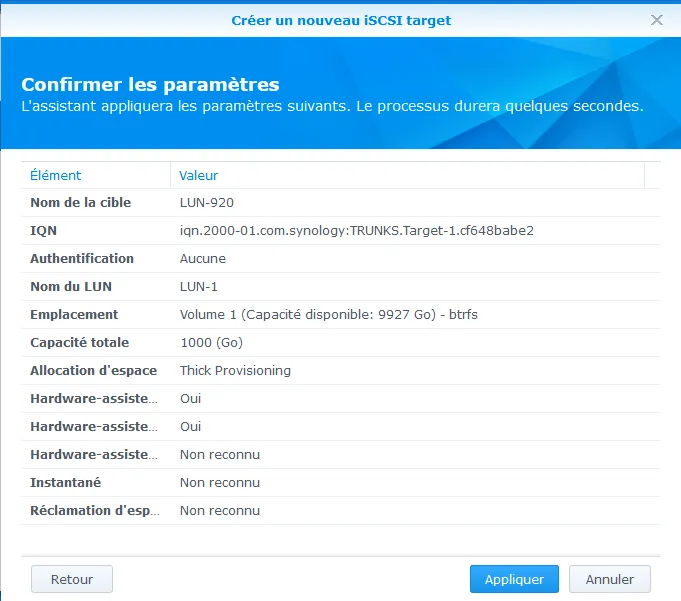
Et on valide tout çà pour terminer la création du LUN.
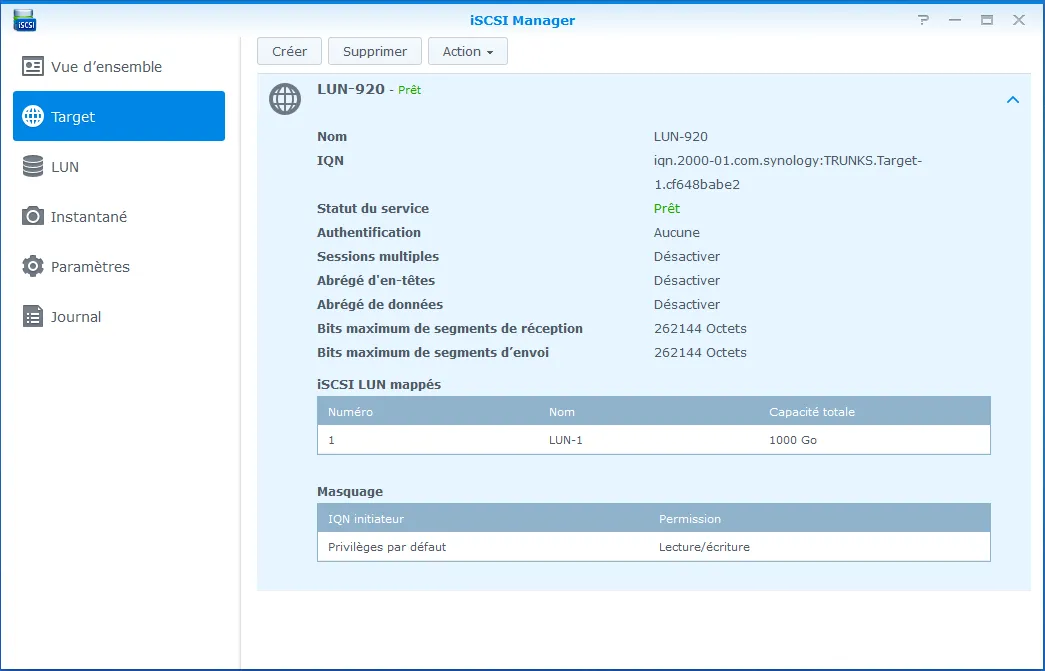
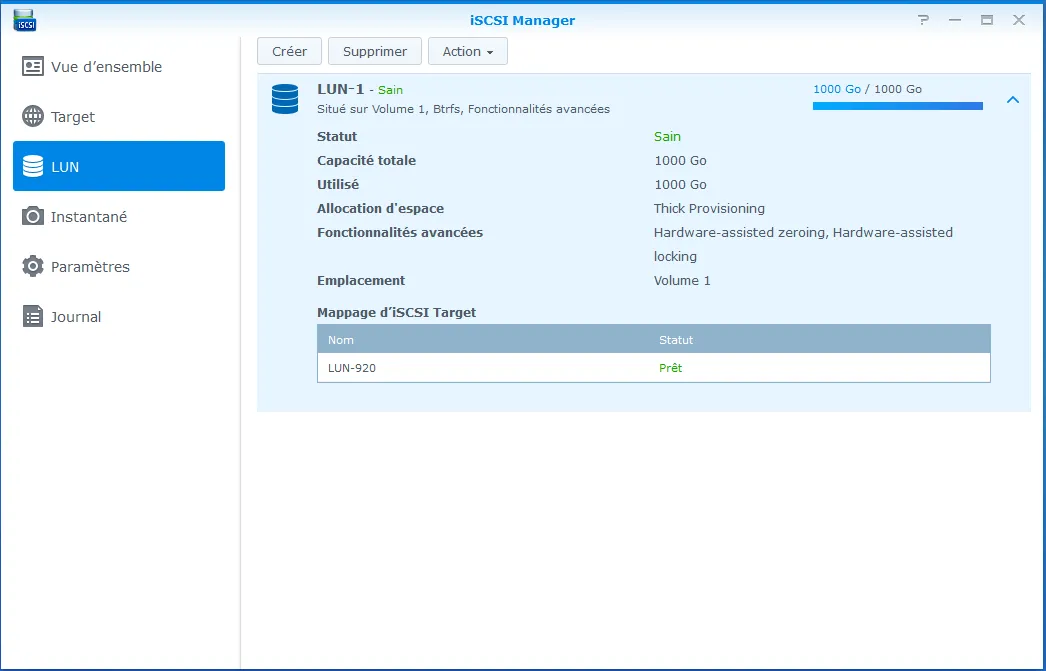
Notre LUN est maintenant créé et disponible.
Configuration dans l’ESXi
Section intitulée « Configuration dans l’ESXi »Création du lien entre le NAS et l’ESXi
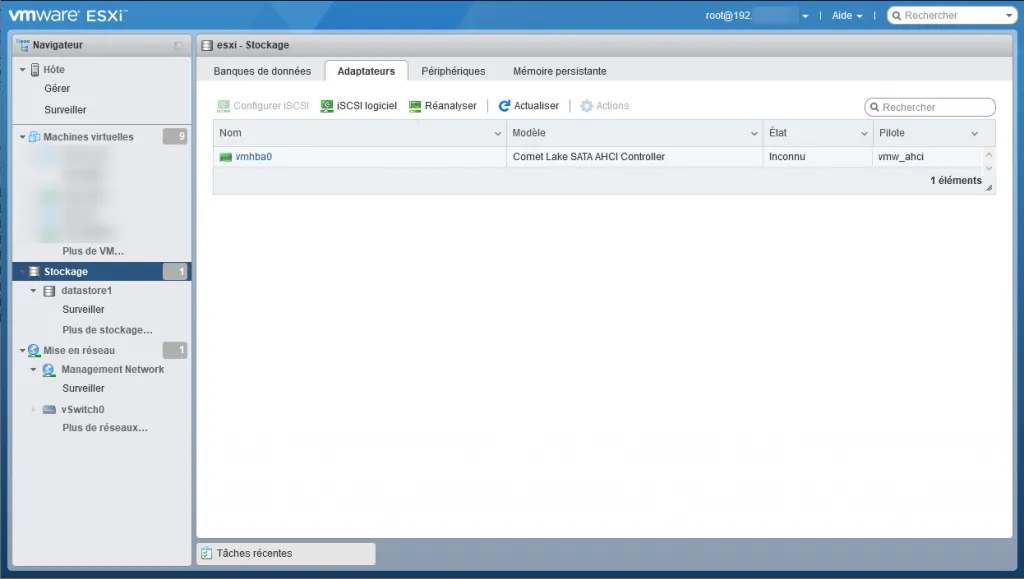
Section intitulée « Création du lien entre le NAS et l’ESXi »Il faut se rendre sur le serveur ESXi (7.0 dans mon cas) et aller dans la partie stockage.
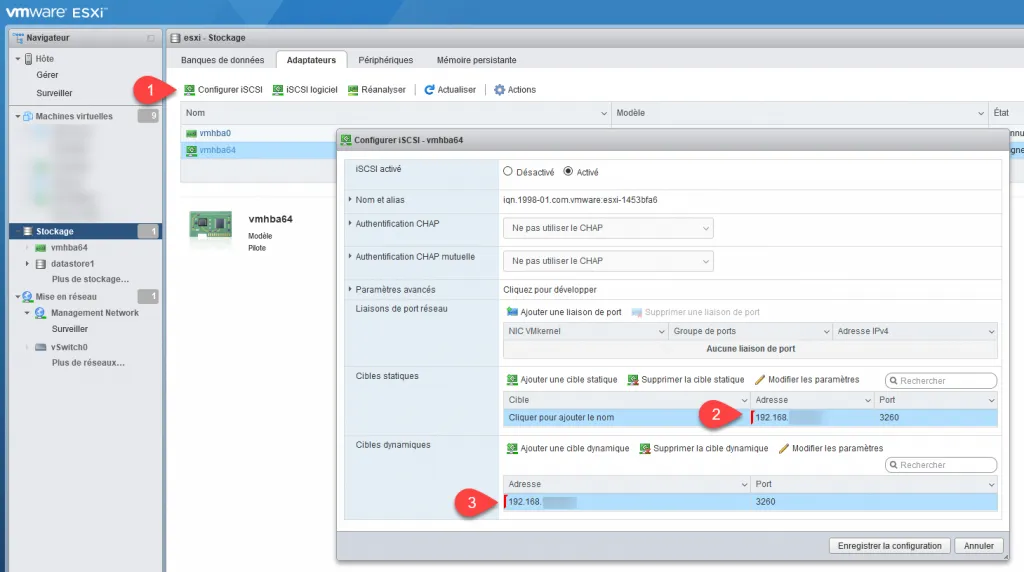
Il faut activer le service et renseigner l’IP du Synology dans les cibles statiques et dynamique.
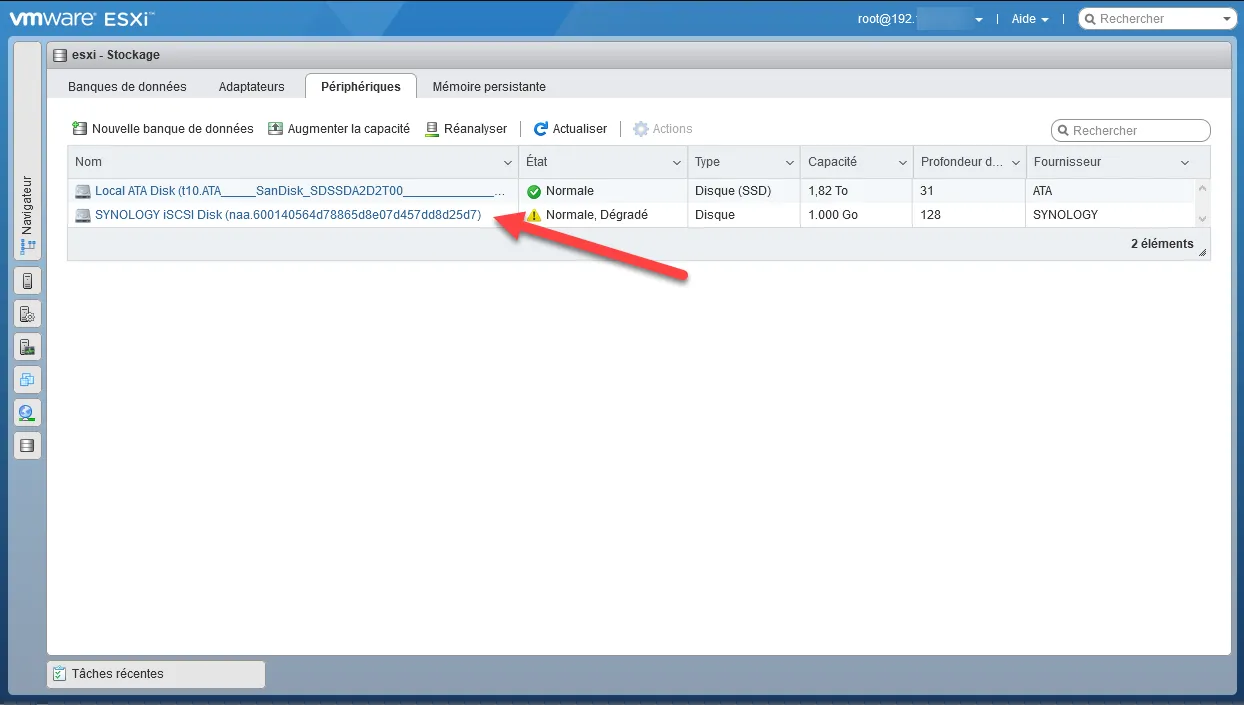
Dans l’onglet « périphériques », en cliquant sur « Réanalyser », une nouvelle ligne apparait. Elle correspond au LUN que nous avons mis en place.
Création de la banque de données
Section intitulée « Création de la banque de données »Maintenant que le NAS est monté, nous allons ajouter une banque de données à notre serveur.
Le processus est une nouvelle fois très simple, il faut suivre l’assistant.
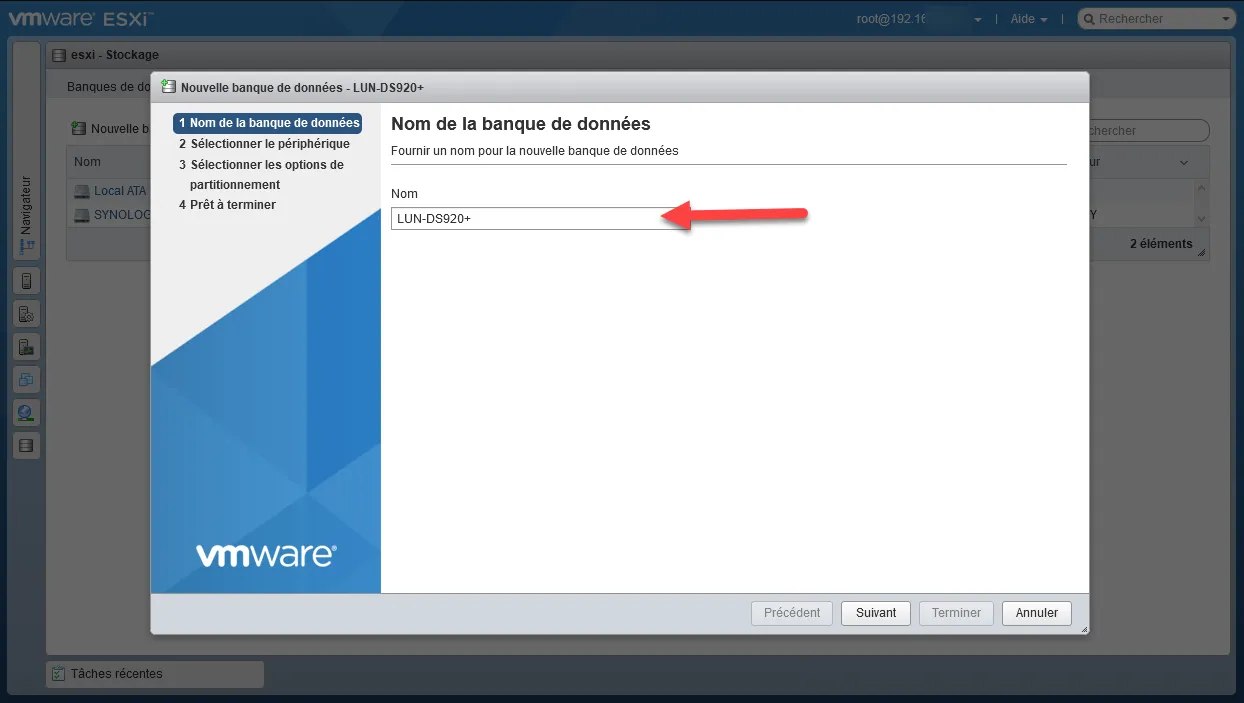
Nommer la nouvelle banques de données.
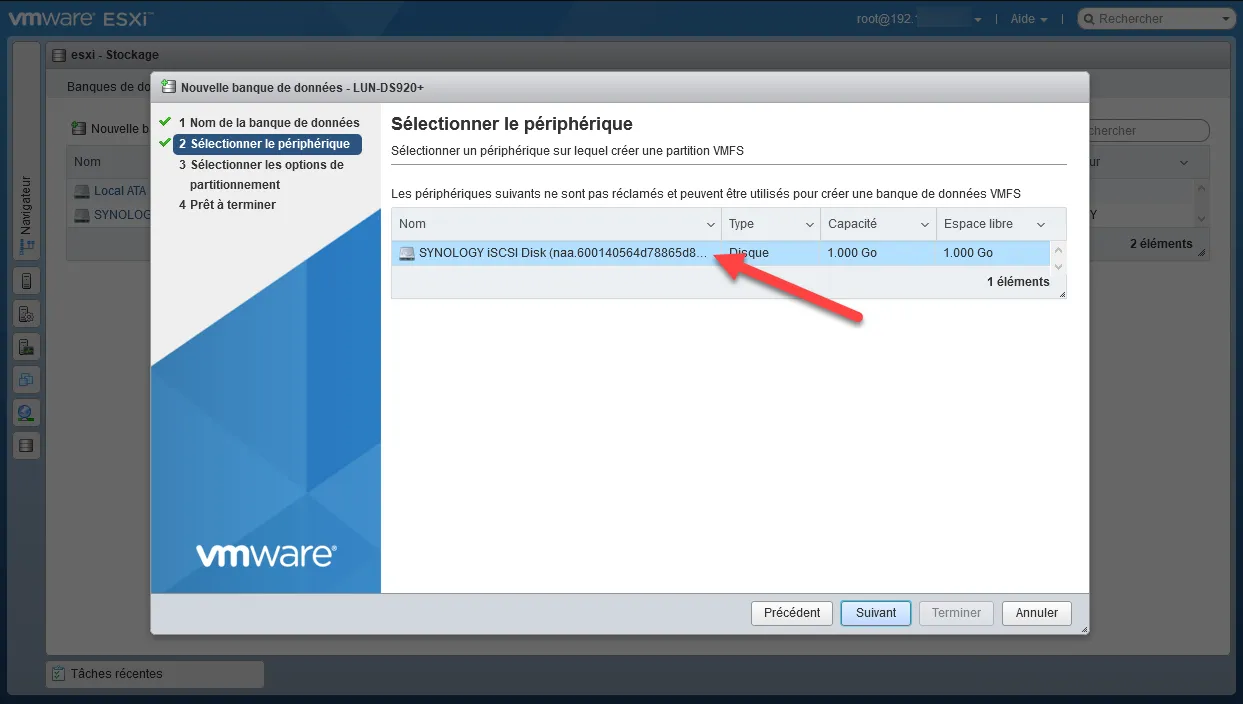
Choisir le Synology.
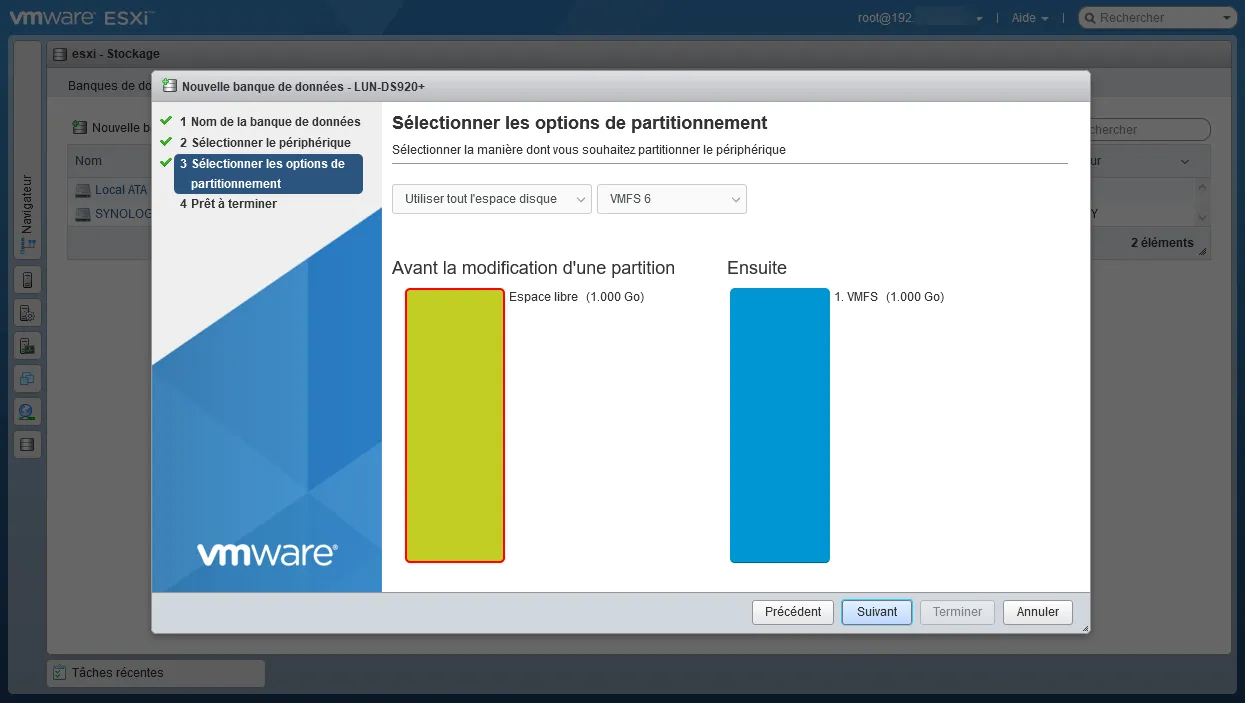
Dimensionner le stockage à utiliser.
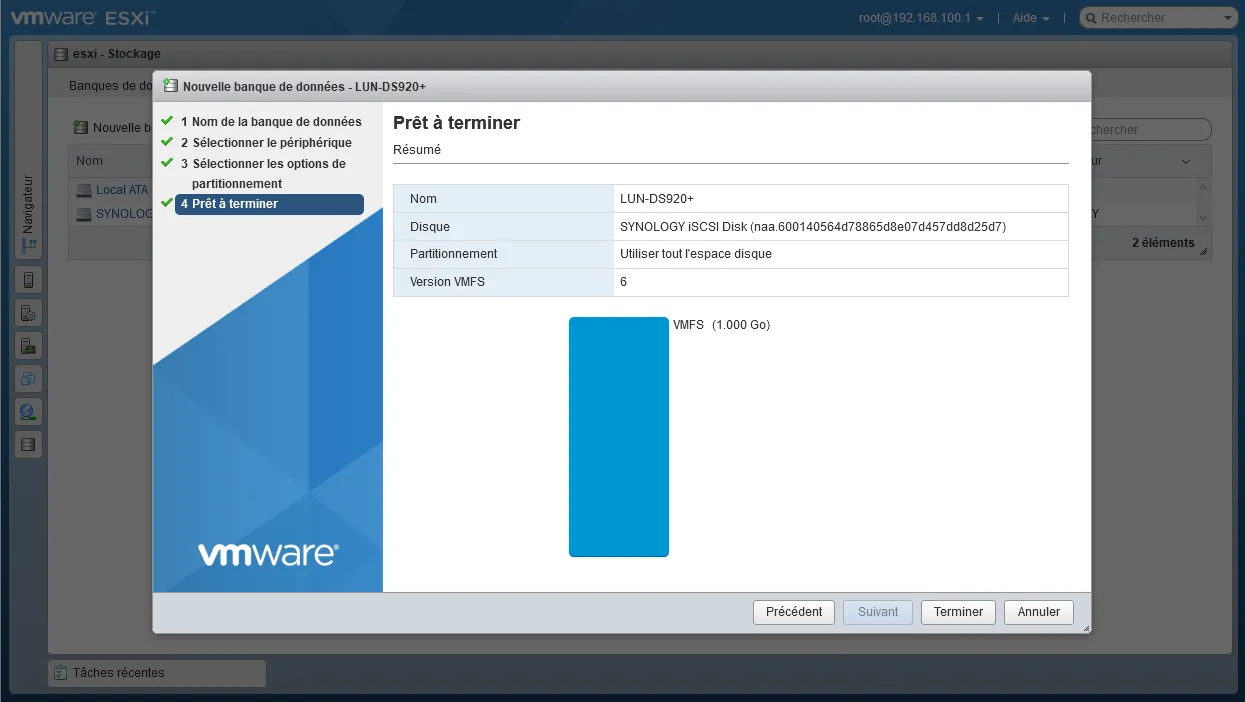
Valider le processus de création.
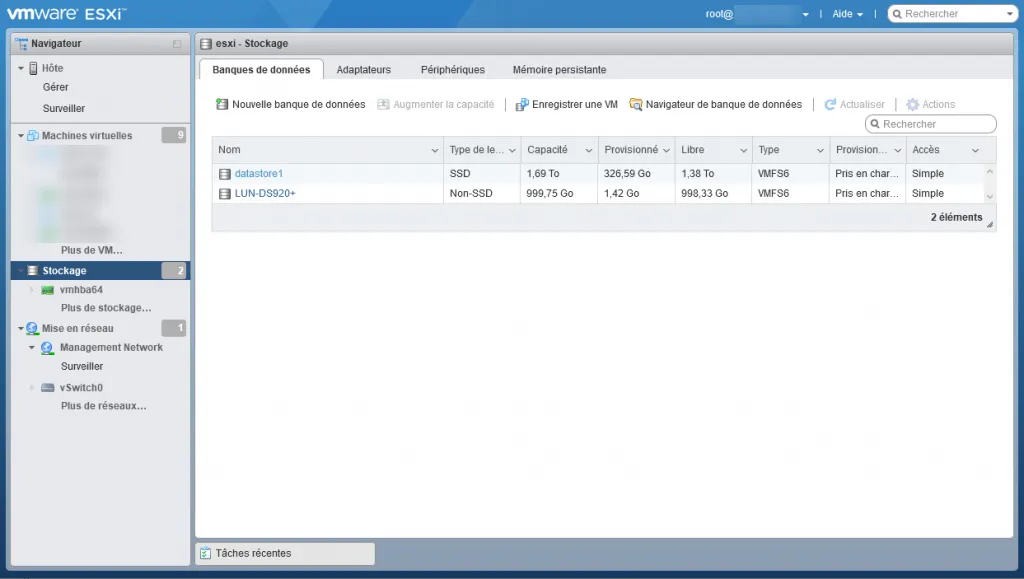
La banque de données est maintenant accessible dans l’ESXi
Déplacement des VMs
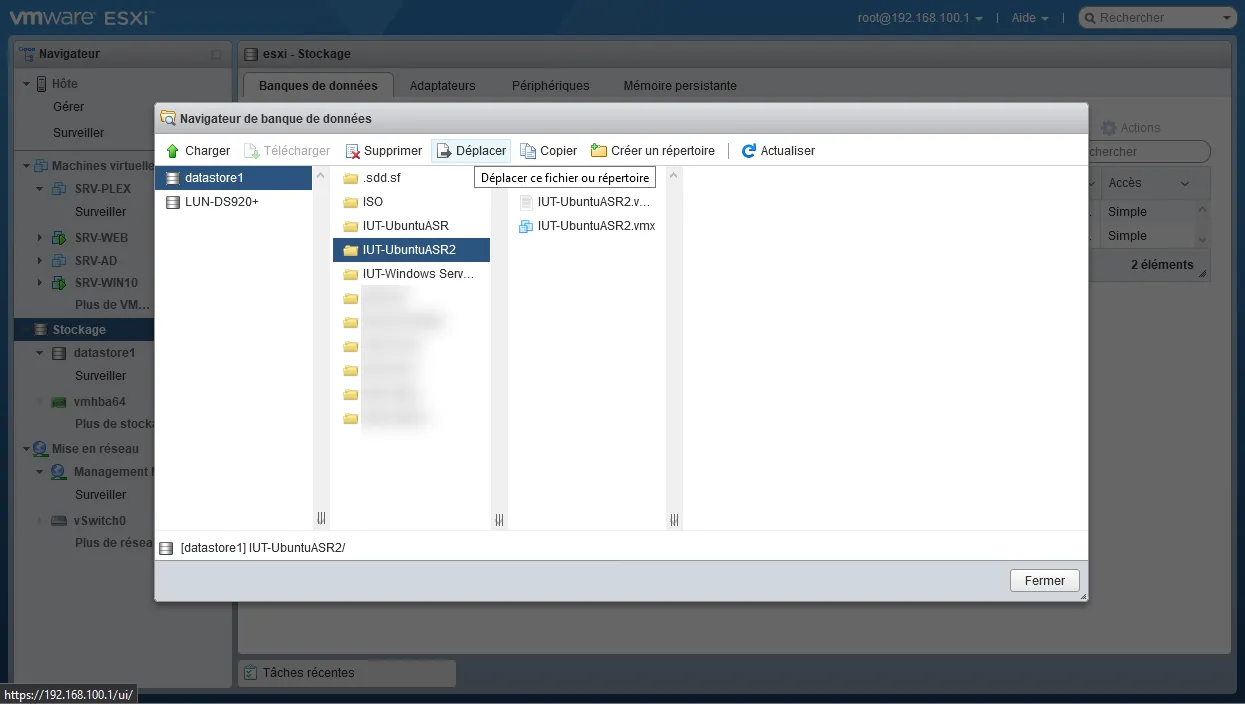
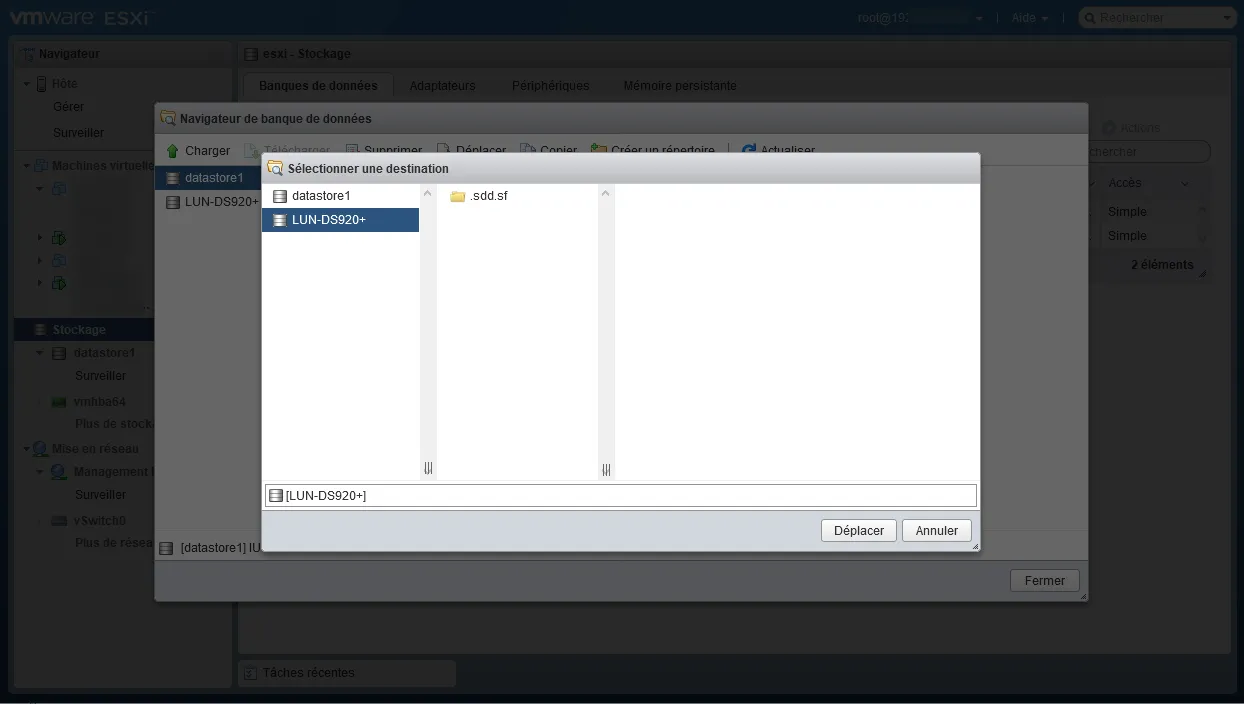
Section intitulée « Déplacement des VMs »Dans le navigateur de banque de données, il est possible de déplacer les repertoires.
Sélectionner le dossier
Puis sa destination
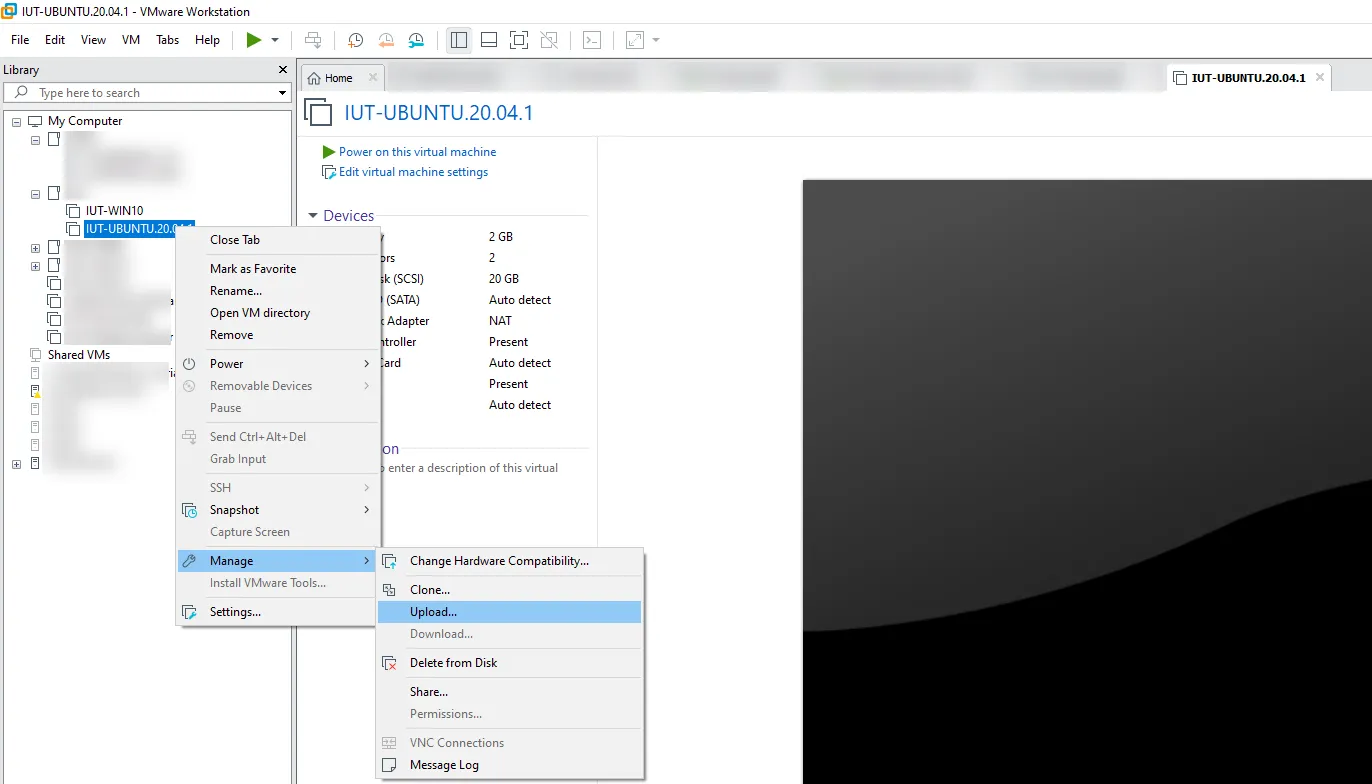
Chargement depuis VMWare Workstation :
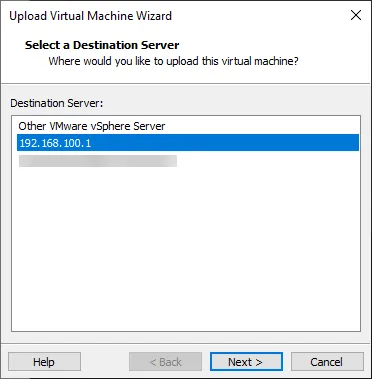
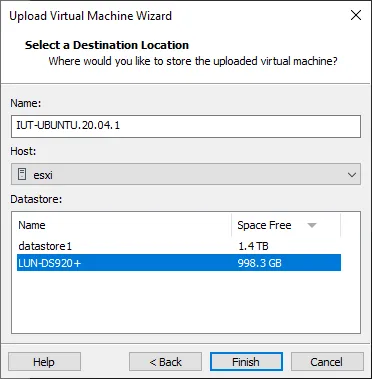
Lors de l’upload d’une machine sur l’ESXi, il est maintenant possible de sélectionner le datastore également.
Les VMs sont donc maintenant stockées sur le NAS et j’ai un SSD de 2 To inutile.