Prometheus - Mise en place d'Alertmanager
Télécharger et installer Alertmanager
Section intitulée « Télécharger et installer Alertmanager »Téléchargez la dernière version d’Alertmanager depuis la page des versions de Prometheus.
Décompressez l’archive téléchargée et placez le binaire alertmanager dans un répertoire de votre choix, par exemple /usr/local/bin/. Vous pouvez également créer un répertoire dédié pour Alertmanager, par exemple /opt/alertmanager.
root@MONITORING-D13:~ # cd /optroot@MONITORING-D13:/opt # wget https://github.com/prometheus/alertmanager/releases/download/v0.29.0/alertmanager-0.29.0.linux-amd64.tar.gzroot@MONITORING-D13:/opt # tar xvf alertmanager-0.29.0.linux-amd64.tar.gzroot@MONITORING-D13:/opt # mv alertmanager-0.29.0.linux-amd64 alertmanager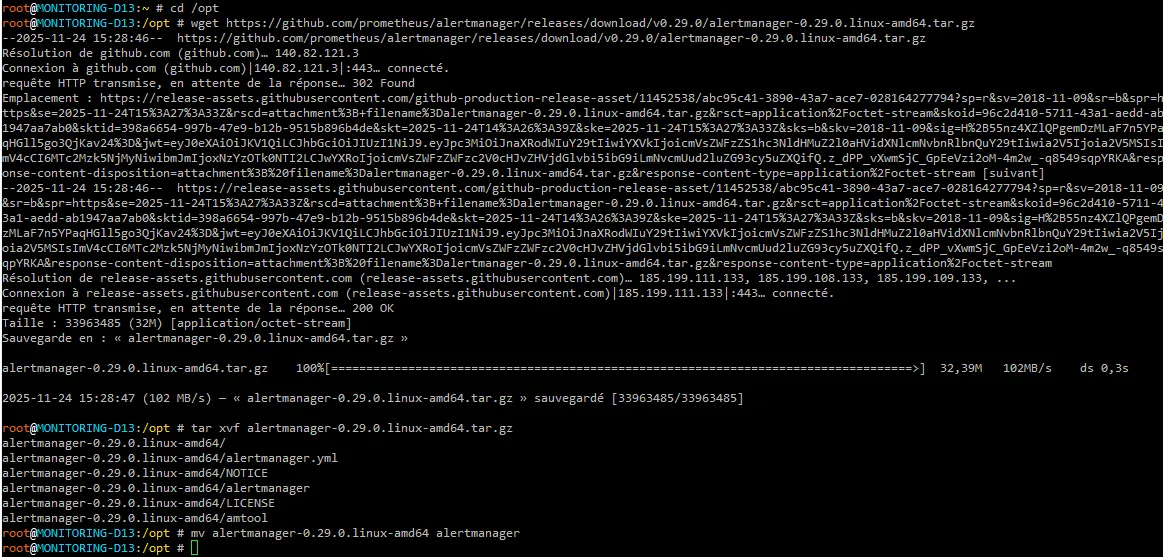
Configuration de l’envoi des alertes
Section intitulée « Configuration de l’envoi des alertes »Créez un fichier de configuration alertmanager.yml dans le répertoire d’Alertmanager (/opt/alertmanager dans notre exemple).
Voilà un exemple de configuration pour envoyer des alertes par email via un compte Gmail :
global:  smtp_smarthost: 'smtp.gmail.com:587'  smtp_from: 'tonemail@gmail.com'  smtp_auth_username: 'tonemail@gmail.com'  smtp_auth_password: 'TON_MOT_DE_PASSE_APPLICATION'
route:  receiver: 'gmail-alert'
receivers:  - name: 'gmail-alert'    email_configs:      - to: 'destinataire@gmail.com'        send_resolved: true
Création d’un service systemd pour Alertmanager
Section intitulée « Création d’un service systemd pour Alertmanager »Créez un fichier de service systemd pour gérer Alertmanager. Créez un fichier nommé alertmanager.service dans le répertoire /etc/systemd/system/ avec le contenu suivant :
[Unit]Description=Alertmanager ServiceAfter=network.target
[Service]User=rootExecStart=/opt/alertmanager/alertmanager --config.file=/opt/alertmanager/alertmanager.yml --storage.path /var/lib/alertmanager/Restart=always
[Install]WantedBy=multi-user.target
Rechargez les fichiers de configuration systemd et démarrez le service Alertmanager :
root@MONITORING-D13:/opt # systemctl daemon-reloadroot@MONITORING-D13:/opt # systemctl start alertmanagerroot@MONITORING-D13:/opt # systemctl enable alertmanagerVérifiez que le service fonctionne correctement :
root@MONITORING-D13:/opt # systemctl status alertmanagerConfiguration de Prometheus pour utiliser Alertmanager
Section intitulée « Configuration de Prometheus pour utiliser Alertmanager »Modifiez le fichier de configuration de Prometheus (prometheus.yml) pour ajouter la section alerting et spécifier l’adresse d’Alertmanager.
alerting:  alertmanagers:    - static_configs:        - targets: ['localhost:9093']
rule_files:  - "/etc/prometheus/alert.rules.yml"
Redémarrez le service Prometheus pour appliquer les modifications :
root@MONITORING-D13:/opt # systemctl restart prometheusVérification du fonctionnement
Section intitulée « Vérification du fonctionnement »Pour vérifier qu’Alertmanager fonctionne correctement, vous pouvez accéder à l’interface web d’Alertmanager en ouvrant un navigateur et en allant à l’adresse http://MONITORING-D13:9093.
Vous pouvez également tester l’envoi d’alertes en créant une règle d’alerte dans Prometheus et en vérifiant que vous recevez bien les emails configurés.
Création d’une règle d’alerte simple
Section intitulée « Création d’une règle d’alerte simple »Ajoutez une règle d’alerte dans le fichier /etc/prometheus/alert.rules.yml pour tester Alertmanager :
groups: - name: blackbox rules: - alert: SiteDown expr: probe_success == 0 for: 1m labels: severity: critical annotations: summary: "Site {{ $labels.instance }} is DOWN" description: "{{ $labels.instance }} has been down for more than 1 minute."Redémarrez Prometheus pour appliquer la nouvelle règle :
root@MONITORING-D13:/opt # systemctl restart prometheusTest de l’alerte
Section intitulée « Test de l’alerte »Simulez une panne en arrêtant le service que vous surveillez avec Blackbox Exporter et vérifiez que vous recevez l’alerte par email. Avec cette configuration, vous devriez être en mesure de recevoir des alertes par email via Alertmanager lorsque des conditions spécifiques sont remplies dans Prometheus.