TrueNas - Configuration SMB
Nous allons configurer un partage SMB (Samba) sur TrueNAS pour permettre aux utilisateurs Windows d’accéder aux fichiers stockés sur le serveur TrueNAS.
Activer le service SMB
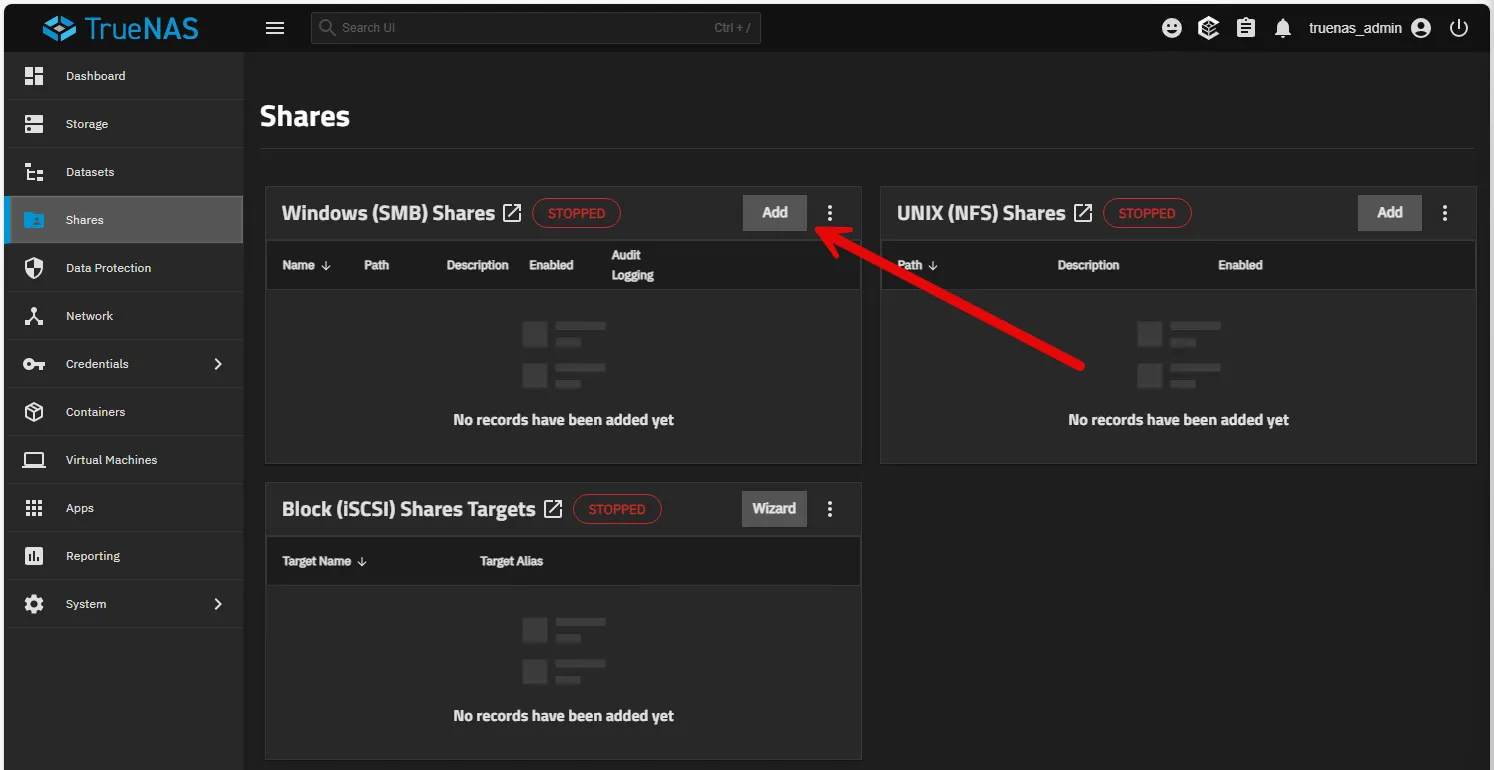
Section intitulée « Activer le service SMB »Aller dans Shares et activer le service Windows (SMB) Shares en cliquant sur le bouton Add à droite.
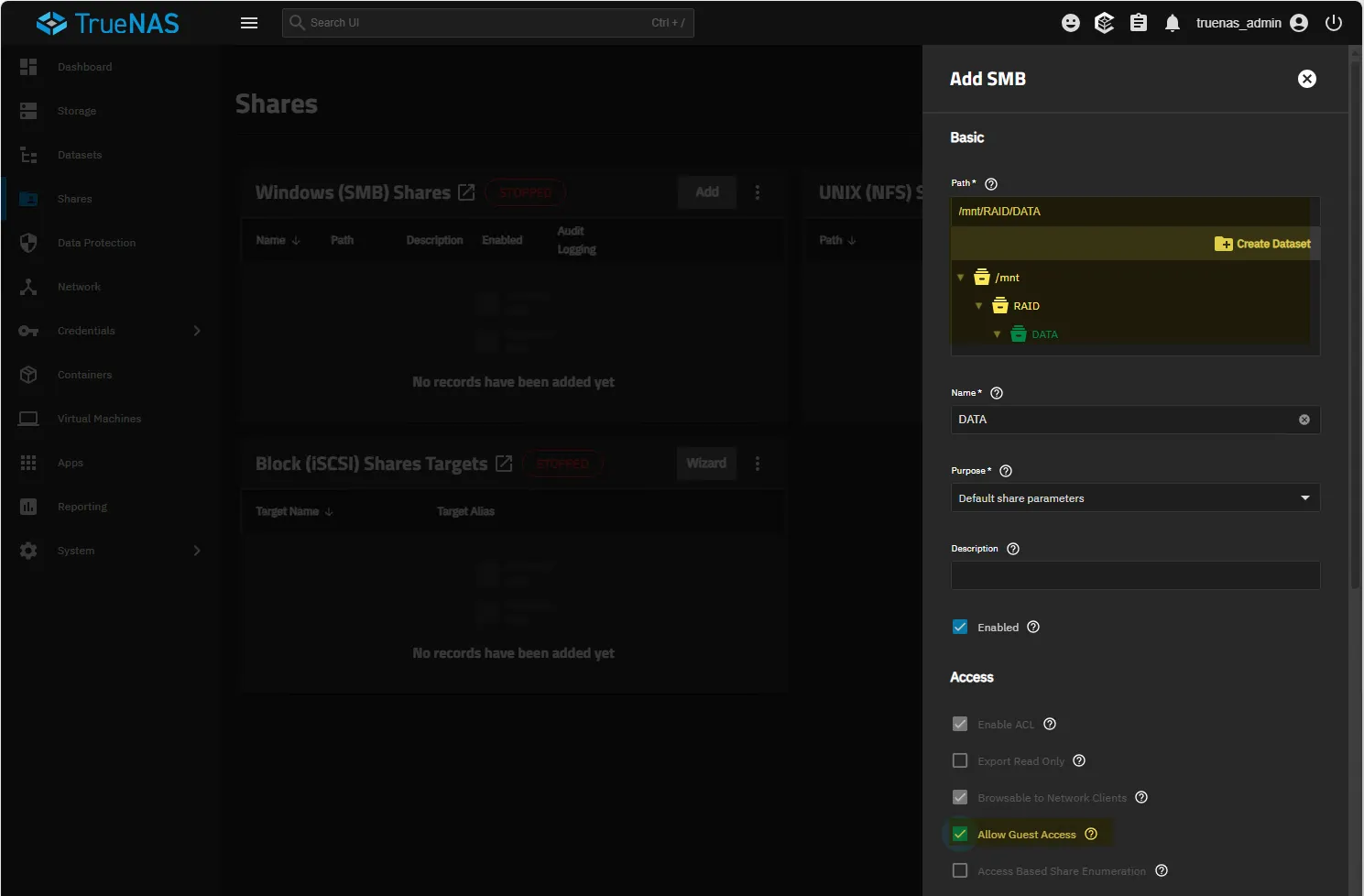
Nous allons choisir le dataset créé précédemment pour le partage SMB. Puis cliquer sur les options avancées pour configurer les permissions. Autoriser les utilisateurs invités en cochant la case Allow Guest Access. Puis cliquer sur Save.
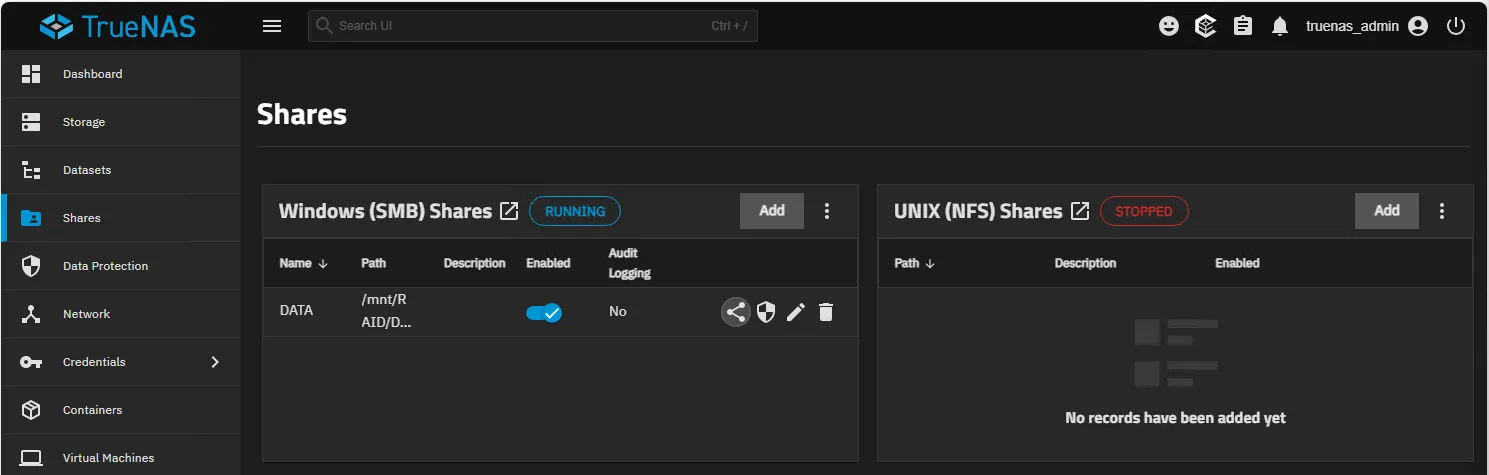
Ne pas modifier les ACLs pour le moment, nous avons déjà configuré les permissions au niveau du dataset. Le service va démarrer.
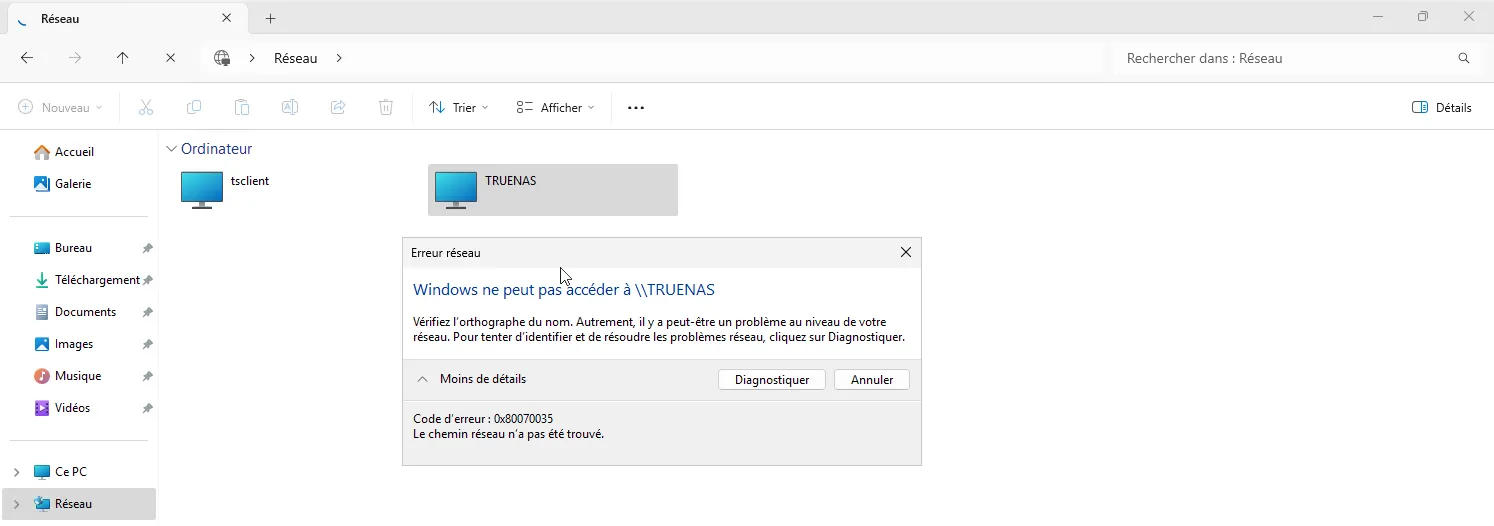
Si vous avez l’erreur Code d’erreur : 0x80070035 Le chemin d’accès réseau n’a pas été trouvé
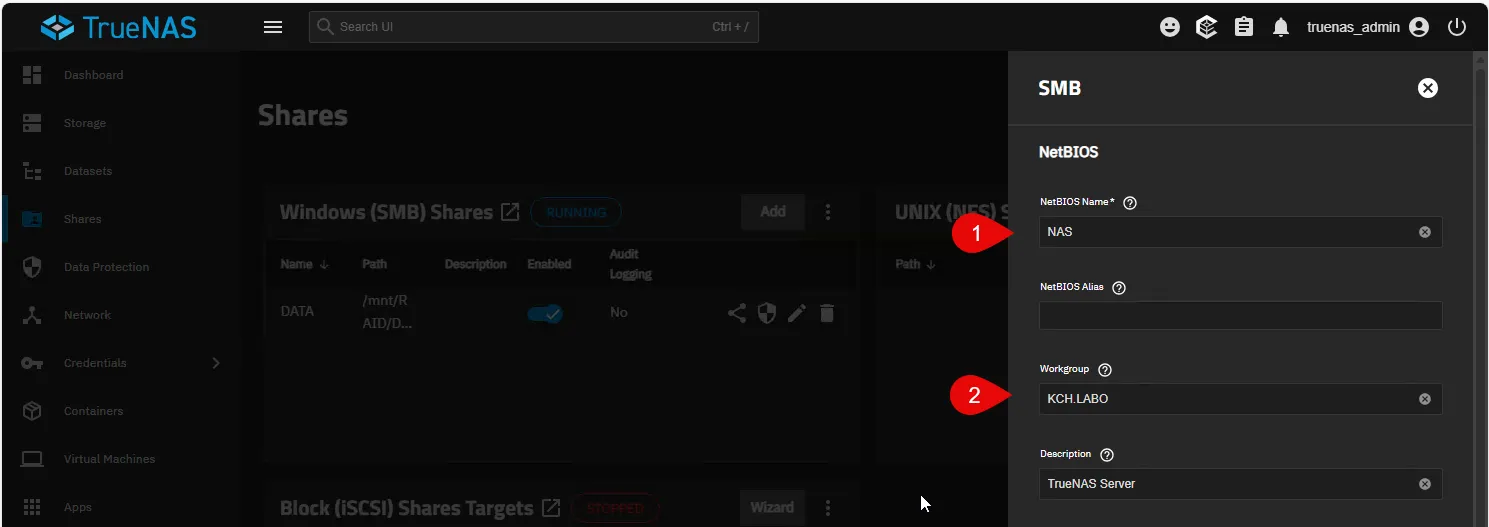
Sinon, dans les steatégies de sécurité de Windows, il faut activer les ouvertures de session invités non sécurisées.
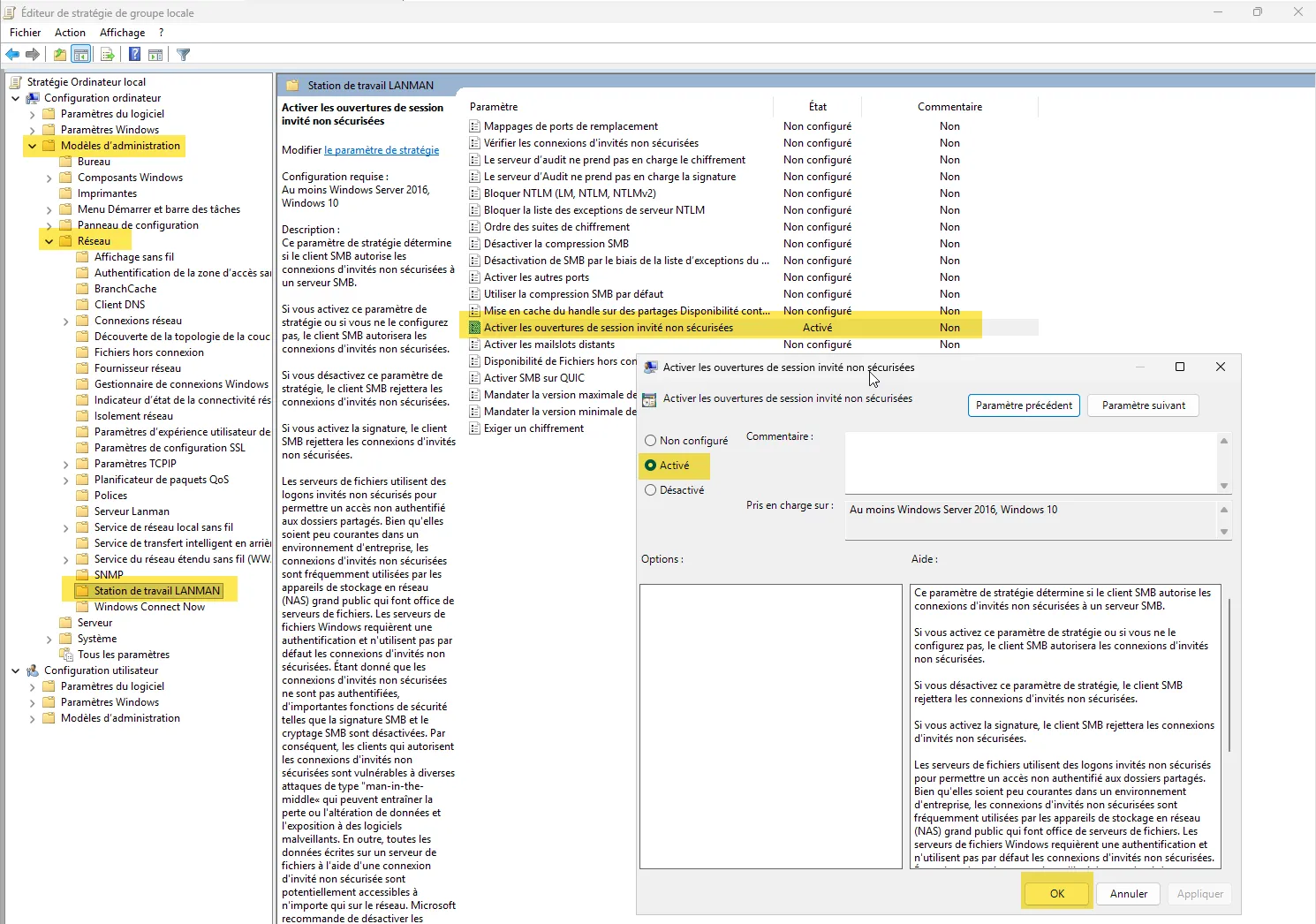
IL est possible de le faire par GPO également.
.D4cXQDz__19e3jg.webp)
Si le souci persiste, lancer ses commandes PowerShell en administrateur :
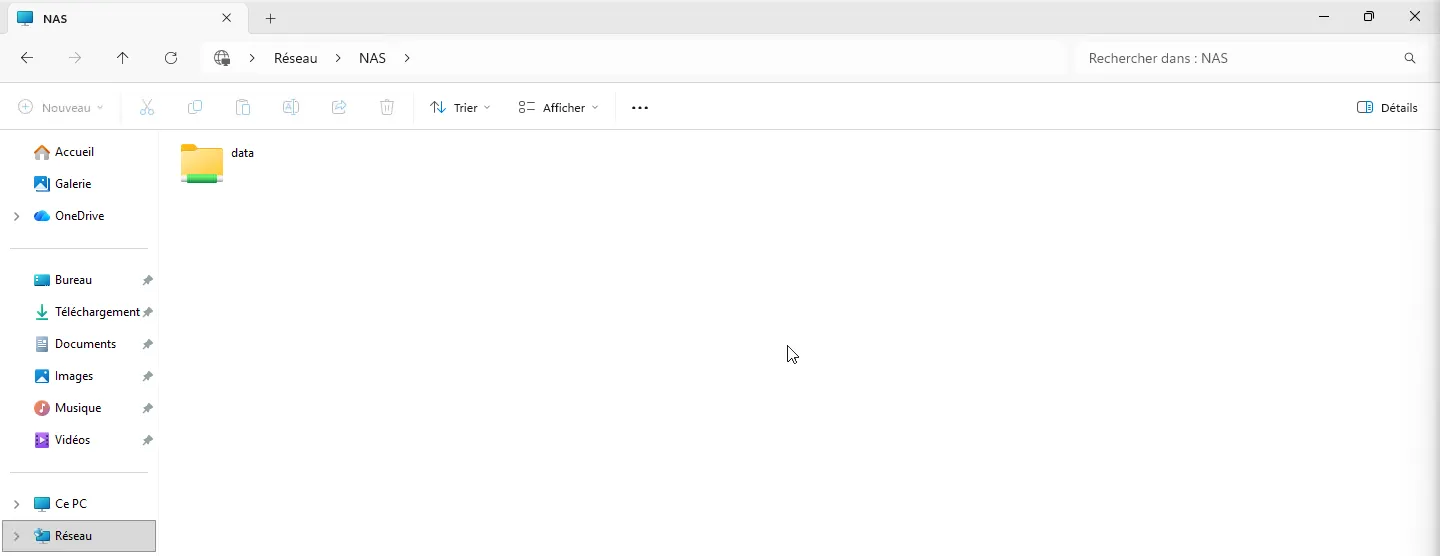
PS C:\Users\administrateur> Set-SmbClientConfiguration -EnableInsecureGuestLogons $true -ForcePS C:\Users\administrateur> Set-SmbClientConfiguration -RequireSecuritySignature $false -ForcePS C:\Users\administrateur> Set-SmbServerConfiguration -RequireSecuritySignature $false -ForcePS C:\Users\administrateur>L’accès est maintenant possible.