Proxmox - Création VM Windows 2025
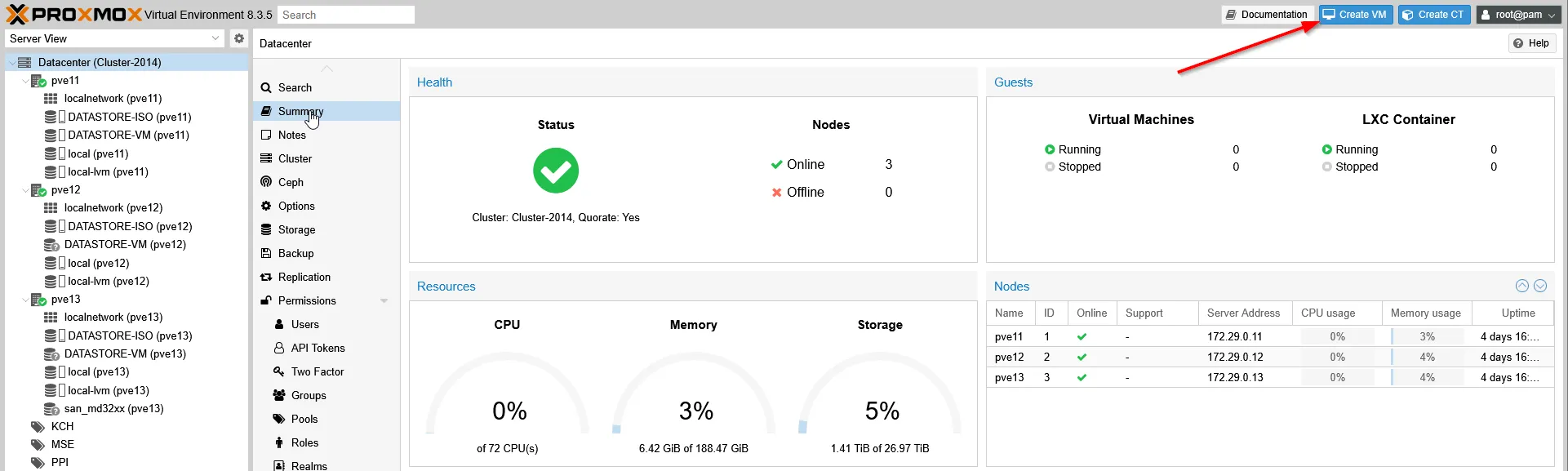
Dans le DATACENTER, cliquer sur CREATE VM
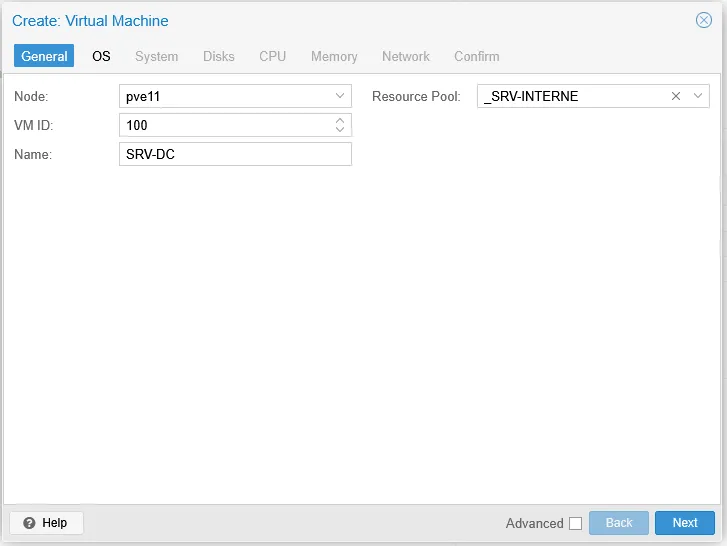
- Choisir le nœud
- L’ID de la VM (normalement renseigné automatiquement)
- Le nom de la machine
- Le Pool de ressource en cas de besoin
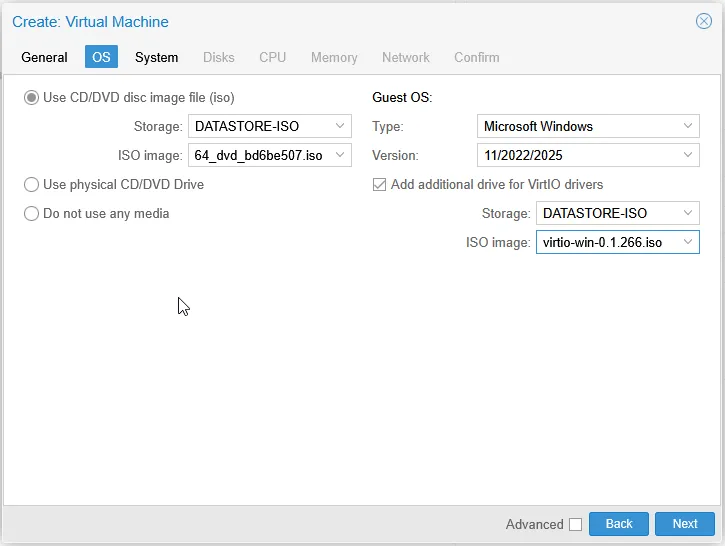
Dans OS, nous allons choisir le stockage ISO ainsi que le fichier. Mettre le Guest OS sur Microsoft Windows – 11/2022/2025. On peut choisir de monter l’iso contenant les VirtIO drivers.
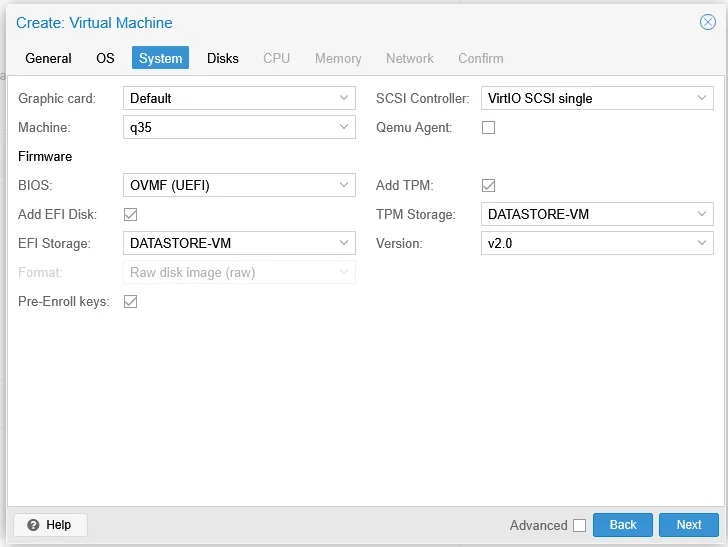
Dans system, nous allons choisir de stocker le bios et le TPM sur le Datastore de la machine virtuelle.
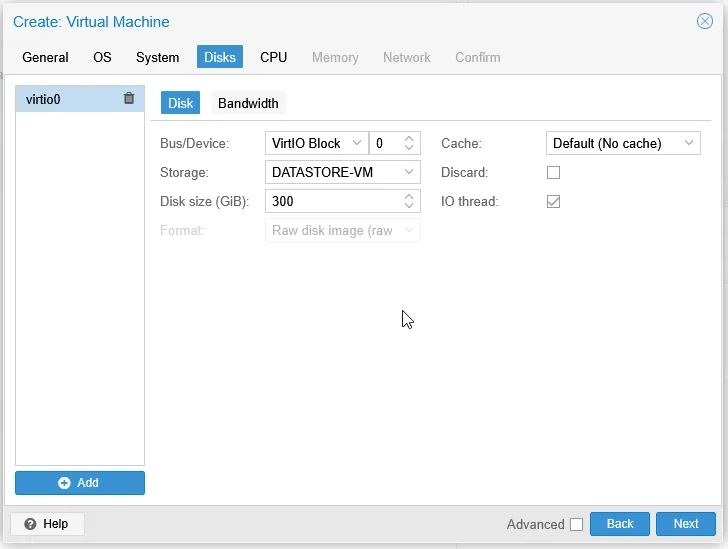
Choisir le BUS/Device VirtIO Block pour les performances ainsi que la compatibilité.
Préciser ensuite le stockage ainsi que la taille.
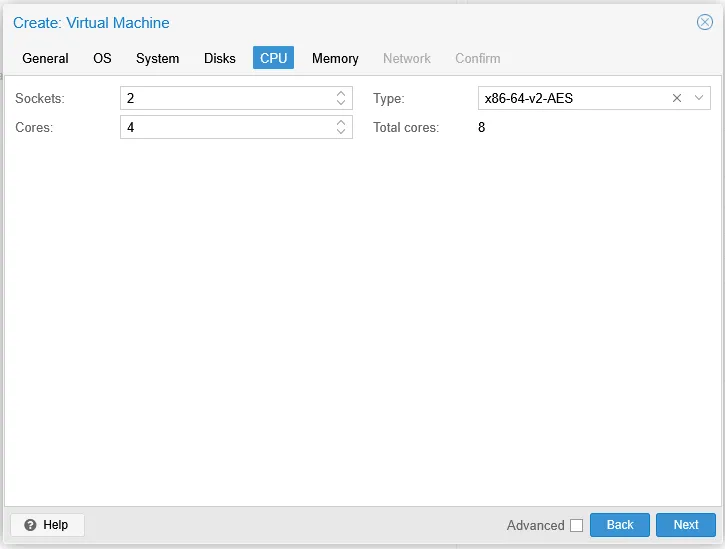
Pour un Windows server, il faut prévoir large. Mettre 2 sockets et 4 Core avec comme type x86-64-v2-AES
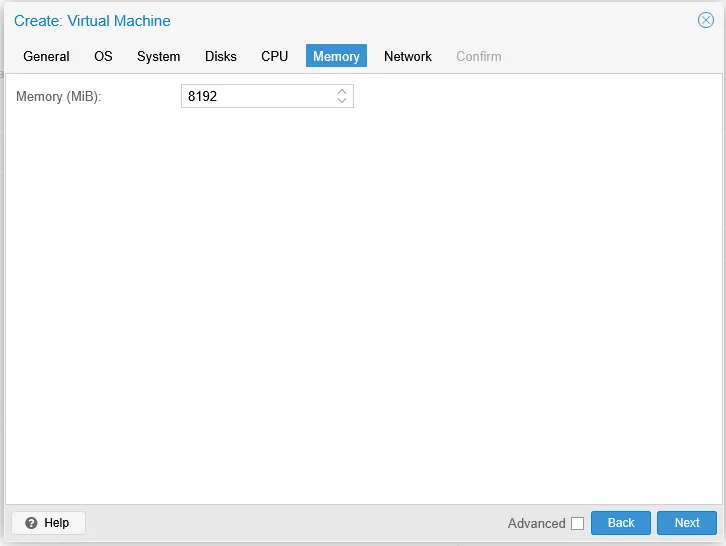
Mettre 8192 Mib
Laisser par défaut le model VirtIO
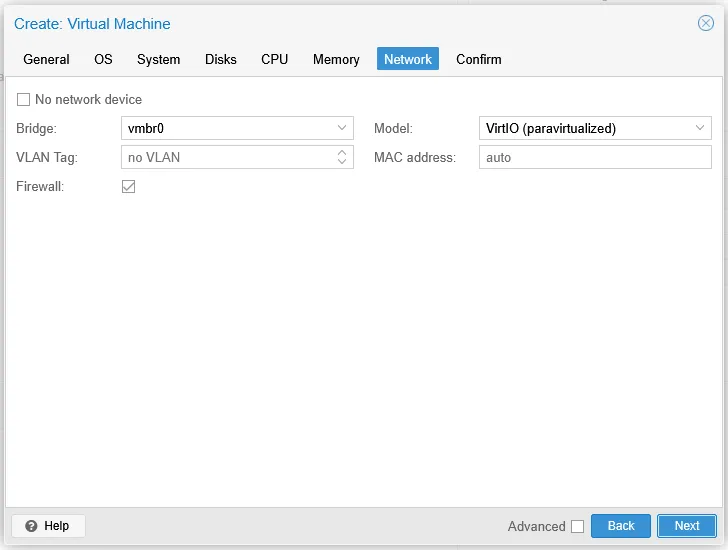
Pour créer la VM automatiquement, il est possible d’executer le script :
qm create 120 \ --name win2025 \ --memory 8192 \ --cores 4 \ --cpu x86-64-v2-AES \ --numa 1 \ --bios ovmf \ --machine q35 \ --scsihw virtio-scsi-single \ --ostype win11 \ --boot c \ --bootdisk scsi0 \ --efidisk0 local-lvm:1,pre-enrolled-keys=1 \ --tpmstate0 local-lvm:1,version=2.0 \ --scsi0 local-lvm:64,format=qcow2 \ --net0 virtio,bridge=vmbr0 \ --cdrom local:iso/Win11_24H2.iso \ --ide2 local:iso/virtio-win.iso,media=cdromPersonnaliser :
- 120 par l’ID que tu veux pour ta VM
- local-lvm par le nom de ton stockage
- Win11_24H2.iso et virtio-win.iso par les noms exacts de tes ISO dans /var/lib/vz/template/iso/
Installation Windows 2025
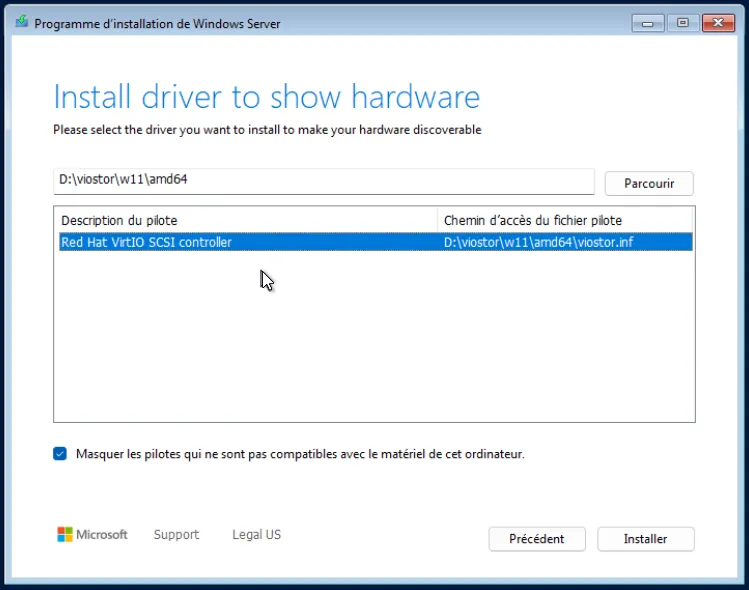
Section intitulée « Installation Windows 2025 »Le disque dur n’est pas detecté, il faut charger le pilote du disque de drivers.