Aller au contenu

Proxmox : Installation depuis iDRAC

Voici la procédure détailler pour installer ProxMox 9.0.1 depuis une iDRAC sur un serveur DELL PowerEdge R660xs.

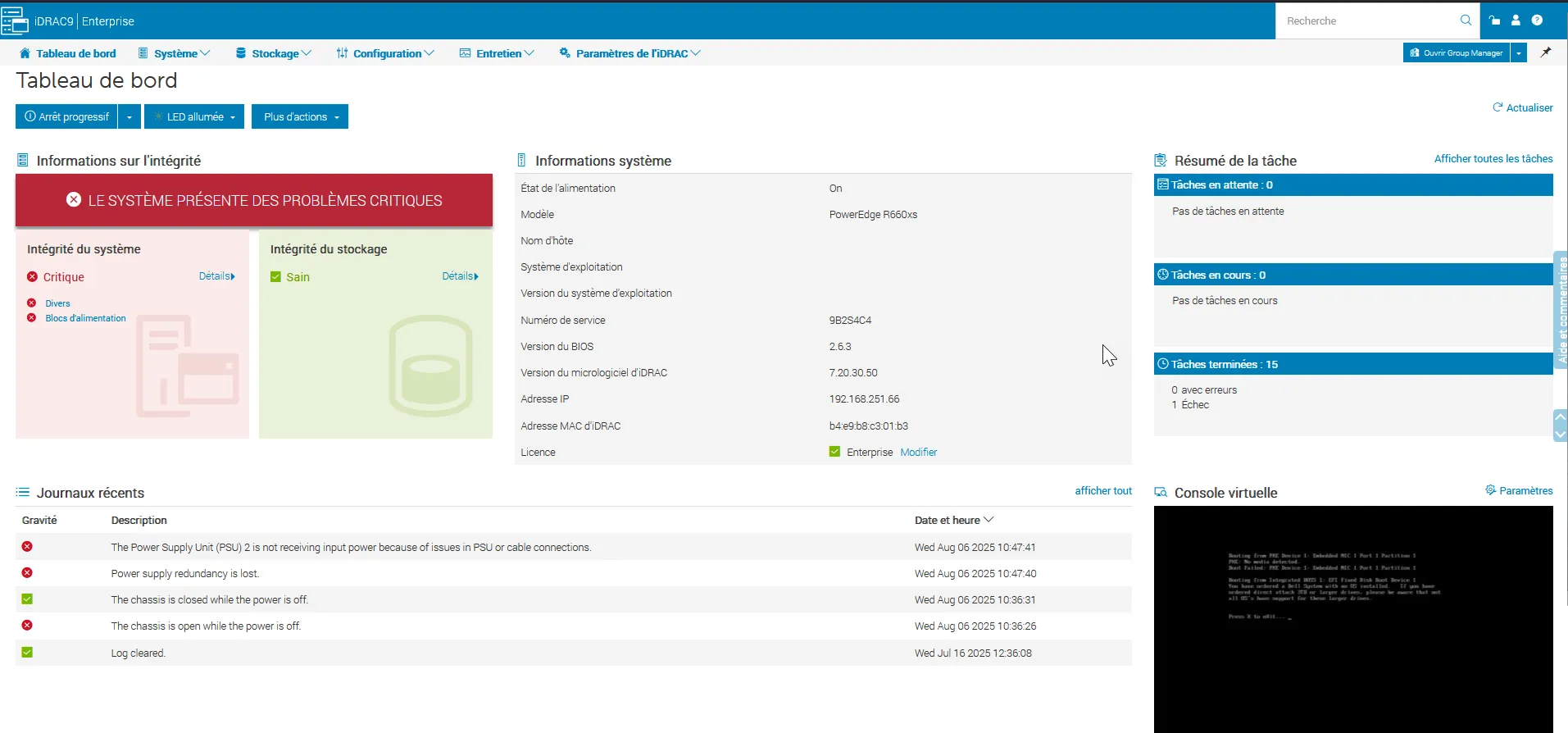
Lorsque vous vous connectez sur l’iDRAC, vous avez accès à une console virtuelle en bas à droite. alt text Lorsqu’on lance la console virtuelle, nous allons charger le fichier iso depuis notre poste de travail.
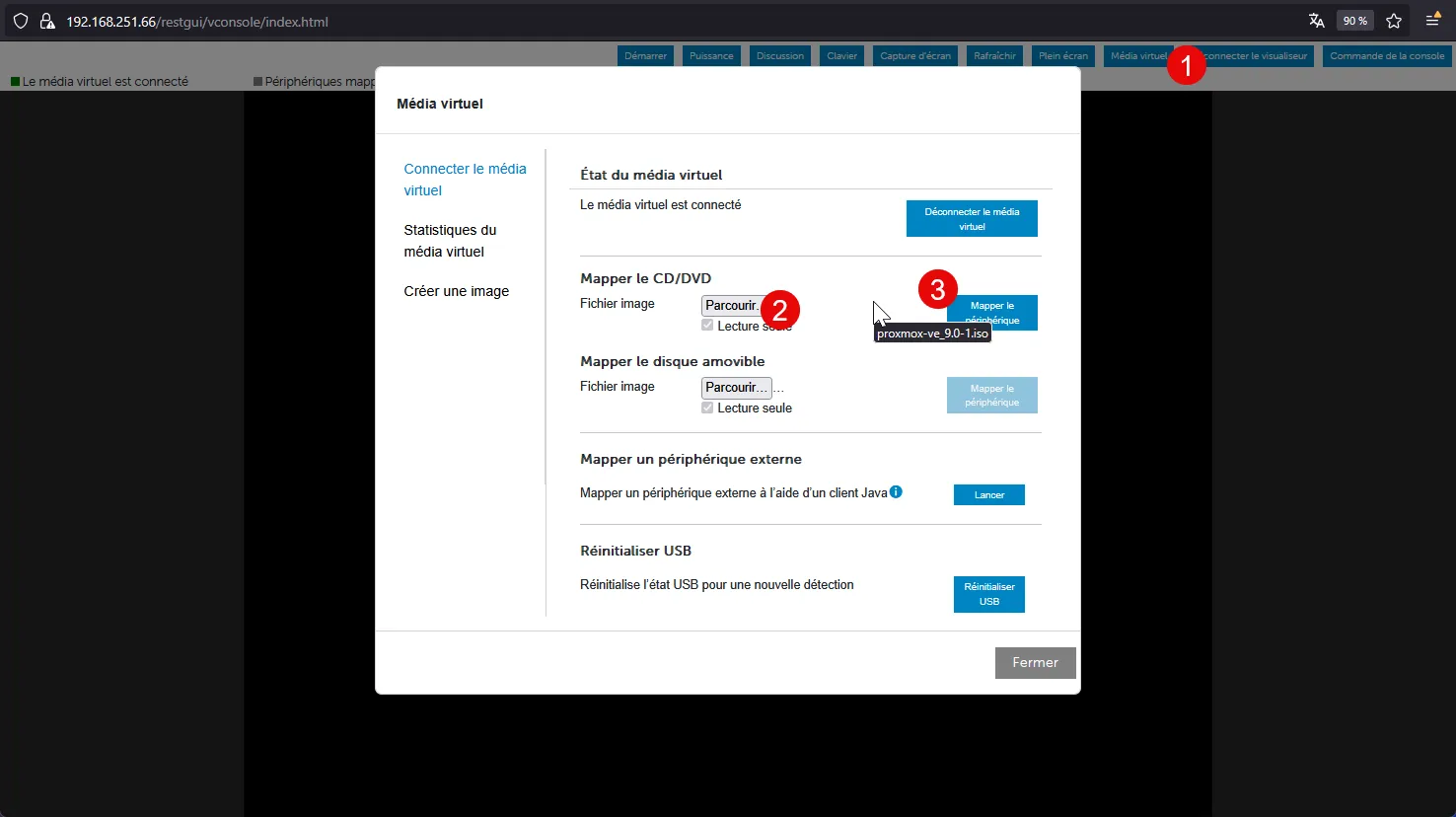
On va cliquer sur Média Virtuel (1) puis sélectionner l’iso (2) et enfin, on mappe le périphérique (3). alt text Si tout c’est bien passé, nous devons voir le fichier iso de monté alt text Pour l’installation d’un OS, il est préférable de l’installer en lançant le Lifecycle Controller afin de charger les pilotes du serveur.
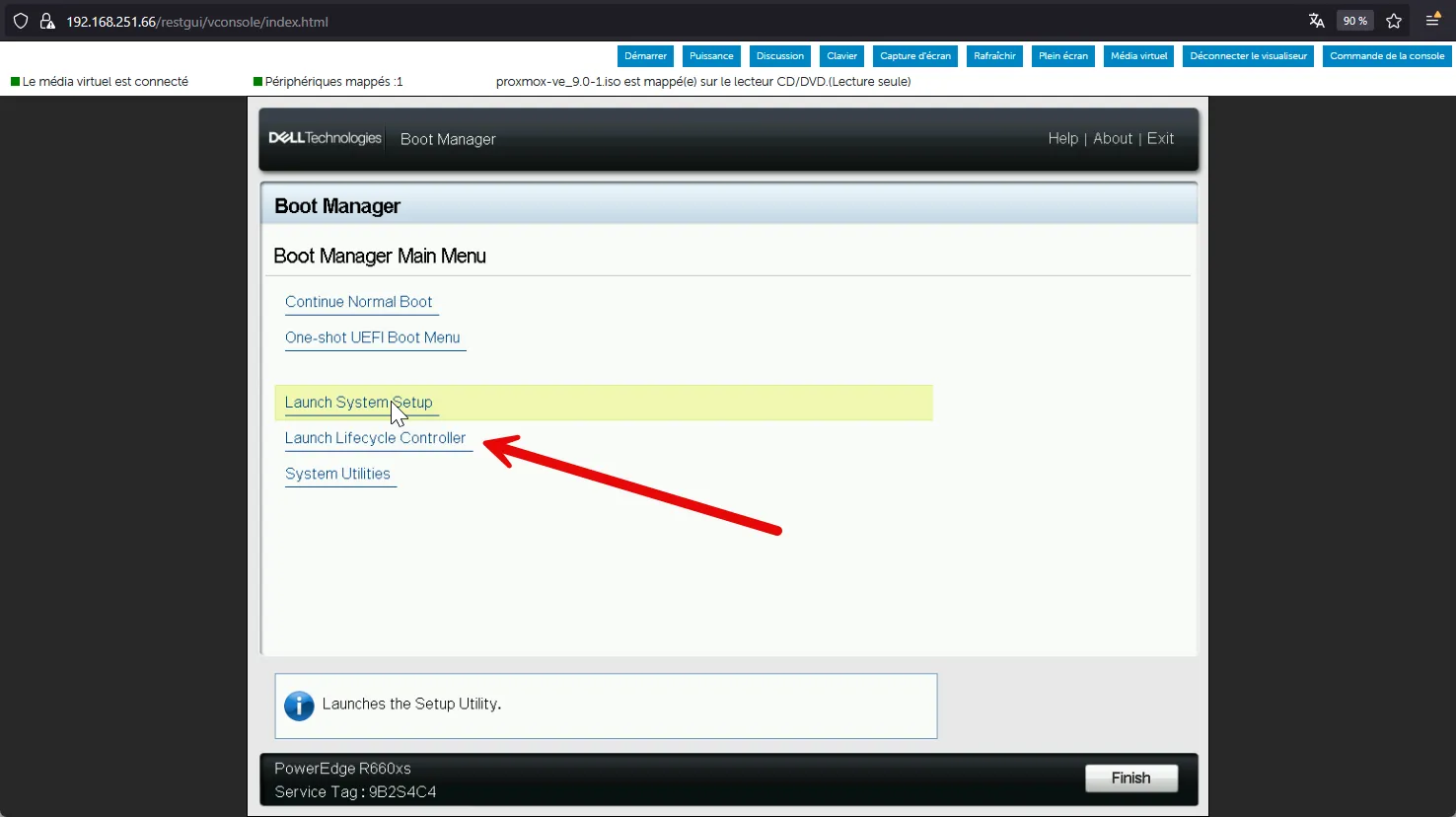
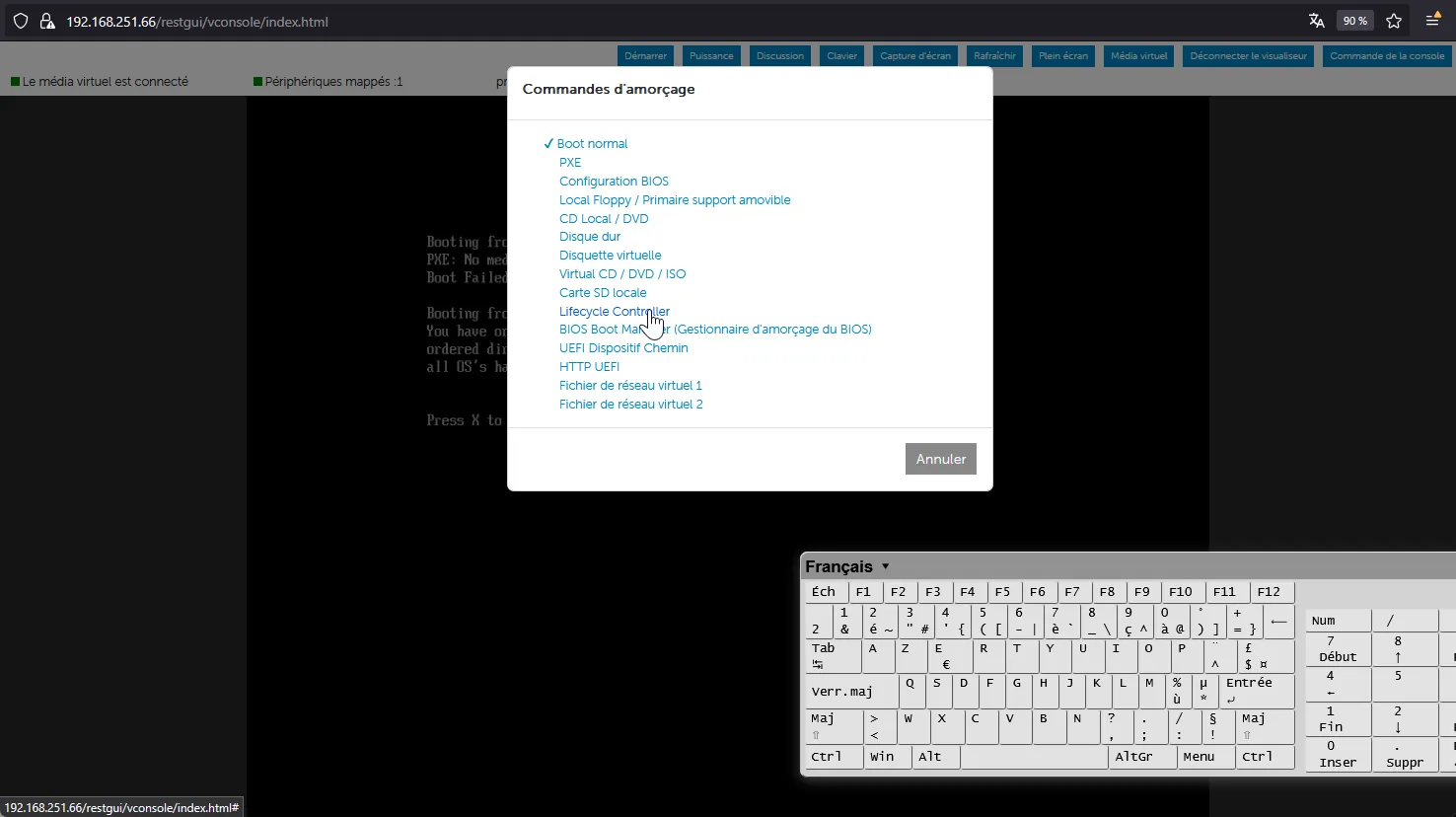
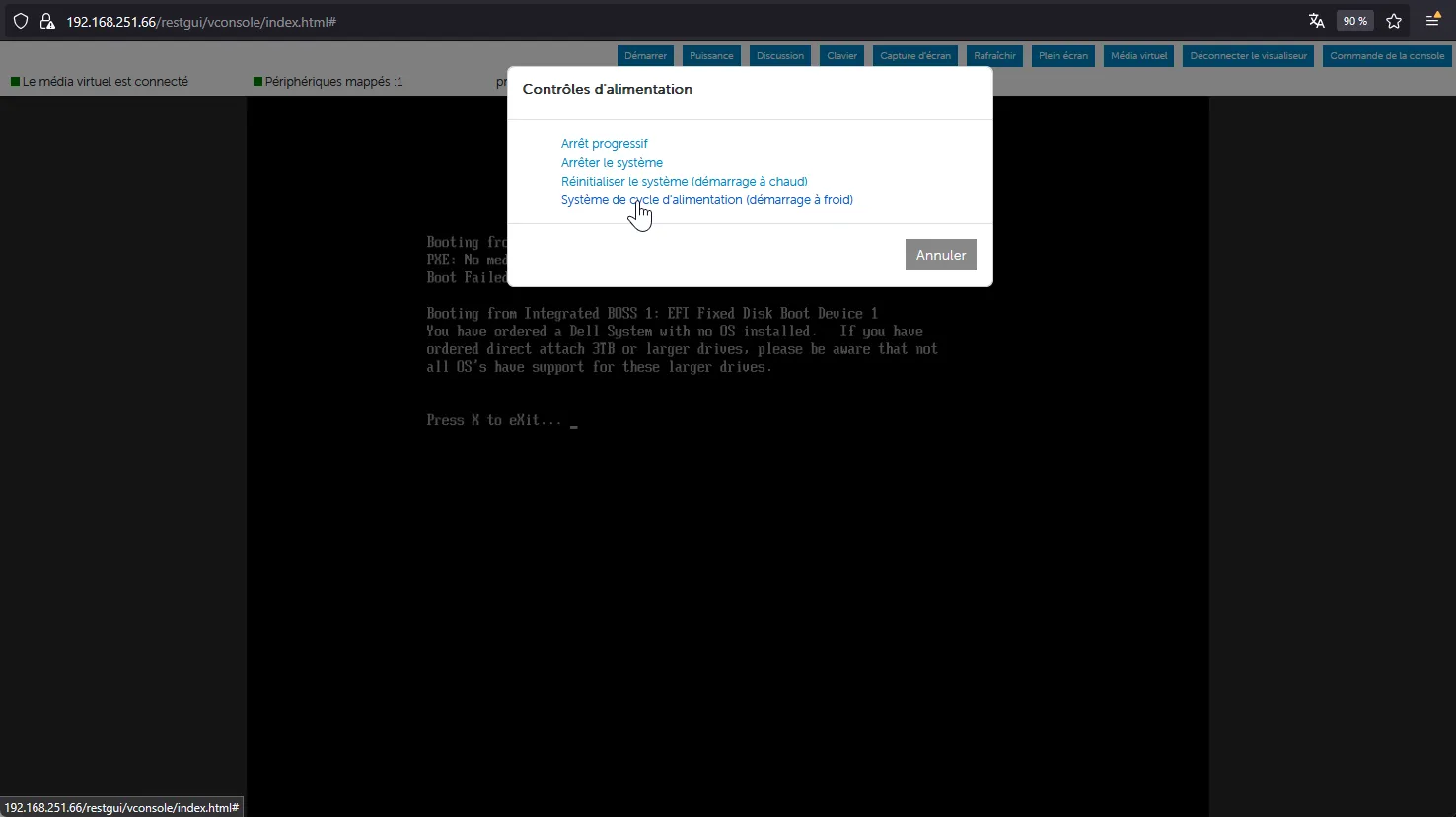
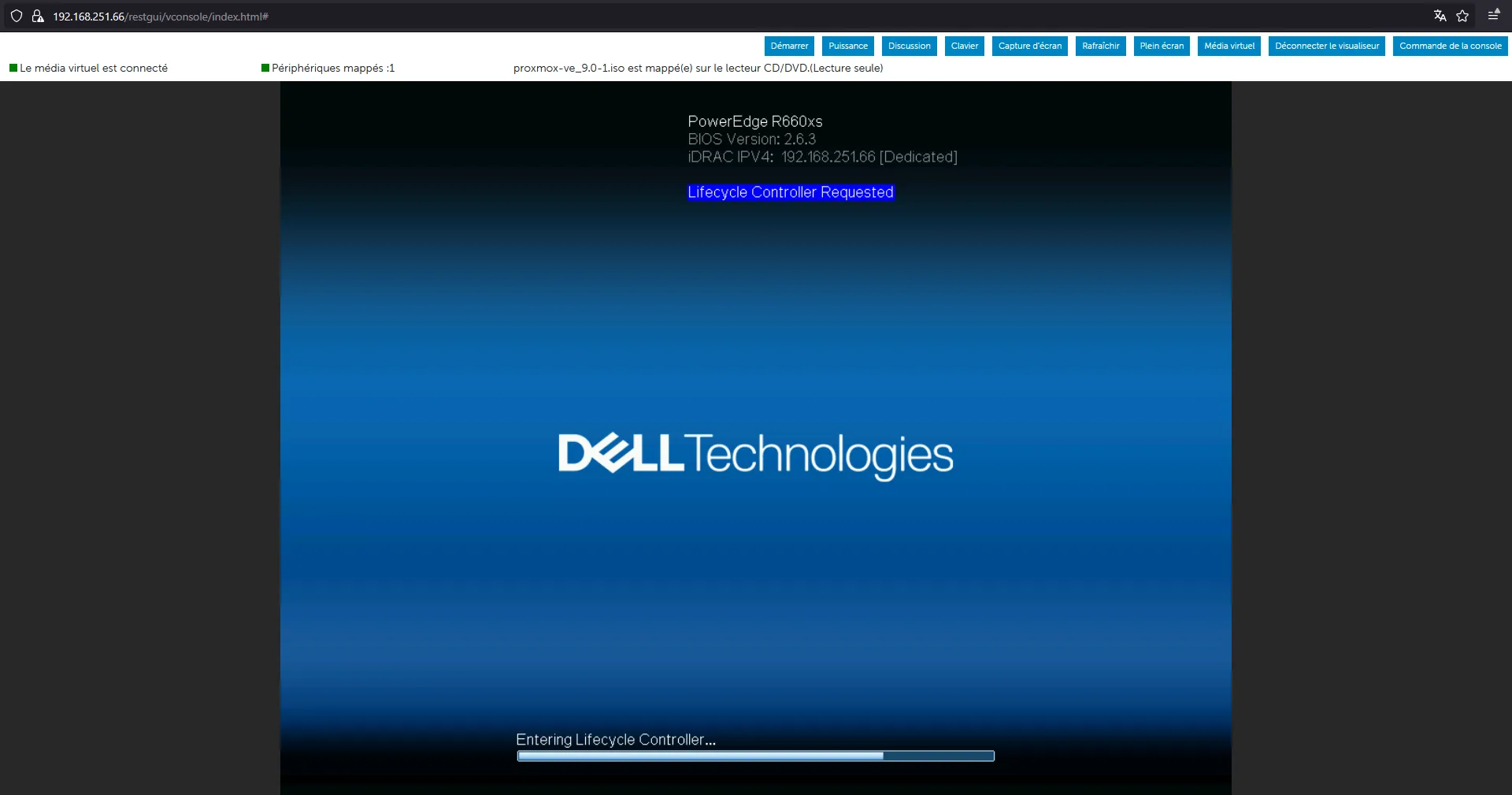
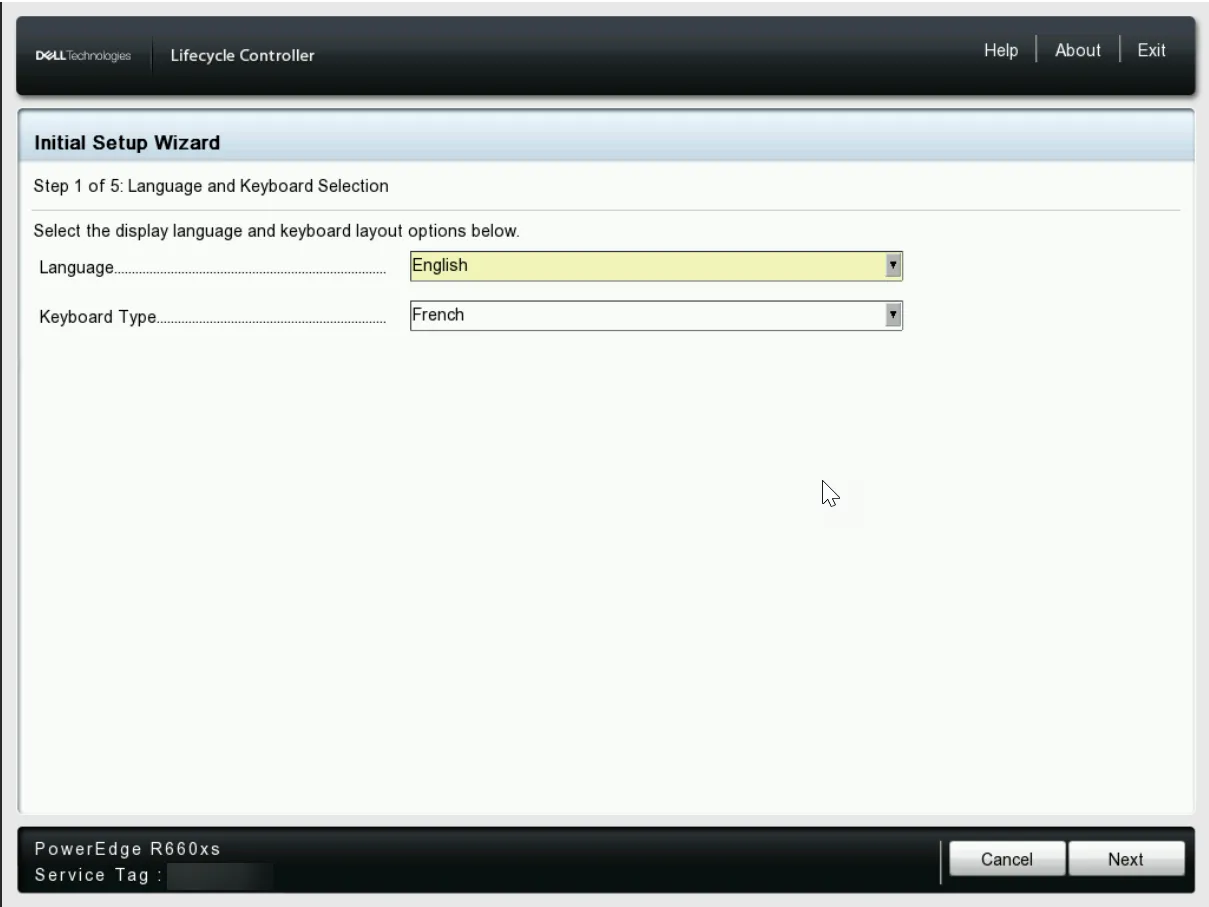
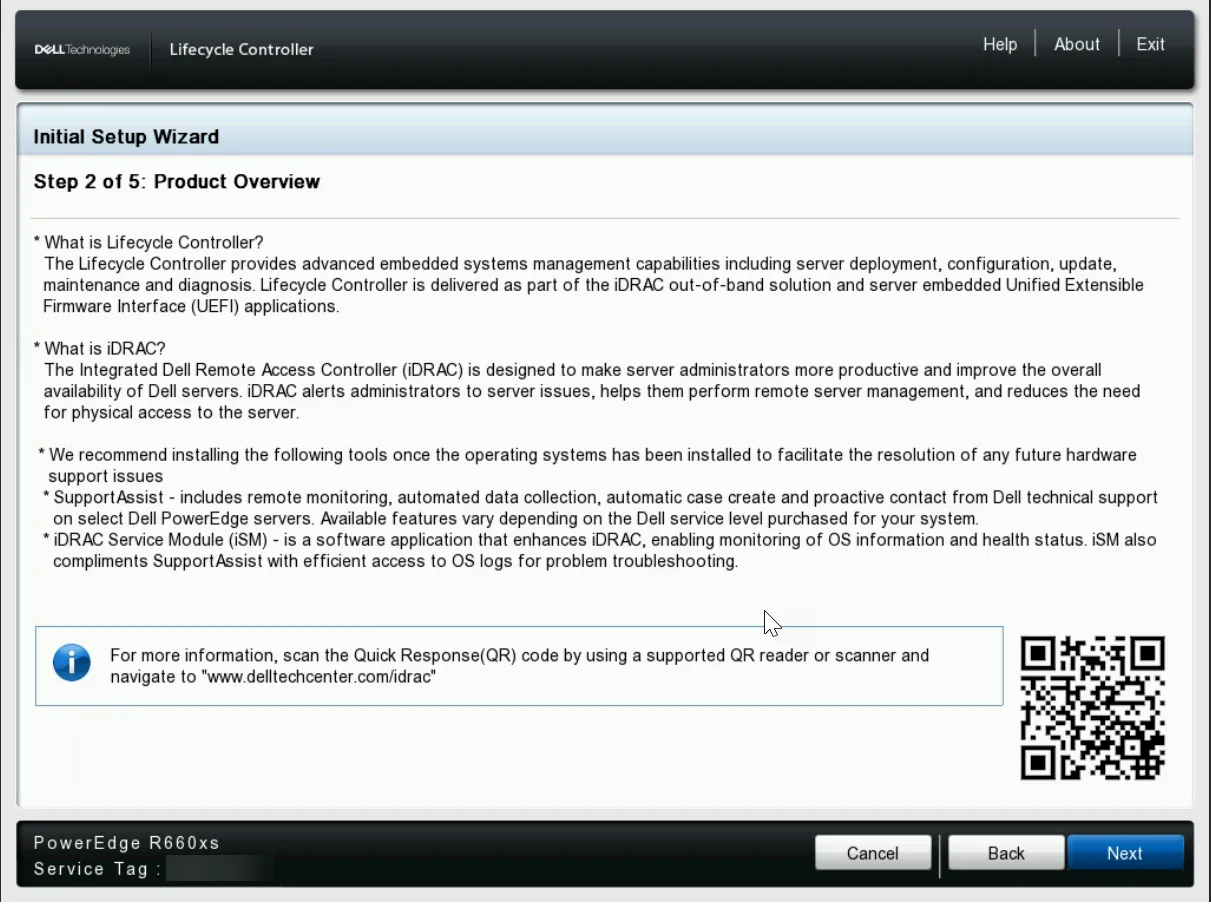
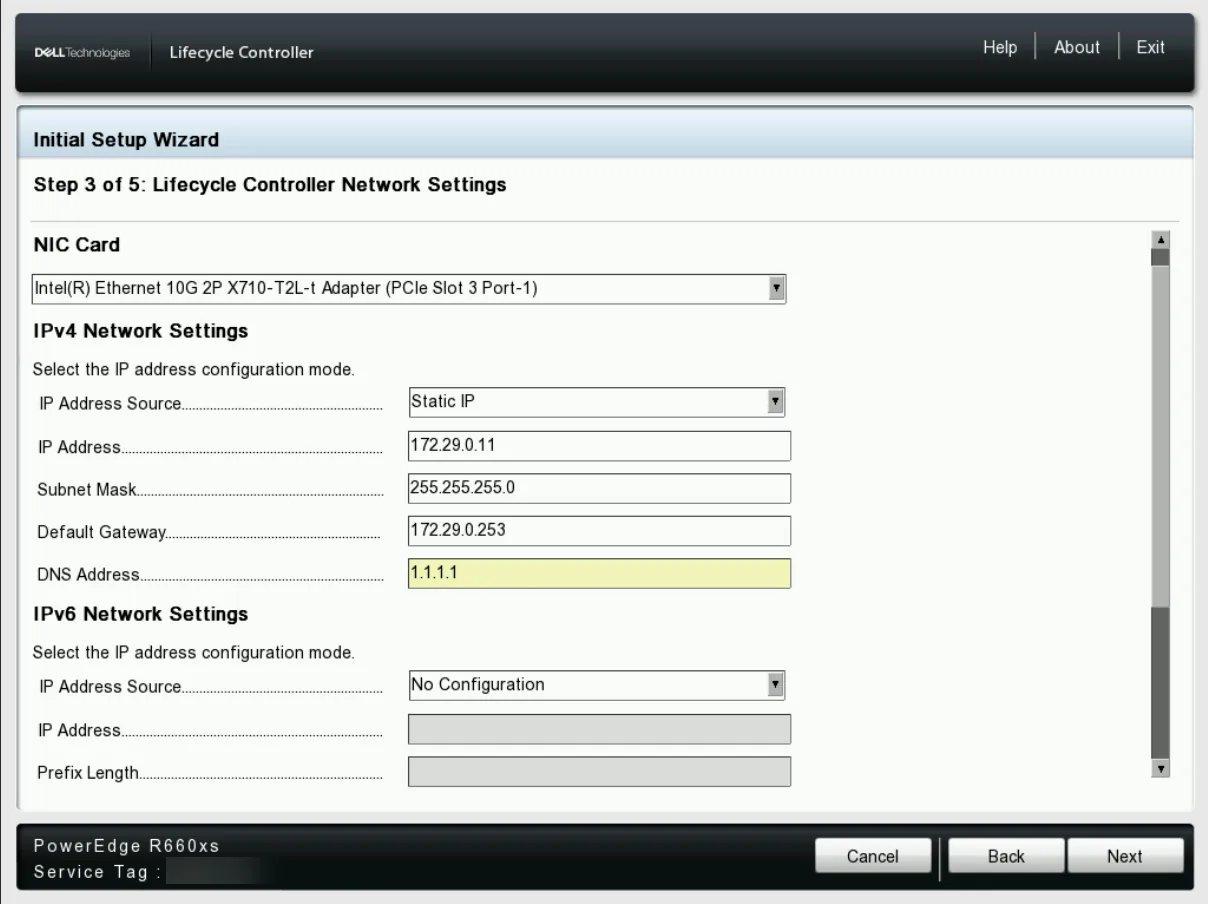
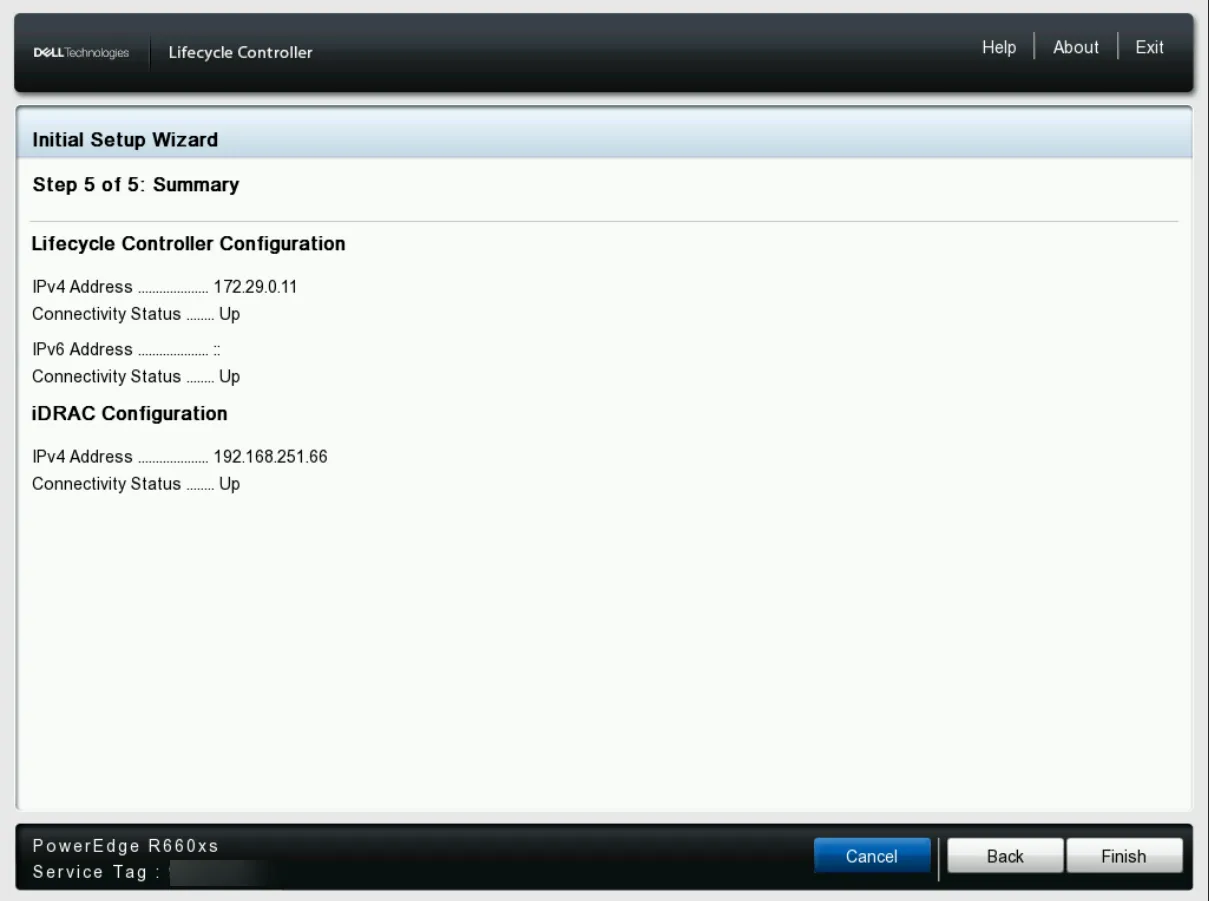
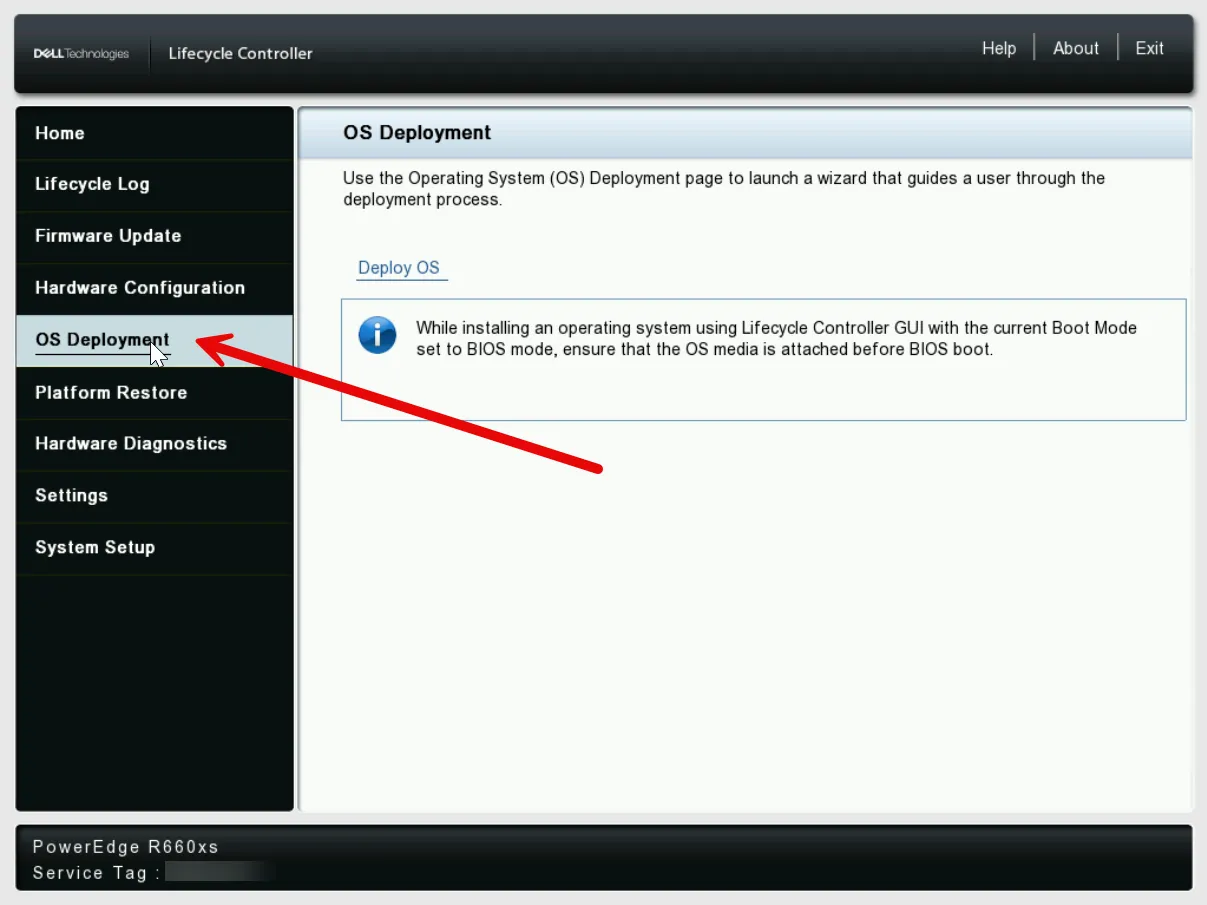
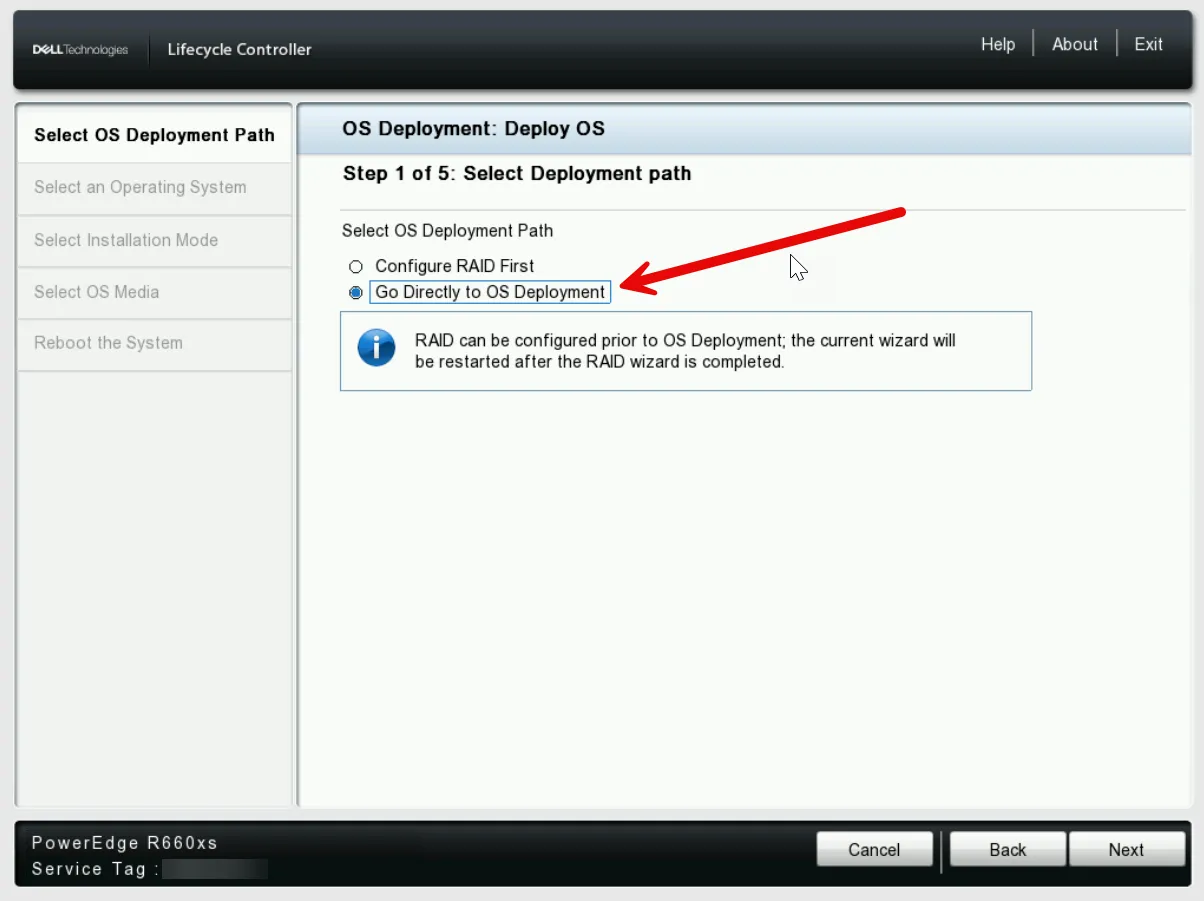
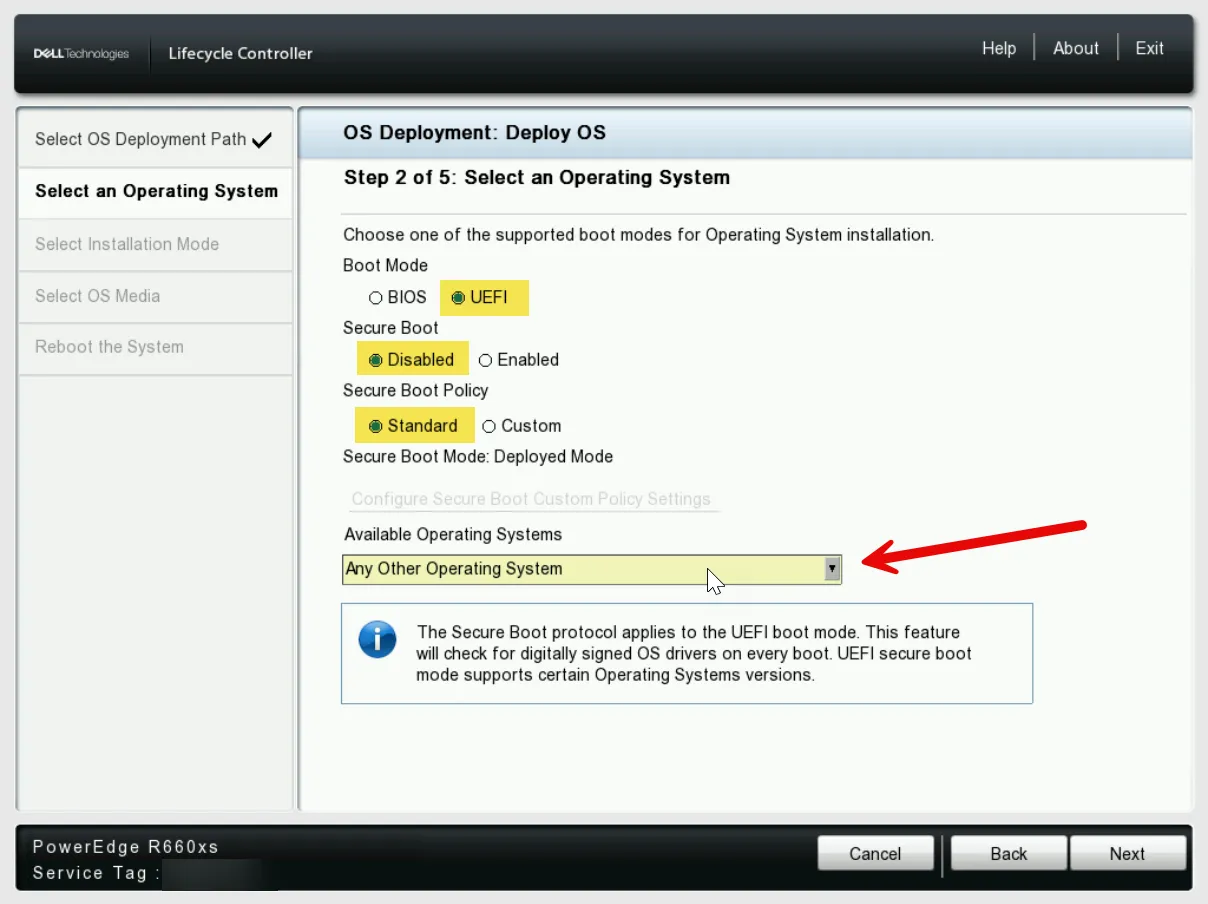
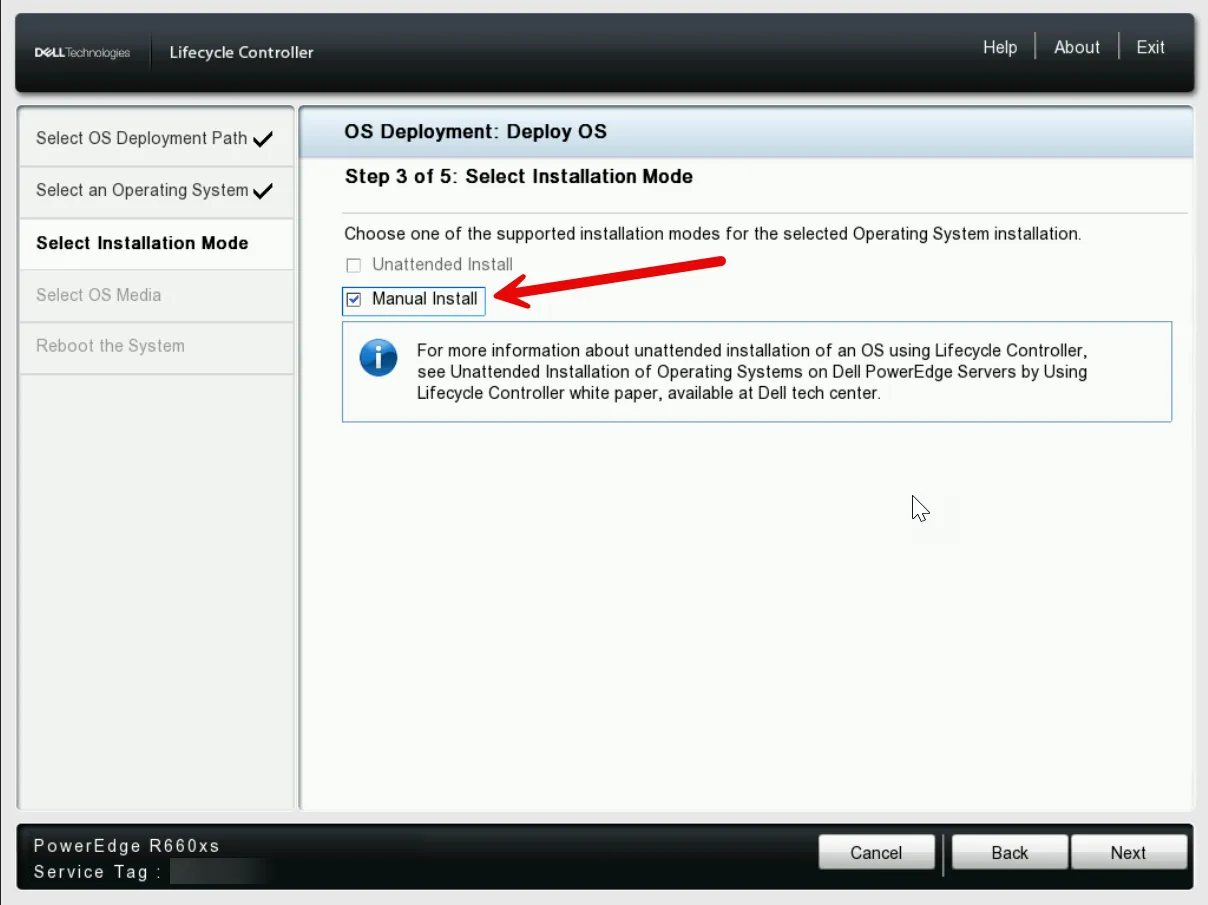
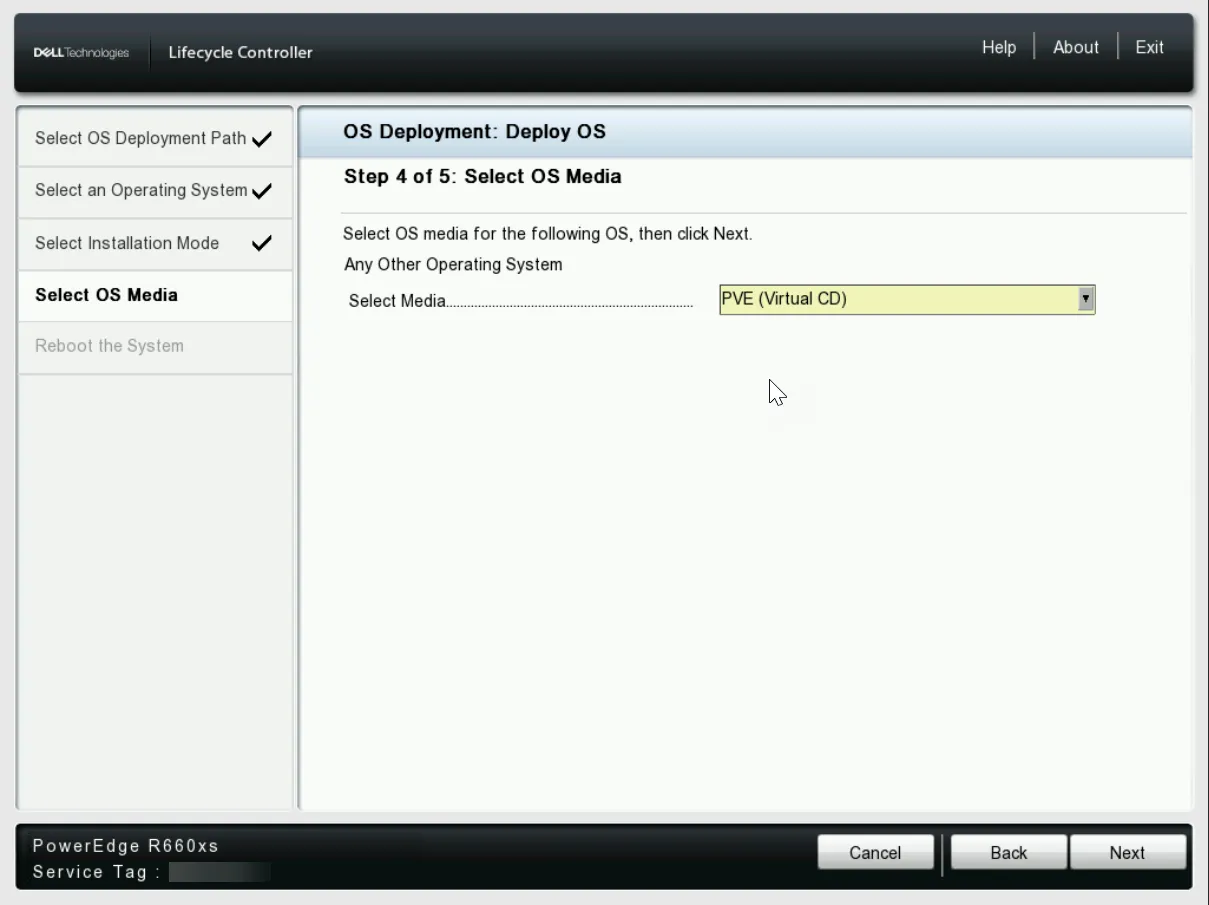
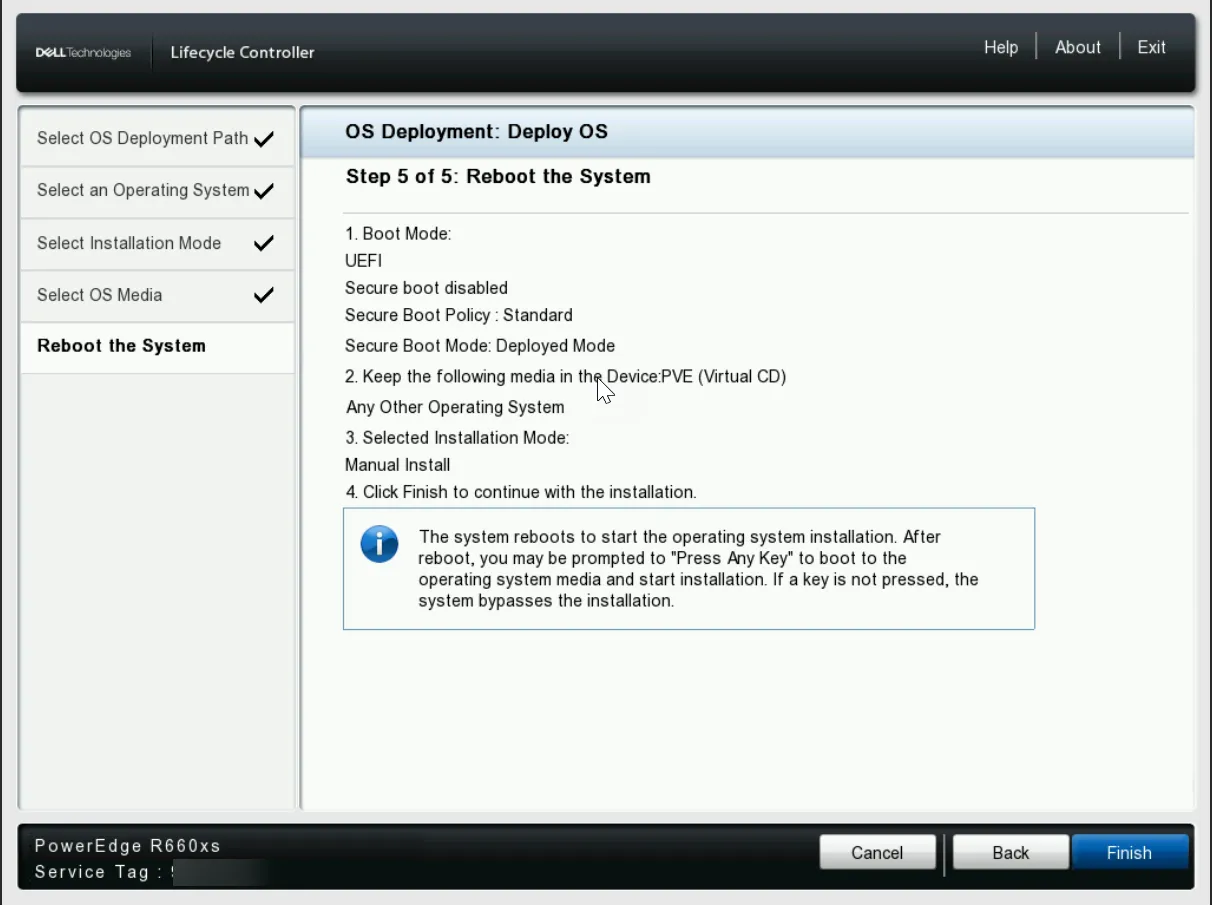
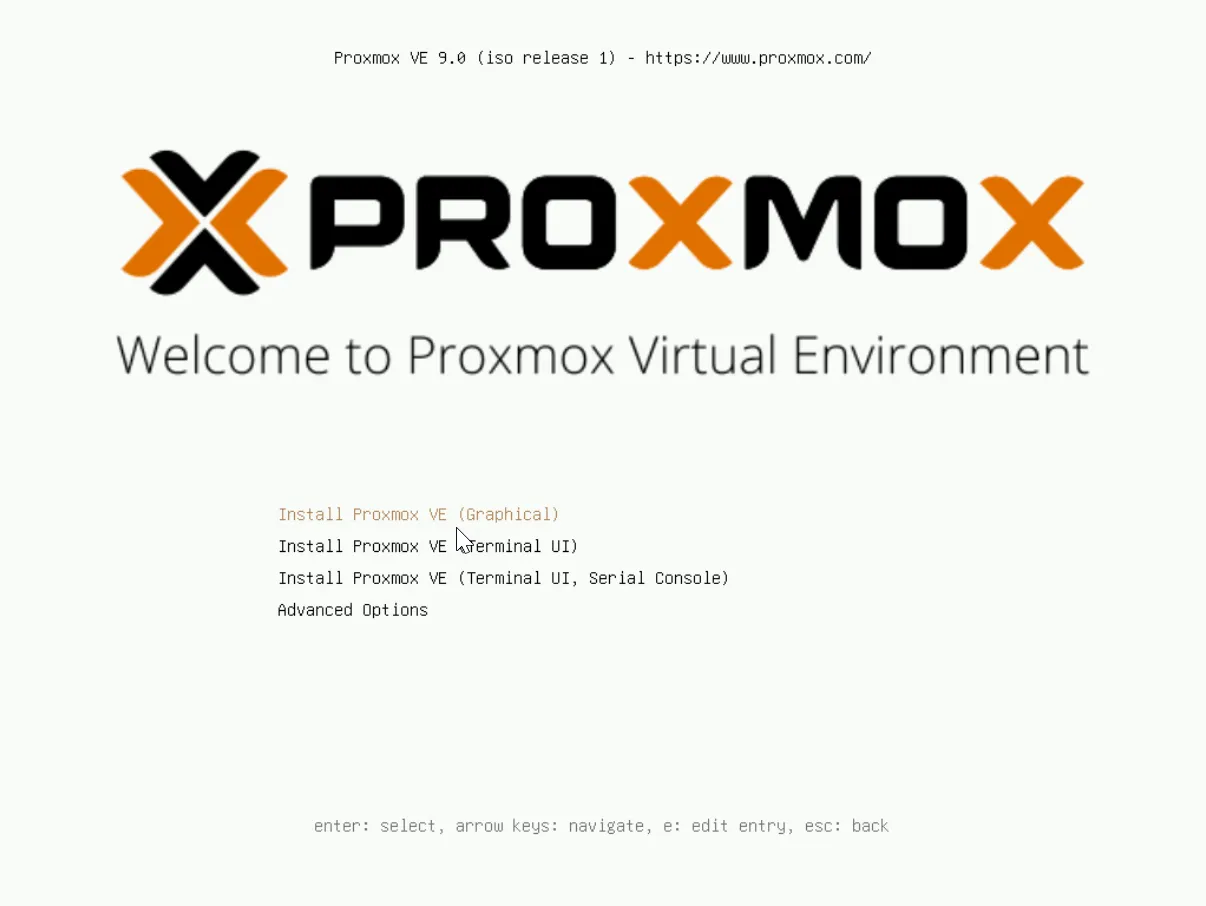
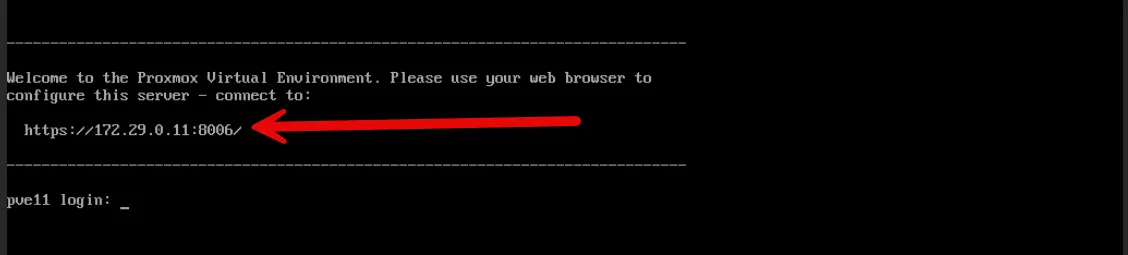
Vous pouvez le lancer depuis le Boot Manager : alt text Soit depuis le menu Démarrer en choisissant un démarrage sur le Lifecycle Controller alt text Puis, on redémarre avec le menu puissance alt text L’ordinateur redémarre sur le Lifecycle Controller alt text On arrive sur un assistant d’installation, choisir le clavier Français alt text On va ensuite valider l’étape suivante. alt text Puis nous allons définir la configuration IP de l’OS. alt text On termine par valider la configuration alt text Dans le menu Lifecycle Controller, nous allons séléctionner l’option OS Deployment alt text On ne s’occupe pas du RAID et on passe au déploiement. alt text On laisse les premières options par défaut et on sélectionne Any Other Operating System alt text Nous choisissons ensuite une installation manuelle. alt text On va ensuite choisir le média que nous avons monté alt text On termine l’assistant et l’installation se lance. alt text On arrive sur une installation »classique » de Proxmox. alt text Proxmox est installé. alt text