pfSense - VPN Site à site
L’objectif de ce tutoriel est de configurer un VPN site à site entre deux routeurs pfSense. Un VPN site à site permet de connecter deux réseaux distants de manière sécurisée, comme s’ils étaient sur le même réseau local.
Nous avons deux routeurs pfSense, chacun connecté à son propre réseau local. Nous allons configurer un VPN IPsec entre les deux routeurs pour permettre la communication entre les deux réseaux.
Il existe plusieurs méthodes pour mettre en place un VPN site à site entre deux réseaux, Si vous souhaitez connecter de nombreux sites en eux, il est préconisé d’utiliser une PKI avec des certificats SSL afin de simplifier la gestion.
Pour une connexion entre deux sites, il est plus simple d’utiliser des clés partagées, mais la sécurité est moins forte. Le principe est de définir un site « serveur » (SITE 1) et l’autre site sera défini comme « client » (SITE2).
Si vous êtes amenés à ajouter d’autres sites, il faudra les ajouter en tant que « client ».
Configuration du SITE 1 (Serveur)
Section intitulée « Configuration du SITE 1 (Serveur) »Aller dans le menu VPN > OpenVPN :
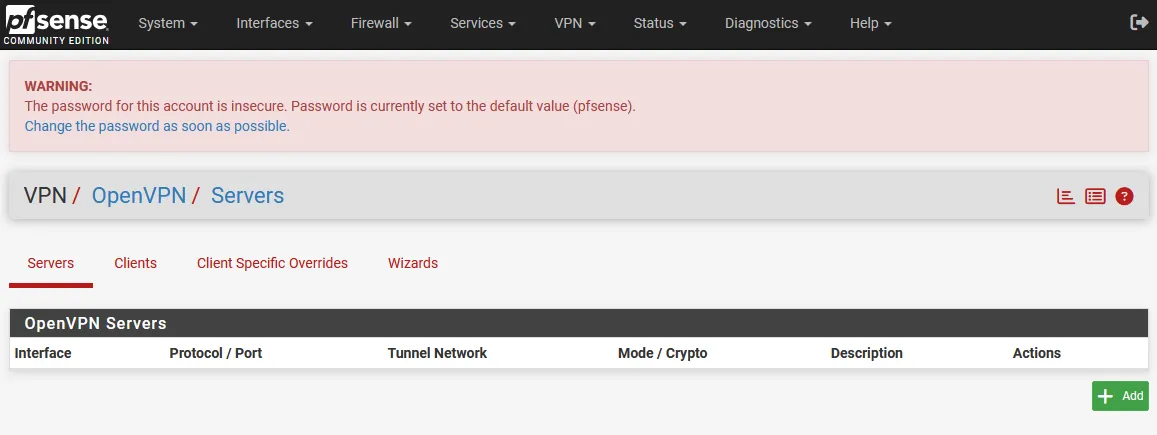
Il faut ensuite ajouter un serveur depuis l’onglet « Servers ».
Il existe plusieurs « Server mode » :
- Peer to peer (SSL/TLS) : Pour avoir un VPN site à site avec une authentification par certificat.
- Peer to peer (Shared Key) : pour avoir un VPN site à site avec une authentification par clé partagée.
- Remote Access (SSL/TLS) : Avoir un VPN nomade (pour les utilisateurs) avec une authentification par certificat.
- Remote Access (User Auth) : Avoir un VPN nomade (pour les utilisateurs) avec une authentification par login/password.
- Remote Access (SSL/TLS + User Auth) : Avoir un VPN nomade (pour les utilisateurs) avec une authentification par certificat et login/password.
Nous avons fait le choix technique de créer un serveur Peer to peer (SSL/TLS) car le Peer to peer (Shared Key) va devenir obsolète.
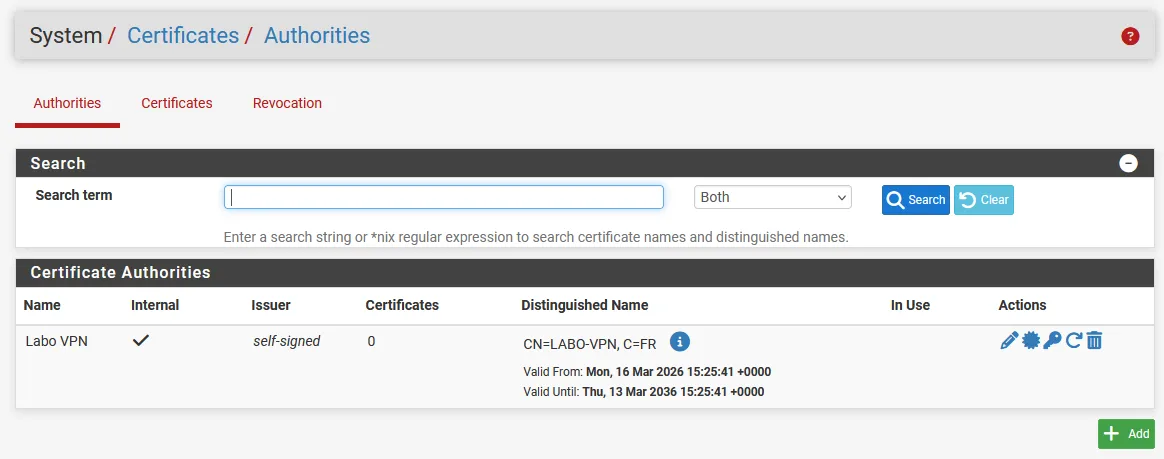
Avant de démarrer, il faut aller créer une autorité de certification System > Certificate > Authorities
Création d’un autorité de certification
Section intitulée « Création d’un autorité de certification »- Mettre une description
- Préciser un Common Name
- Valider par Save
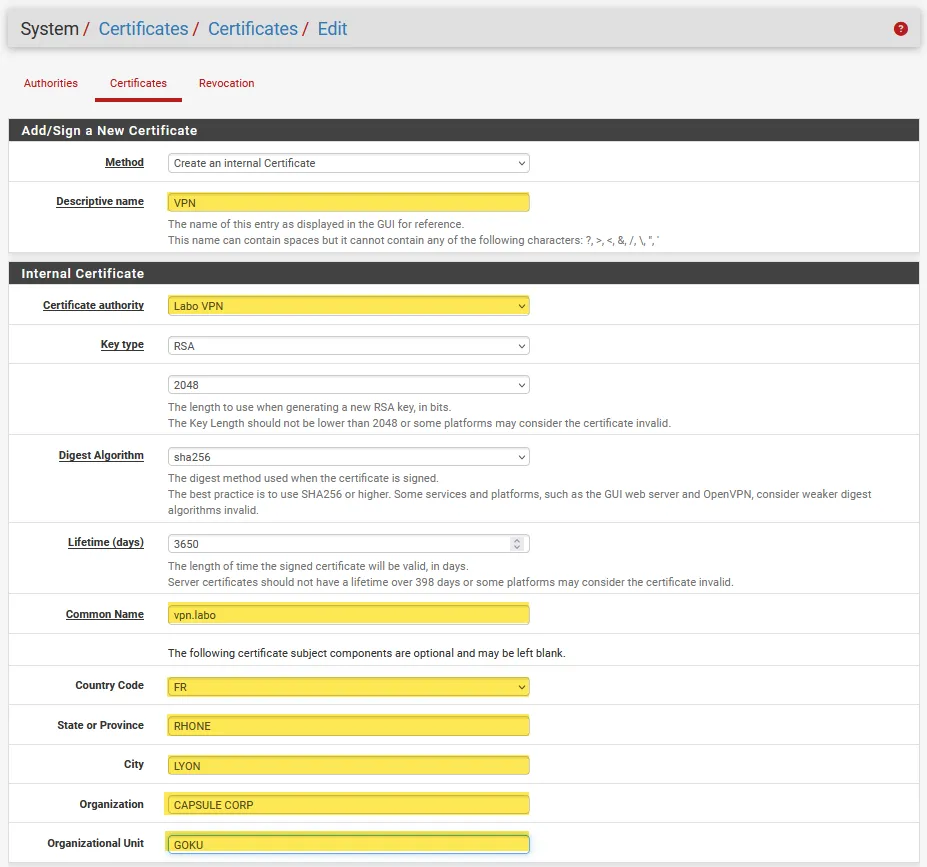
Création d’un certificat serveur
Section intitulée « Création d’un certificat serveur »- Mettre une description
- Choisir l’autorité de certification
- Une durée de vie inférieure à 368 jours
- Préciser un Common Name
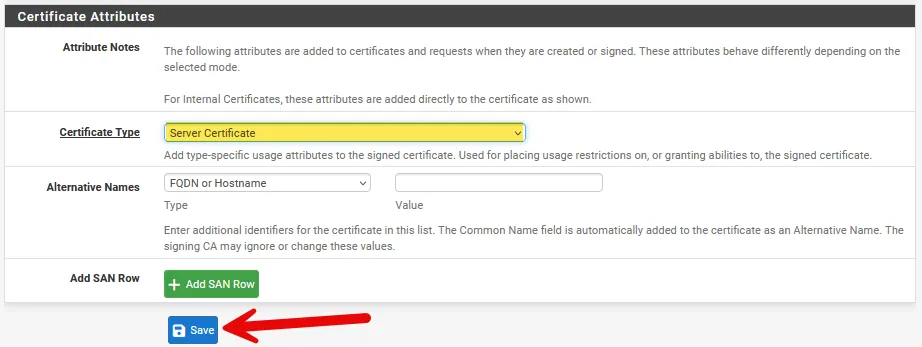
- Choisir un type de certificat : Server
- Valider par Save
Création d’un certificat Client
Section intitulée « Création d’un certificat Client »On recommence la procédure, mais cette fois pour ajouter un certificat client
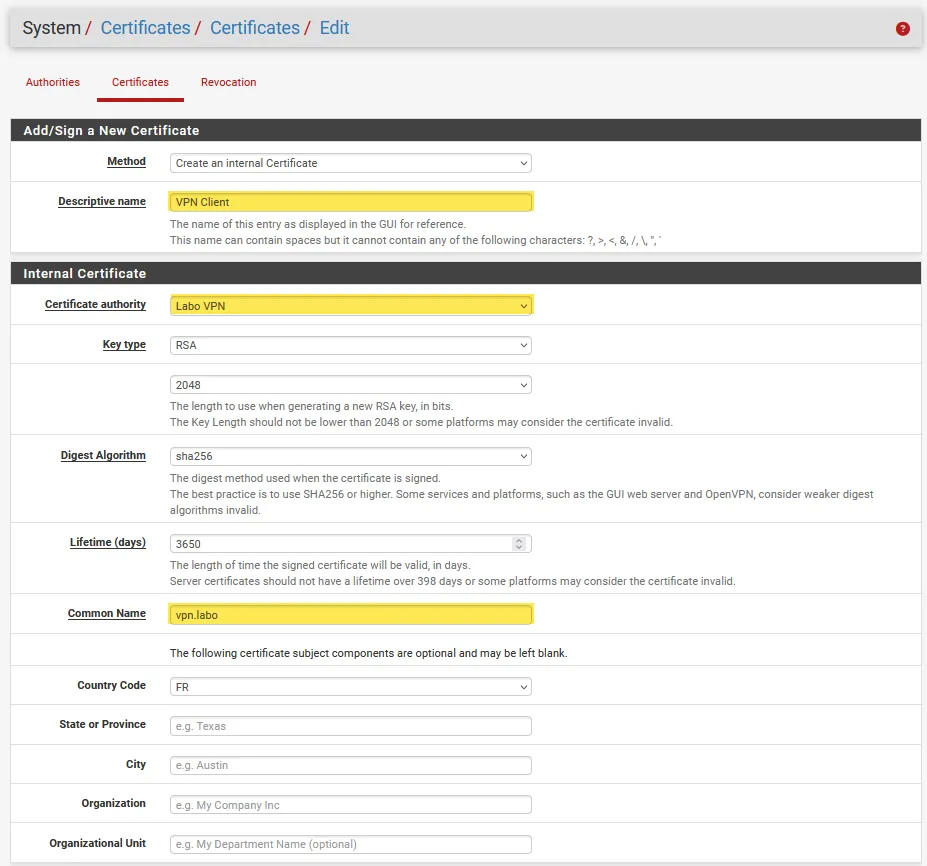
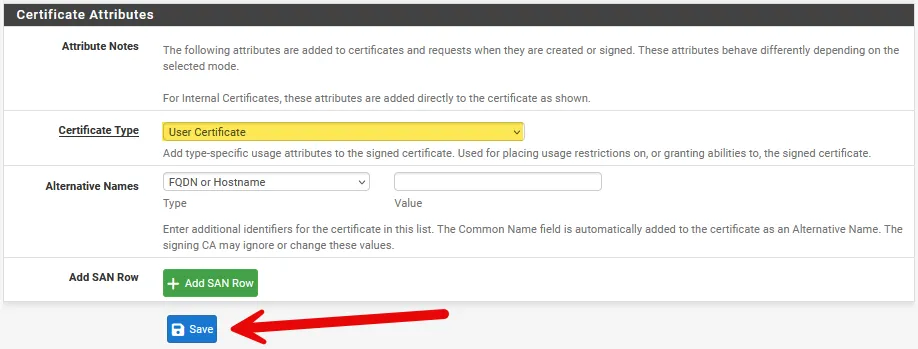
Nous avons donc un certificat client et un certificat serveur
On retourne ensuite sur la création de notre serveur VPN
Configuration du VPN Serveur
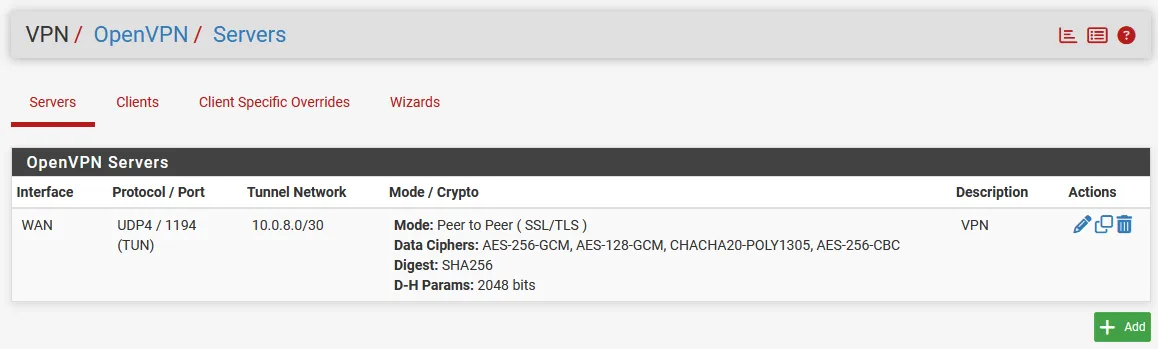
Section intitulée « Configuration du VPN Serveur »- Protocol et Local Port : Par défaut, OpenVPN fonctionne sur le port UDP 1194. Il est possible de le modifier notamment sur le port est bloqué sur le réseau entre les deux sites.
Une solution pourrait être de passer en TCP 443, car le port est très souvent ouvert, mais passer en TCP pourrait ralentir les transmissions. Nous resterons sur la configuration standard.
Rappel : Le TCP est un protocole de transport fiable, il vérifie que les paquets ont bien été reçus ce qui le rend plus lent que l’UDP.
- Cryptographic Settings : Laisser cocher la case « Automatically generate TLS key », il faudra ensuite la copier sur le client.
- Peer certificate Authority : Choisir l’autorité précédemment créée.
- Server certificate : Choisir le certificat serveur.
- IPv4 Tunnel Network : Renseigner le réseau utilisé pour le tunnel VPN. Pour connecter deux sites, un /30 suffit (2 hôtes disponibles). Par défaut, le sous-réseau utilisé par OpenVPN est 10.0.8.0/30.
- IPv4 Remote network(s) : Il faut indiquer le réseau de destination du tunnel, il est possible d’en ajouter plusieurs en séparant les réseaux par des virgules. Notation avec CIDR.
- Concurrent connections : Nombre de connexions client simultané sur le serveur. Le mettre à 1. Terminer par sauvegarder la configuration.
Ajout des règles de pare-feu
Section intitulée « Ajout des règles de pare-feu »Il faut autoriser le trafic VPN au niveau du Firewall. Aller dans le menu Firewall > Rules > WAN.
Créer une règle avec la configuration :
- Source : IP publique du site distant (SITE 2).
- Destination : IP publique du site local (SITE 1).
- Protocol/Destination Port : UDP 1194 (port d’OpenVPN).
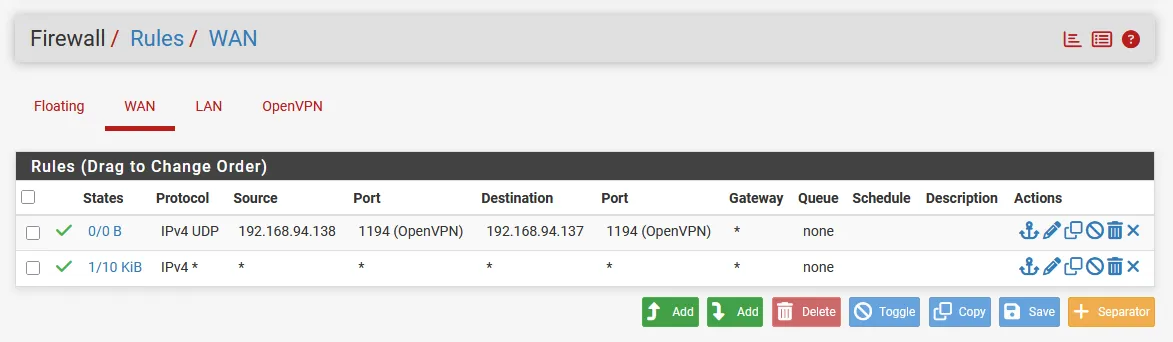
Ajouter également une règle pour autoriser tous les flux transitant par le VPN.
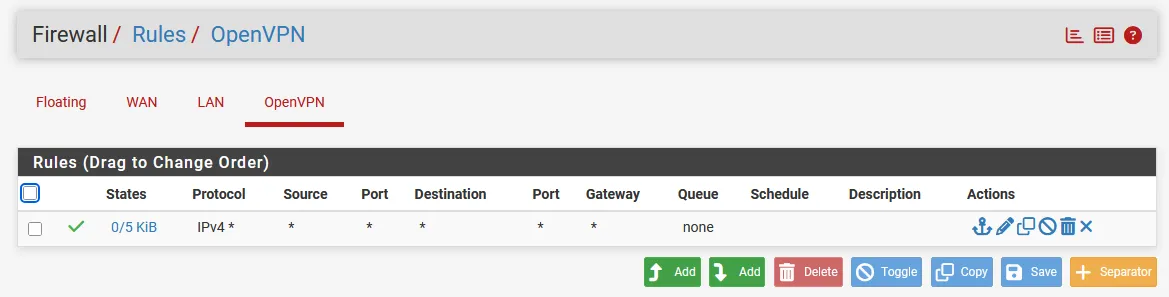
Export des certificats
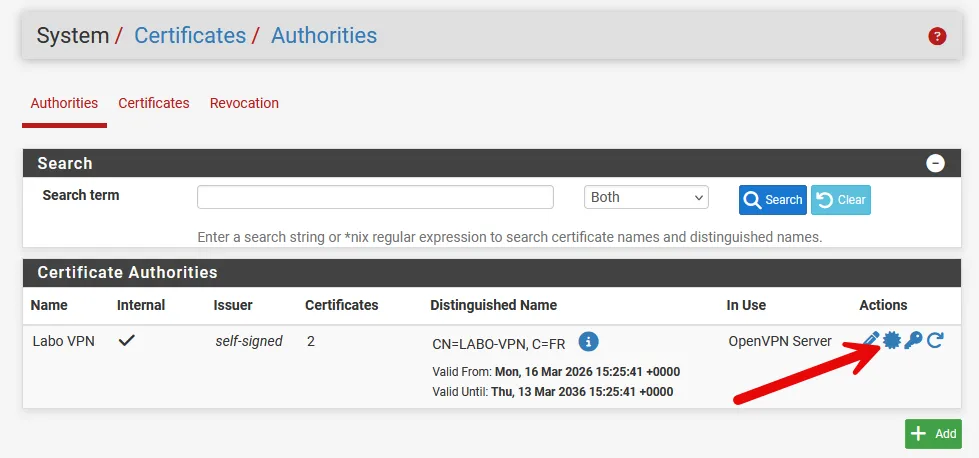
Section intitulée « Export des certificats »Dans l’onglet “Authorites”, on va exporter le certificat de l’autorité.
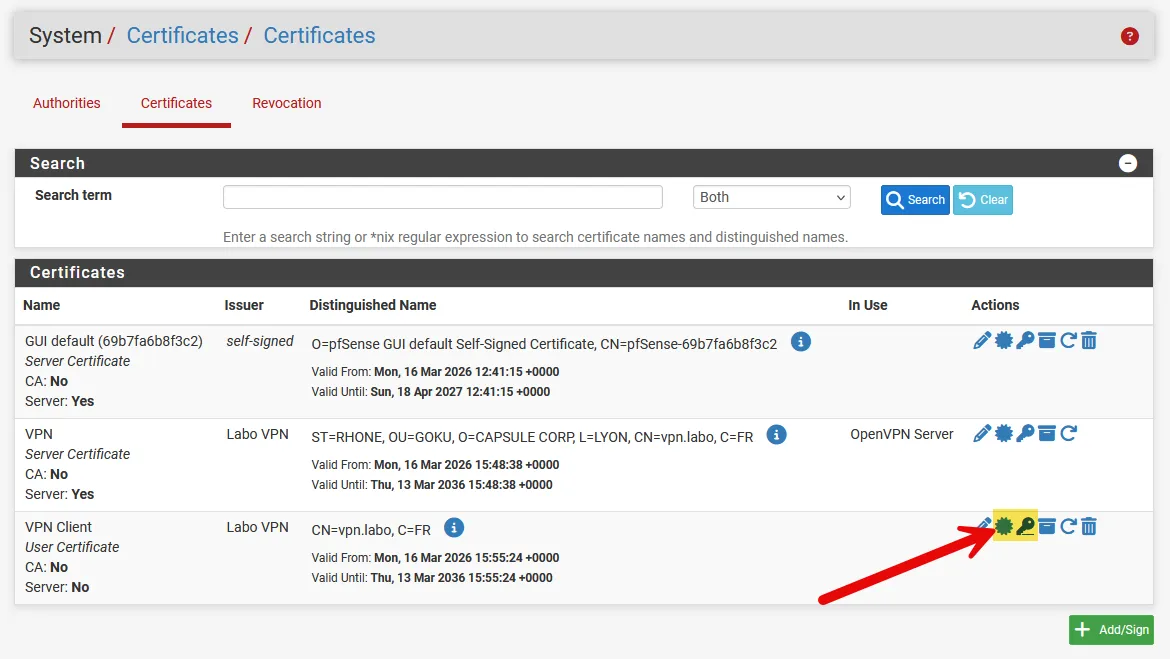
Dans l’onglet “Certificates”, on va exporter le certificat et la clé.
Configuration coté « client » sur SITE 2
Section intitulée « Configuration coté « client » sur SITE 2 »Importation des clés de l’autorité
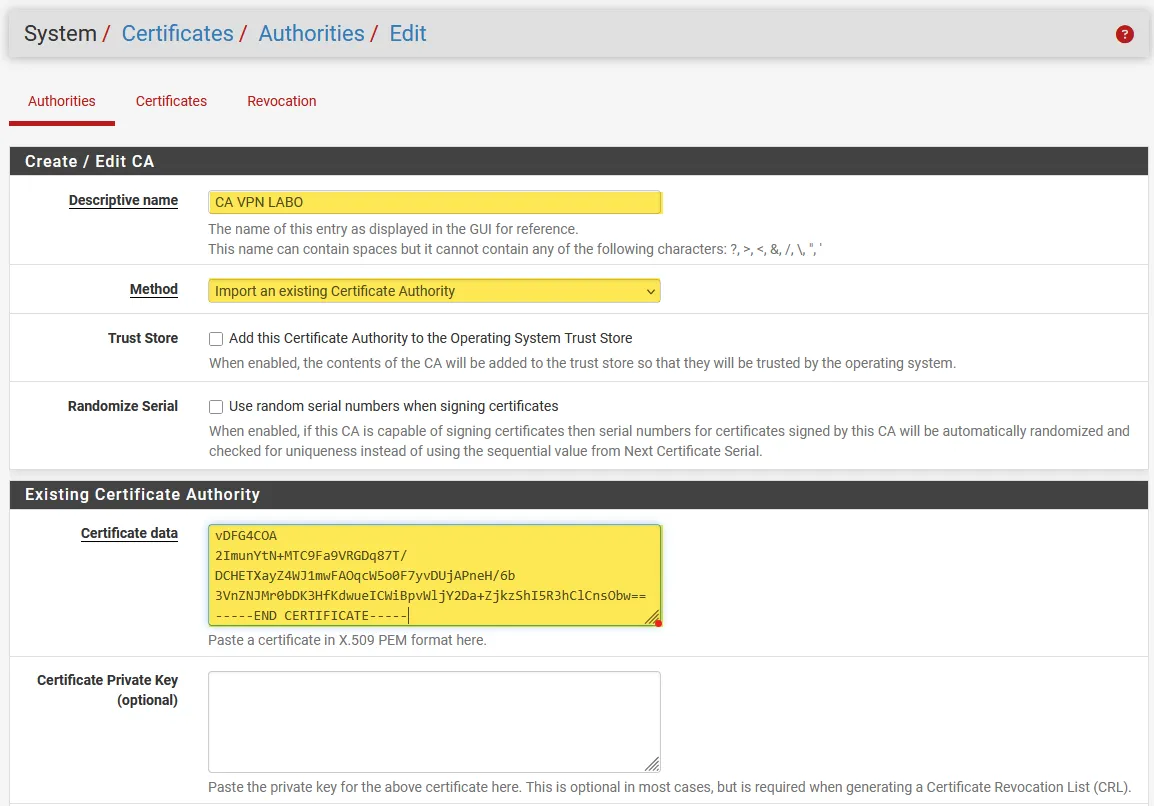
Section intitulée « Importation des clés de l’autorité »Dans le menu Certificates > Authorities nous allons importer le certificat.
Il faut renseigner les champs :
- Description
- Method
- Certificate data (ouvrir le fichier avec un bloc-notes et copier le contenu)
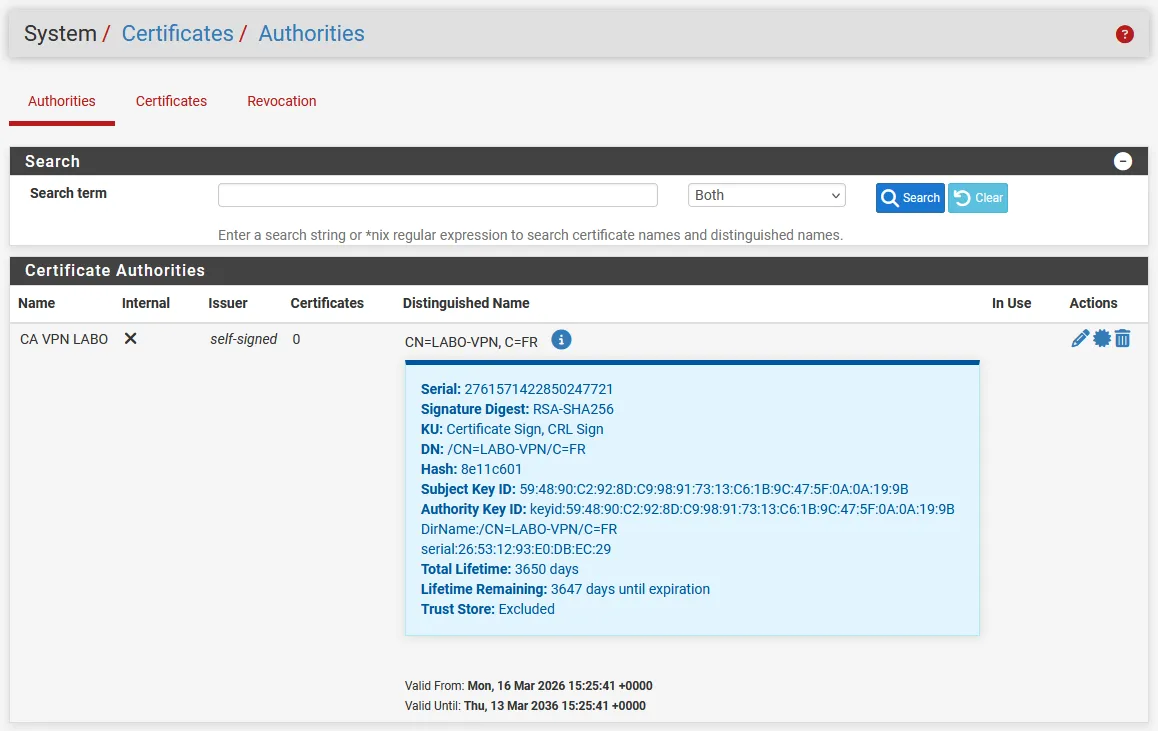
Importation des clés du client
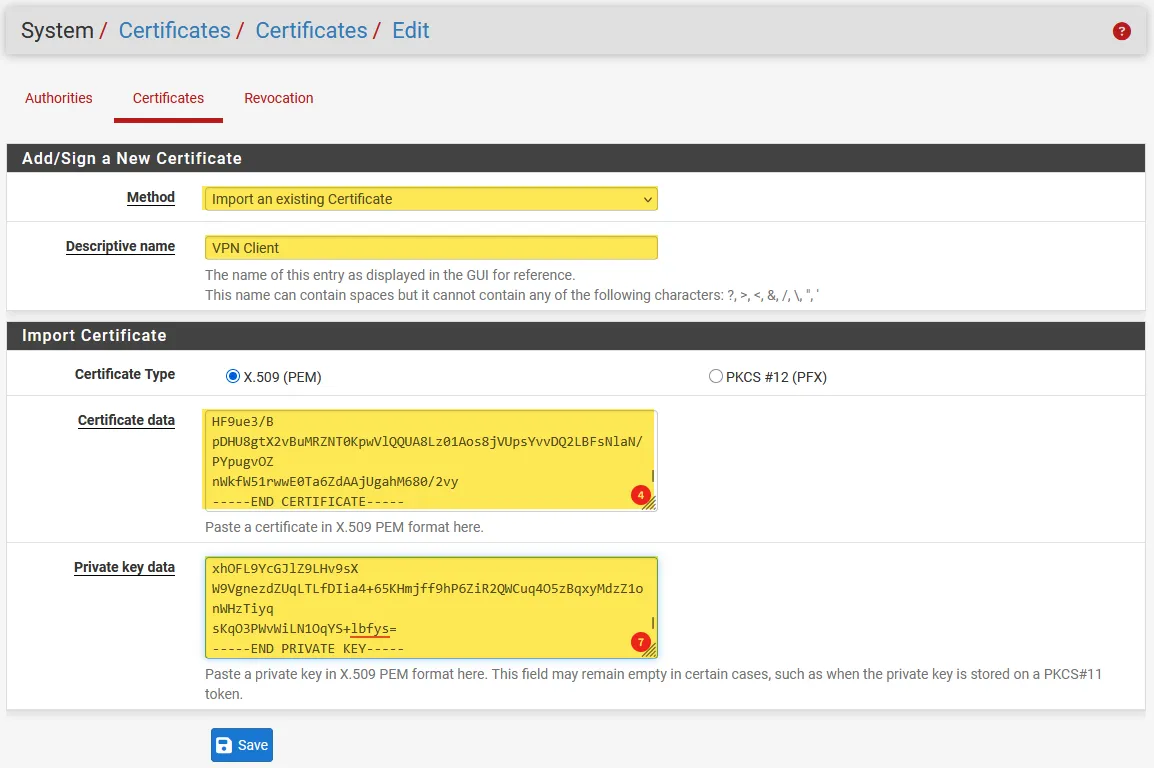
Section intitulée « Importation des clés du client »Dans l’onglet client, on importe le certificat avec la method “Import an existing Certificate” en copiant les données du certificat et la clé privée.
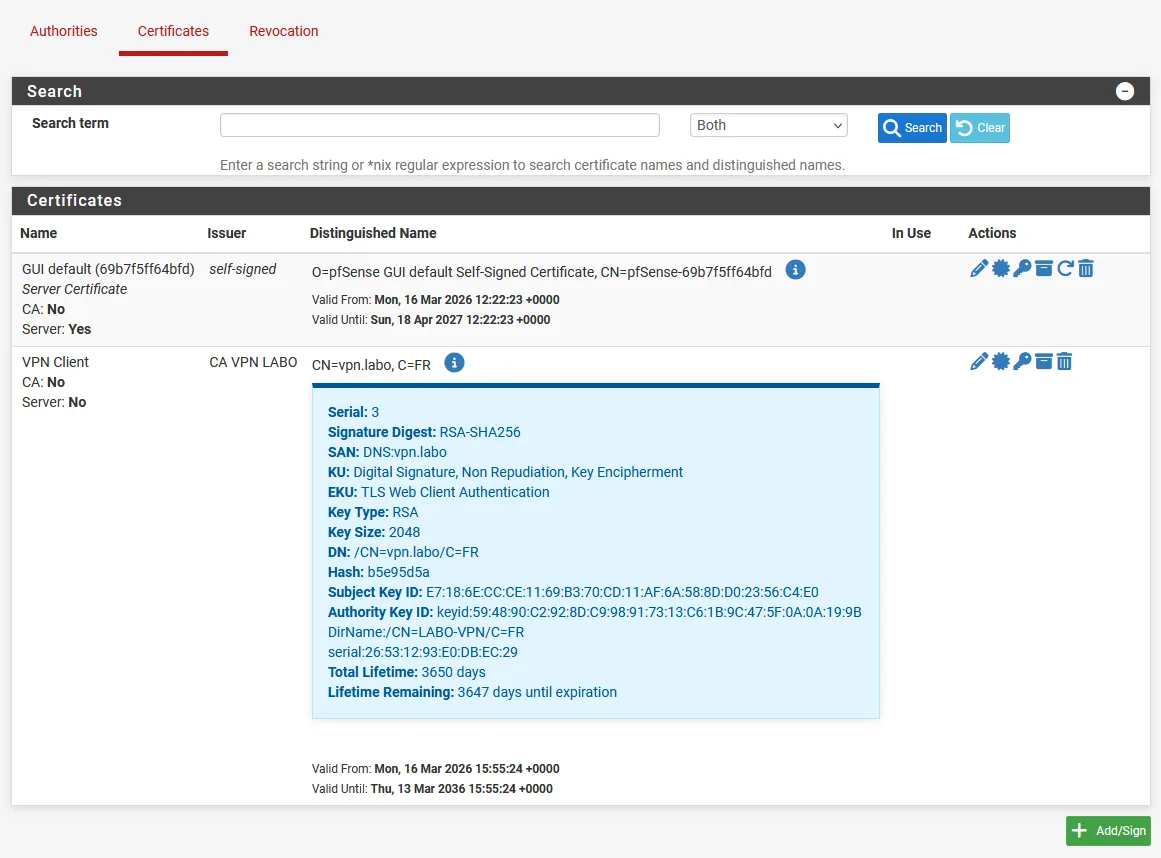
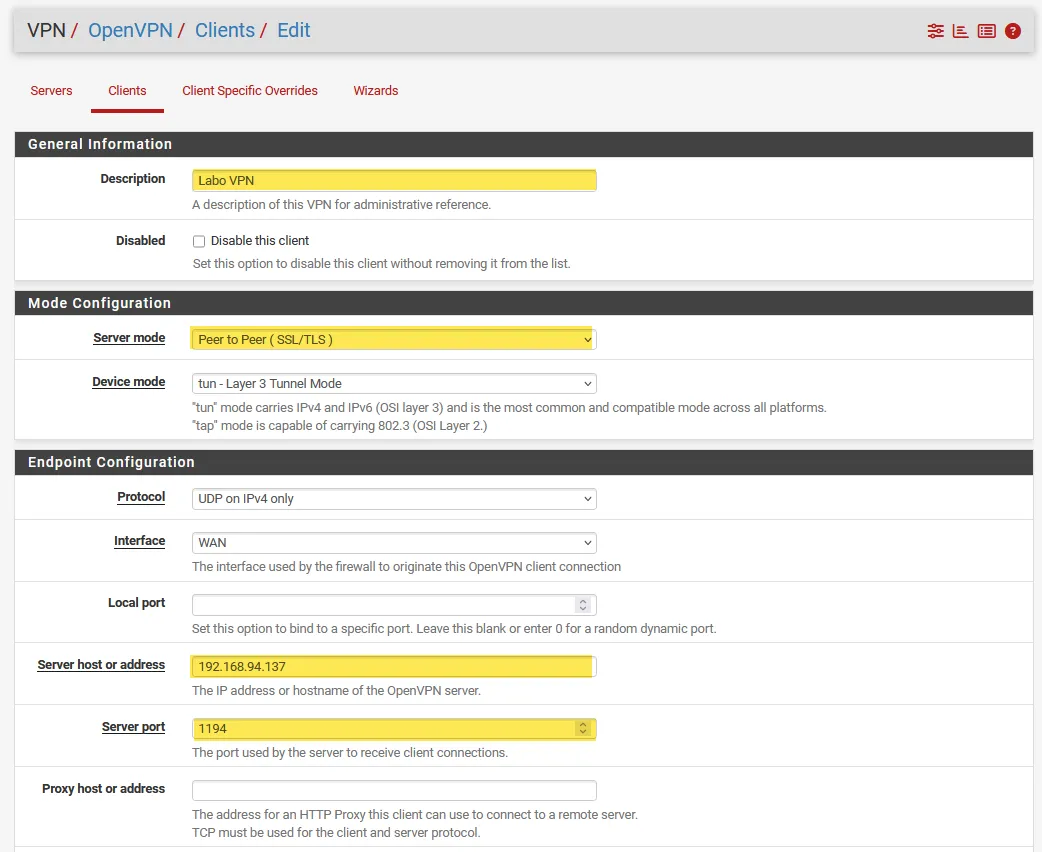
Aller dans le menu VPN > OpenVPN mais cette fois dans l’onglet Clients > + ADD.
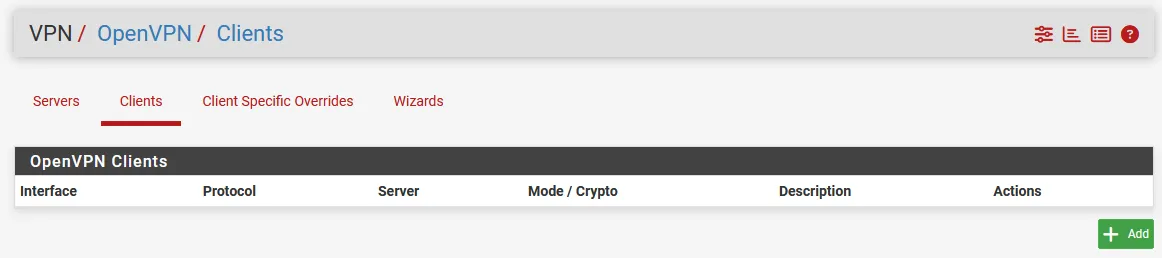
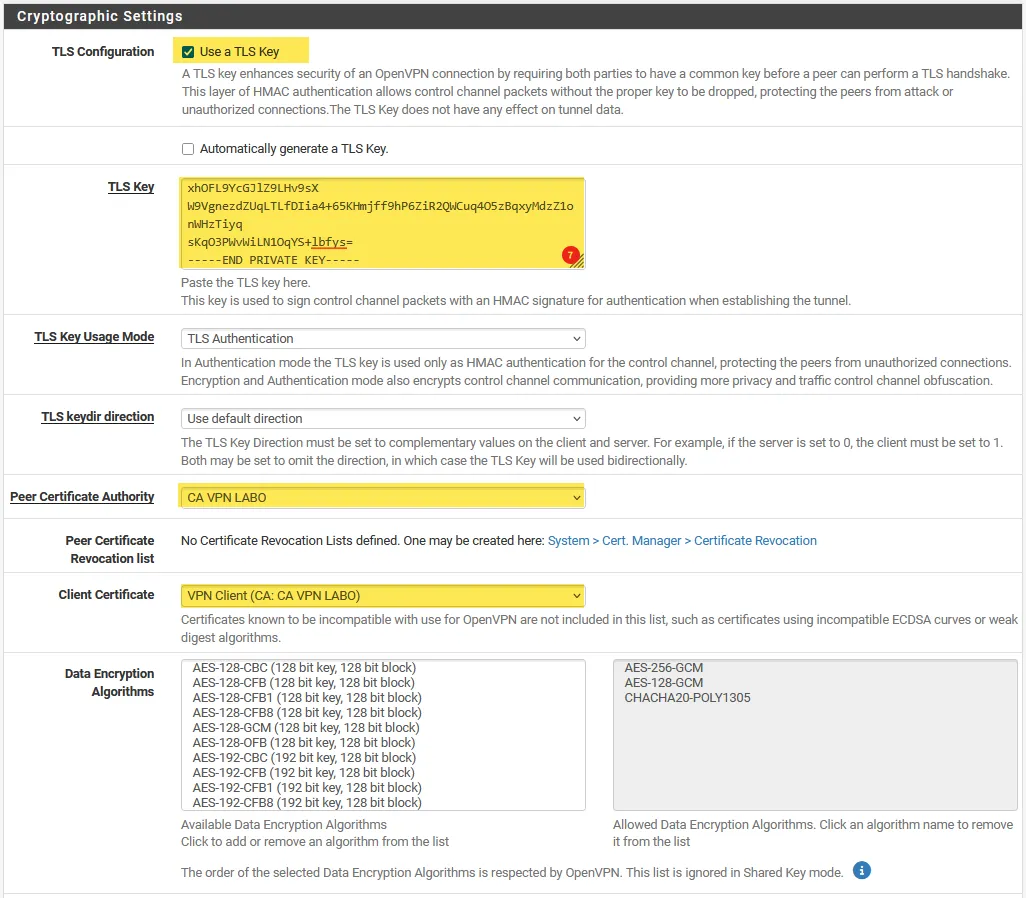
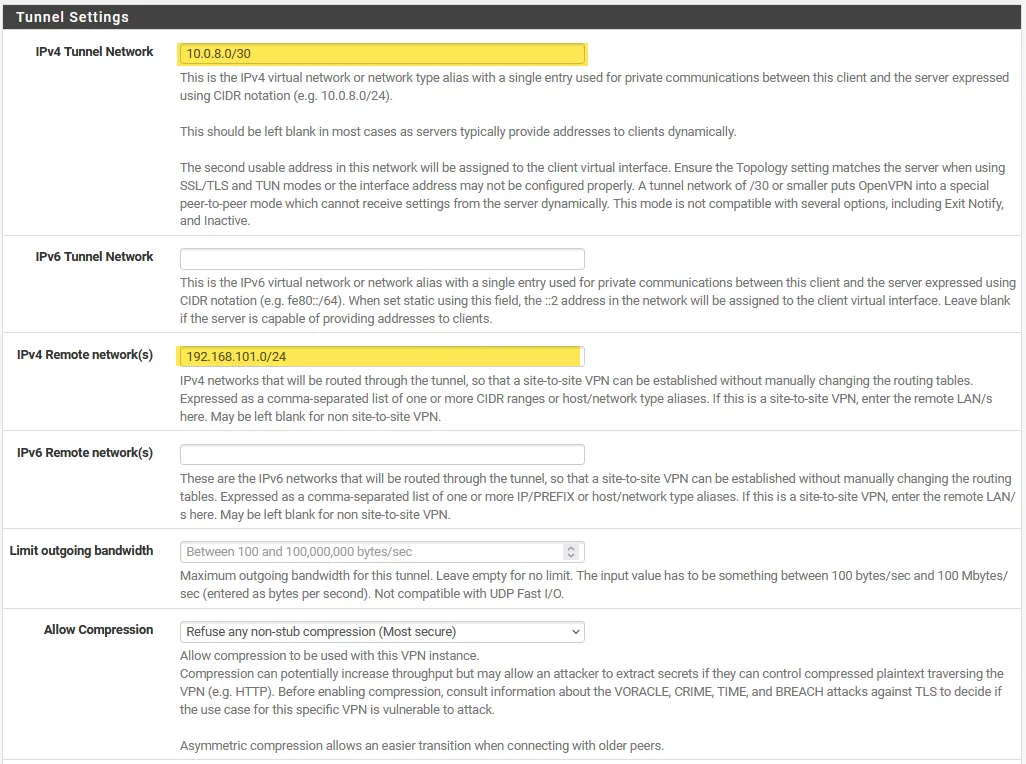
Pour correspondre à la configuration du serveur OpenVPN, il faut choisir le mode Peer to peer (SSL/TLS) et les options suivantes :
- Description
- Server mode
- Server host or address
- Server port
- TLS Key
- Peer Certificate Authority
- Client Certificate
- IPv4 Tunnel Network
- IPv4 Remote network(s)
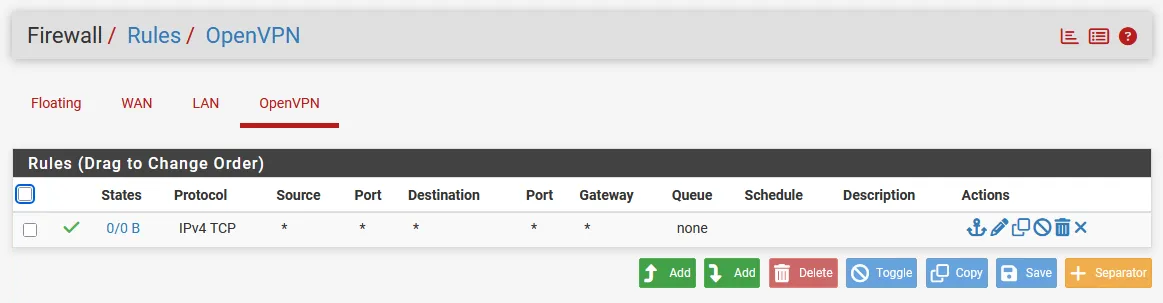
Ajouter la même règle sur le trafic OpenVPN dans le Firewall.
Vérification de la connexion VPN
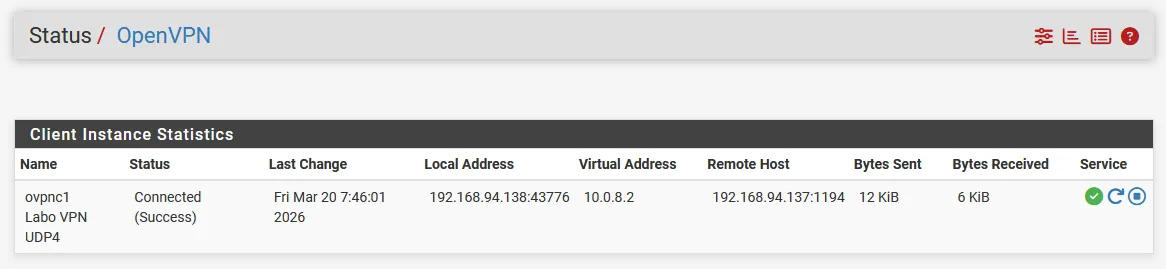
Section intitulée « Vérification de la connexion VPN »Il est possible de voir l’état de la connexion VPN dans Status > OpenVPN.

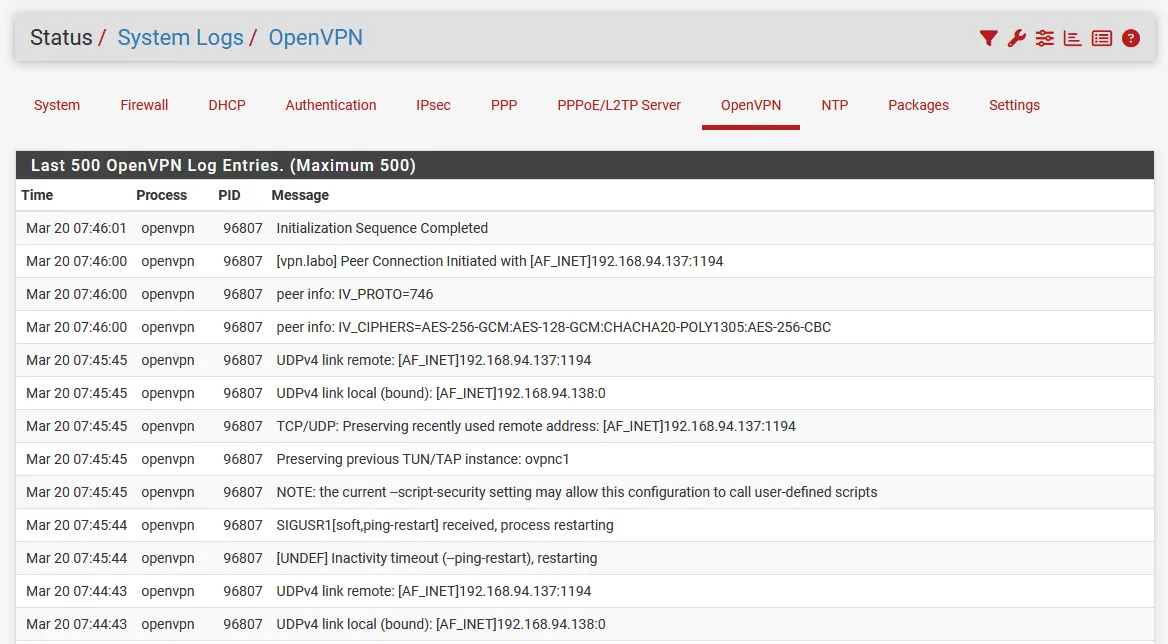
Les logs OpenVPN sont dans Status > System logs > Firewall ou OpenVPN.
Tester un ping depuis le PC sur SITE2 vers le Serveur du SITE1 :
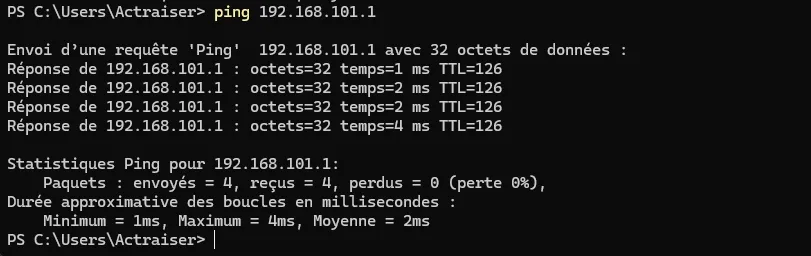
En conclusion, vous constatez qu’un VPN site à site permet aux machines de deux réseaux de communiquer entre leur LAN sans avoir à installer un client sur les postes utilisateurs.