Veeam Backup & Replication - Windows

https://www.veeam.com/fr/products/free/backup-recovery.html
Lien vers le fichier iso version 13.0.1.180
https://download2.veeam.com/VBR/v13/VeeamBackup&Replication_13.0.1.180_20251130.iso
Installation
Section intitulée « Installation »Création d’un compte de service
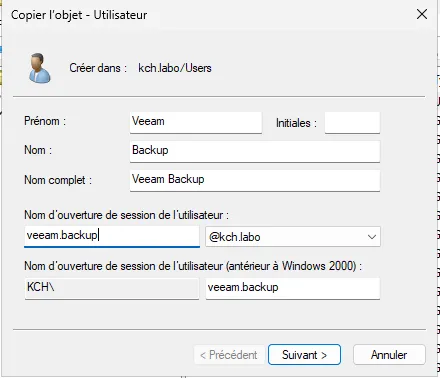
Section intitulée « Création d’un compte de service »Il est préférable de créer un compte de service pour l’utilisateur Veeam :
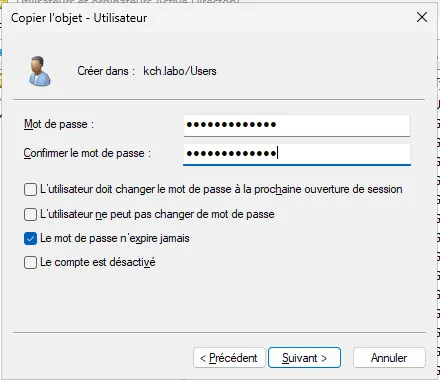
Avec un mot de passe qui n’expire jamais.
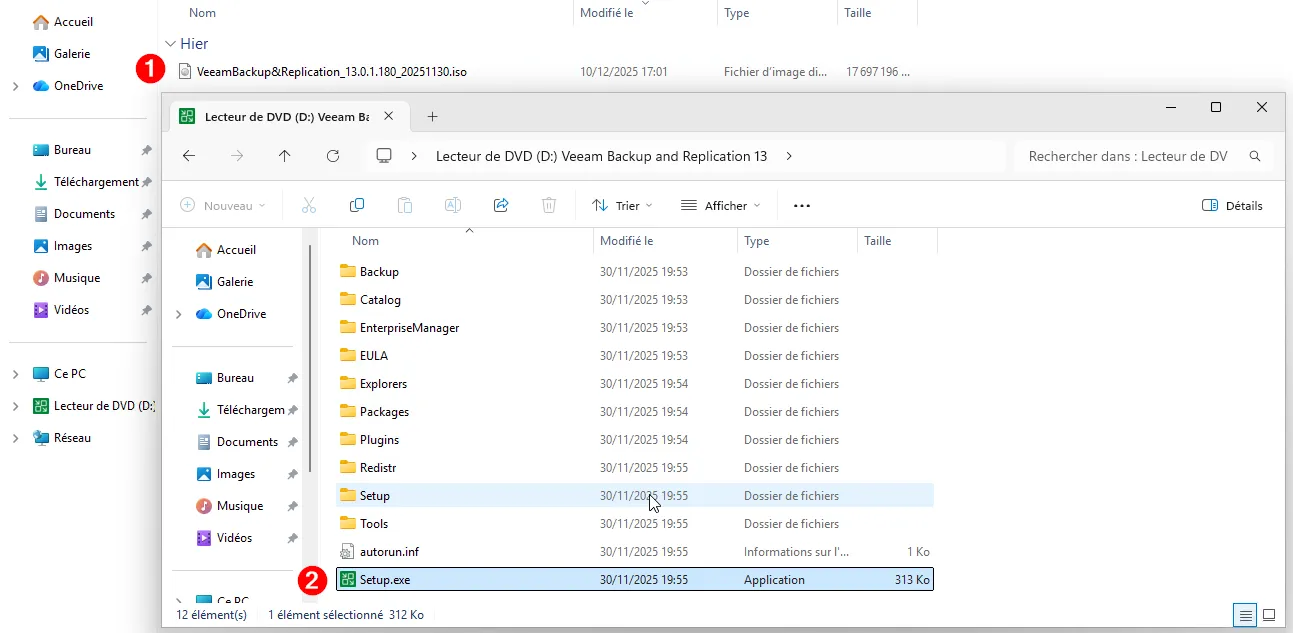
Monter l’iso sur votre système Windows et lancer le fichier Setup.exe
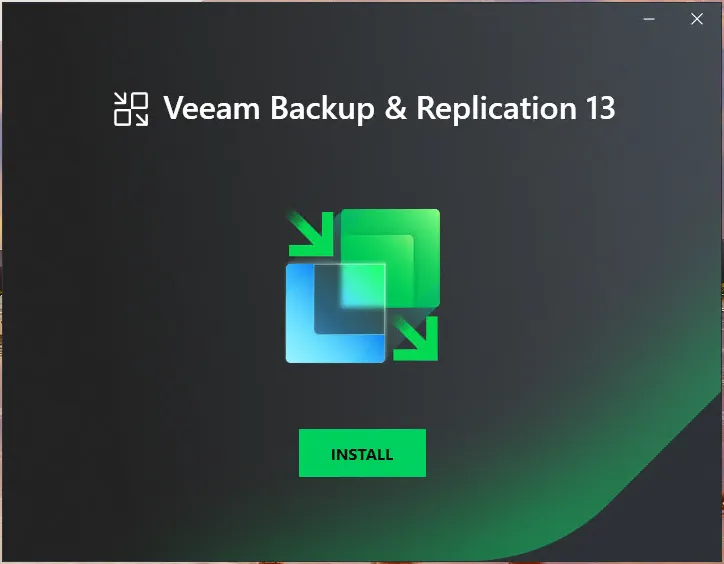
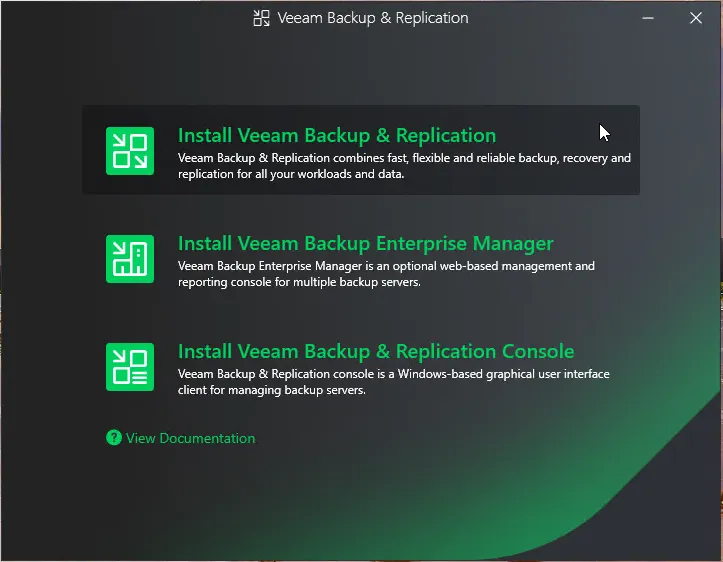
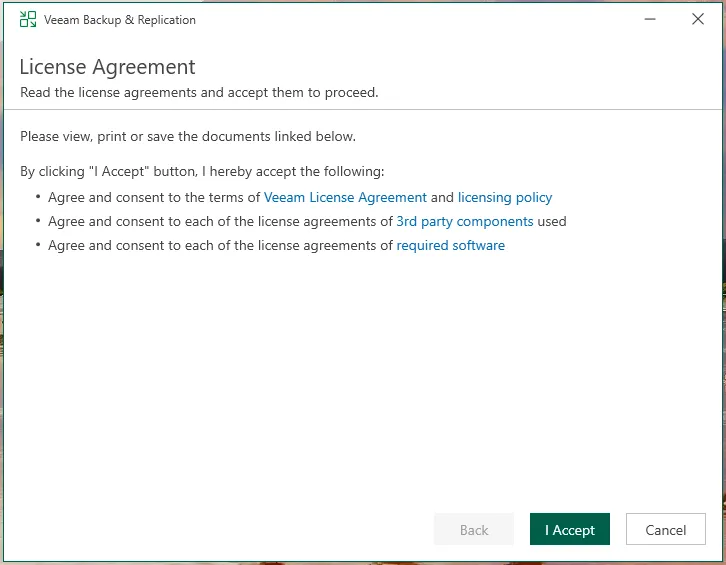
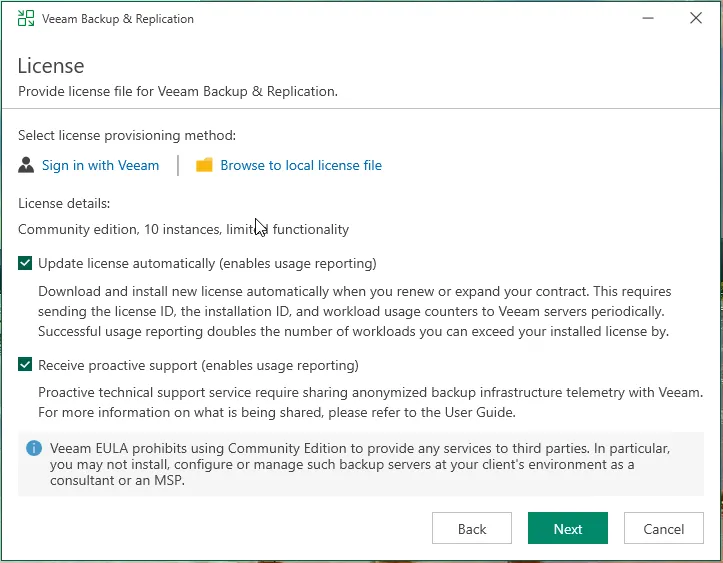
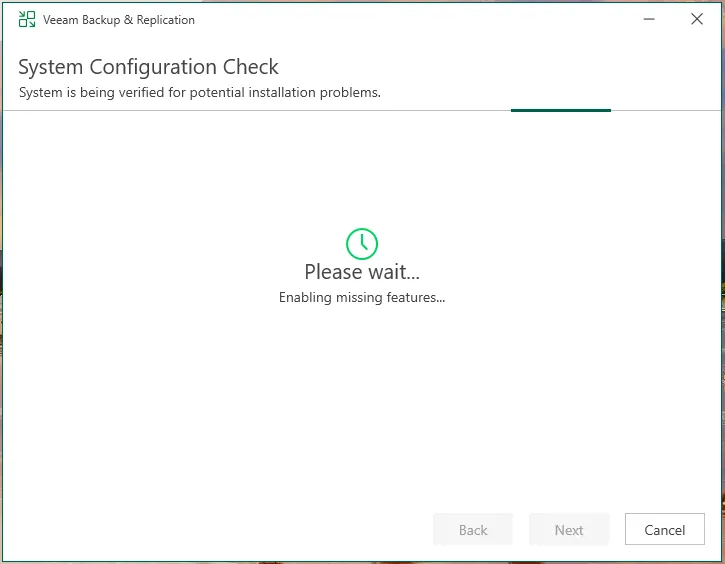
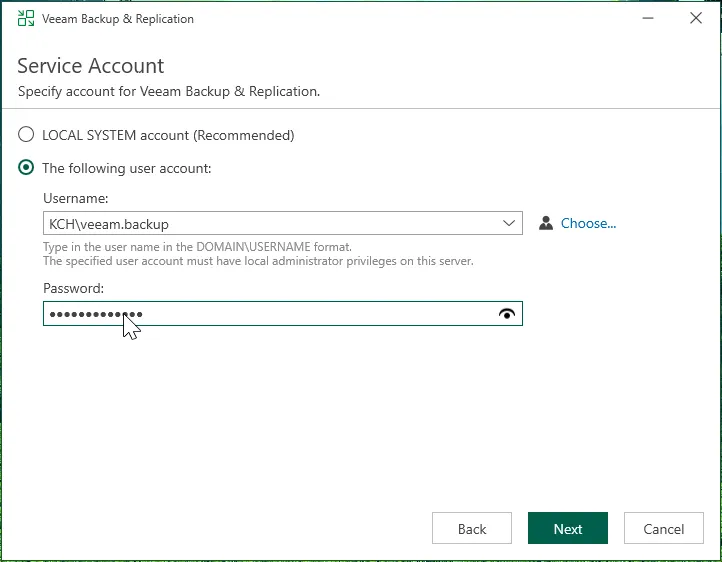
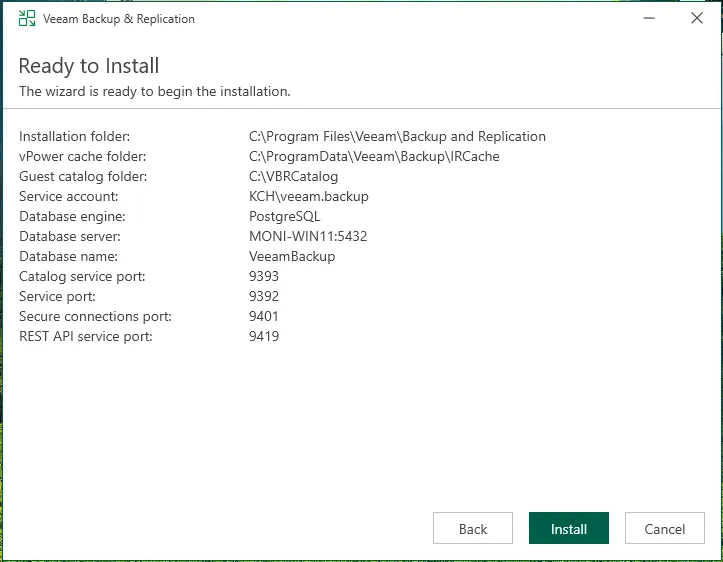
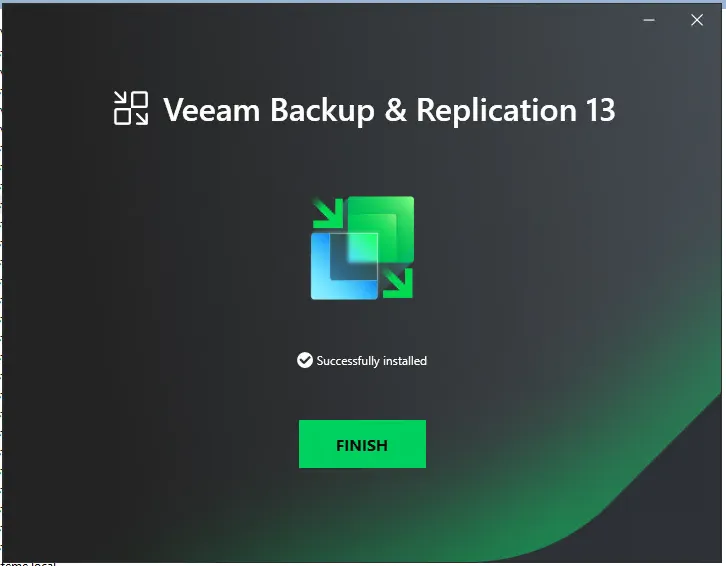
Lancement de Veeam Backup & Replication
Section intitulée « Lancement de Veeam Backup & Replication »Un raccourci a été ajouté sur votre bureau.
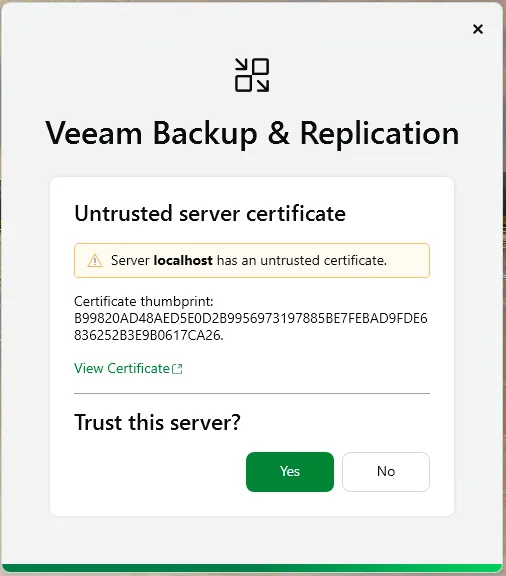
Vous devez choisir de vous connecter sur localhost (la console vous permet de vous connecter également sur des serveurs distants).
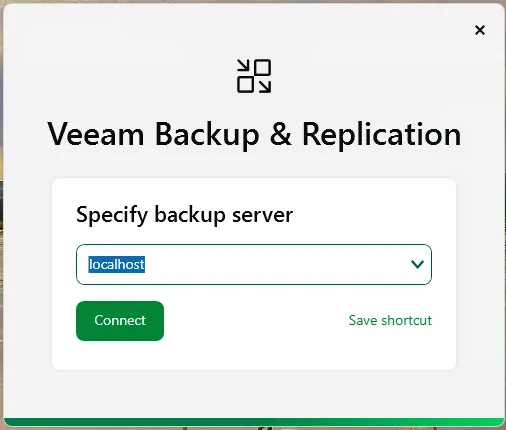
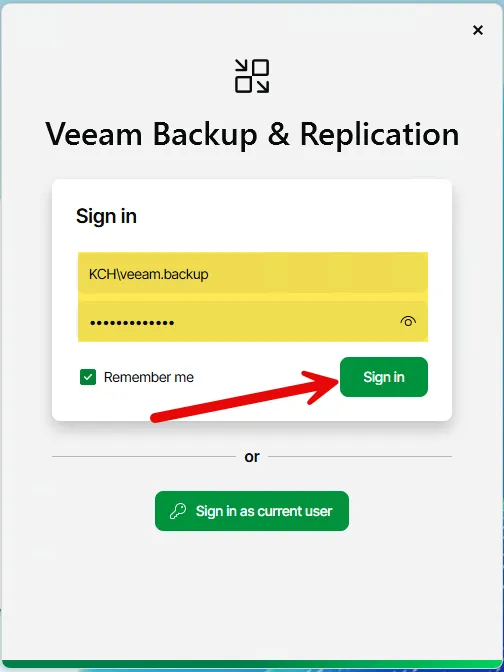
veeam.backup.
Configuration de Veeam Backup & Replication
Section intitulée « Configuration de Veeam Backup & Replication »Gestion des utilisateurs et des rôles
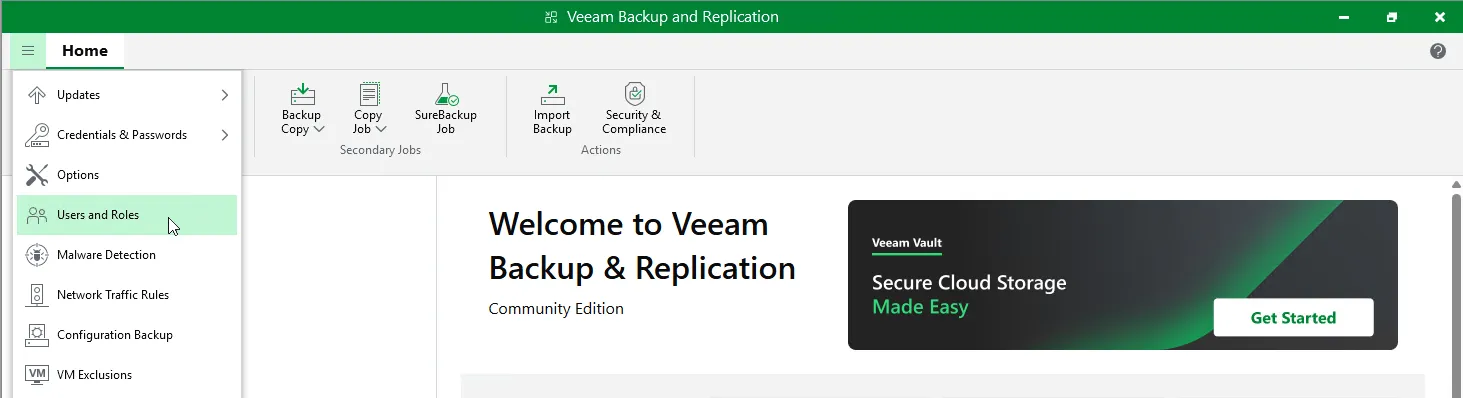
Section intitulée « Gestion des utilisateurs et des rôles »Menu > Users ans Roles
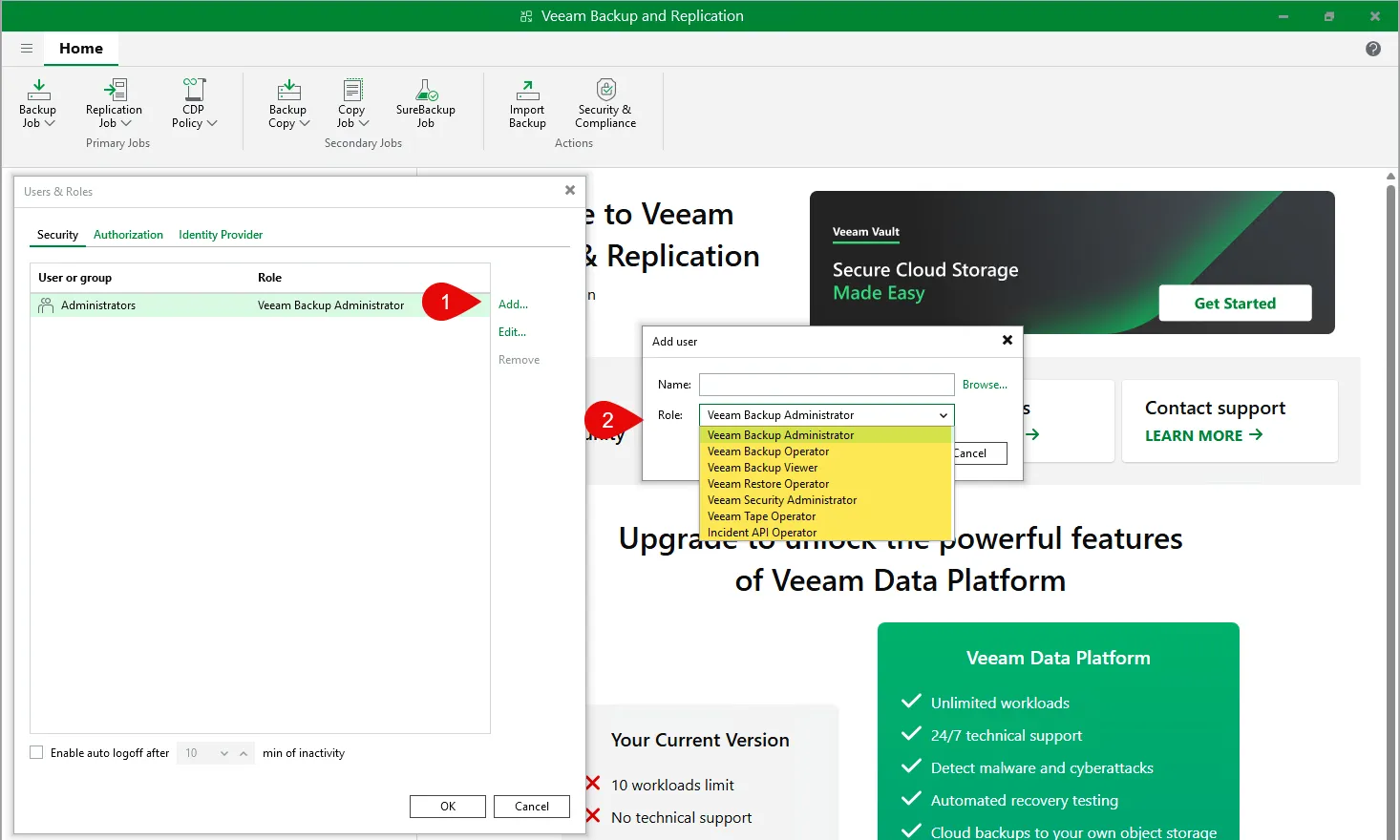
- Veeam Restore Operator : Restauration des sauvegardes ou des réplicats existants.
- Veeam Backup Viewer : Visualisation de toute l’infrastructure de sauvegarde (configuration et exécution des jobs).
- Veeam Backup Operator : Démarrage et arrêt des jobs existants.
- Veeam Backup Administrator : Exécution de toutes les opérations d’administration sur l’ensemble des composants.
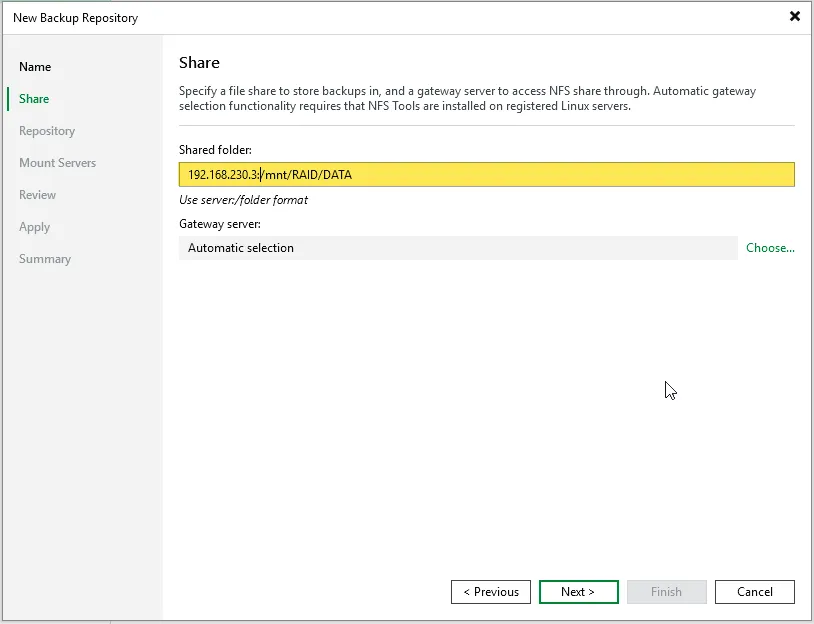
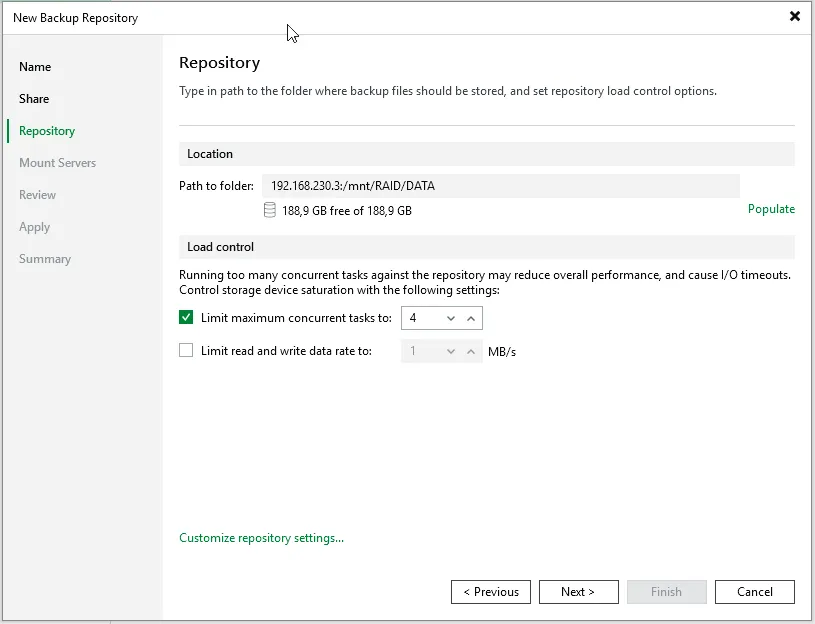
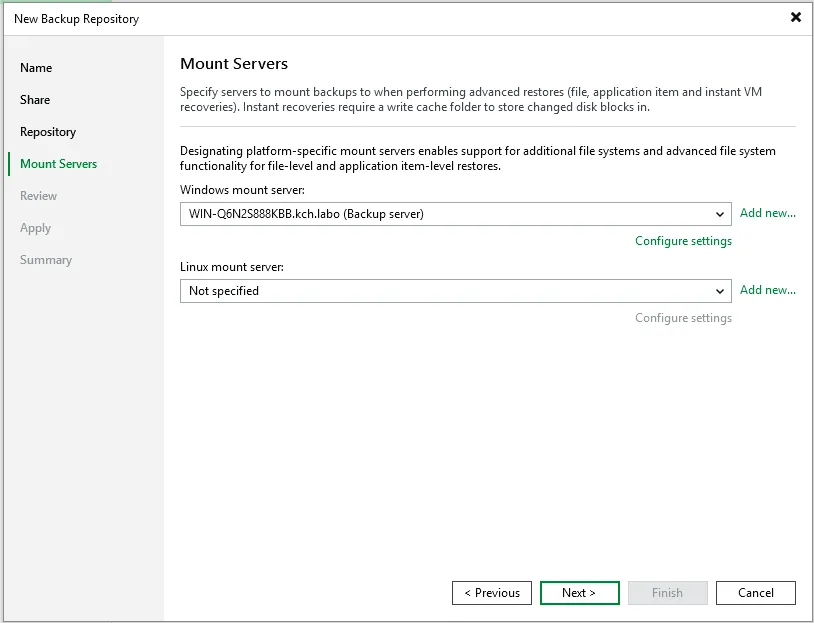
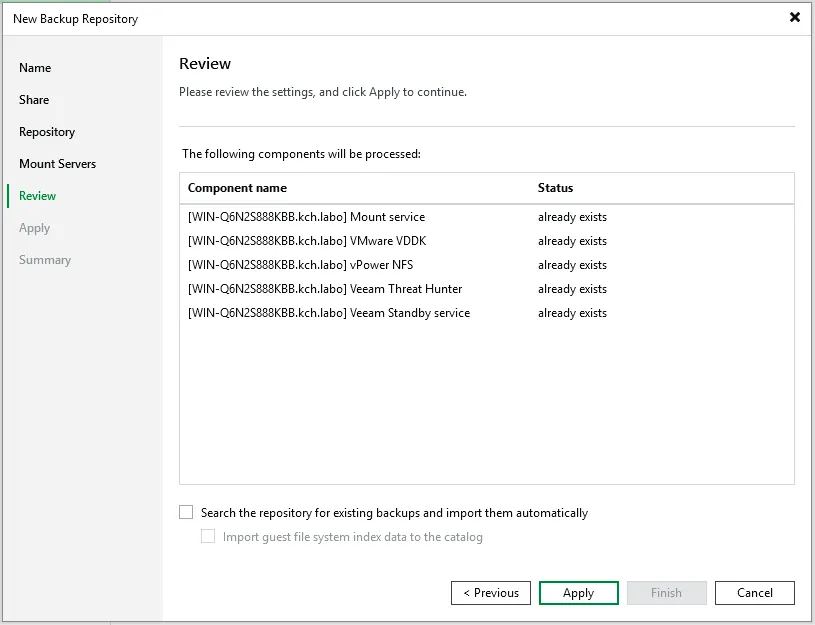
Ajout d’un repository NFS
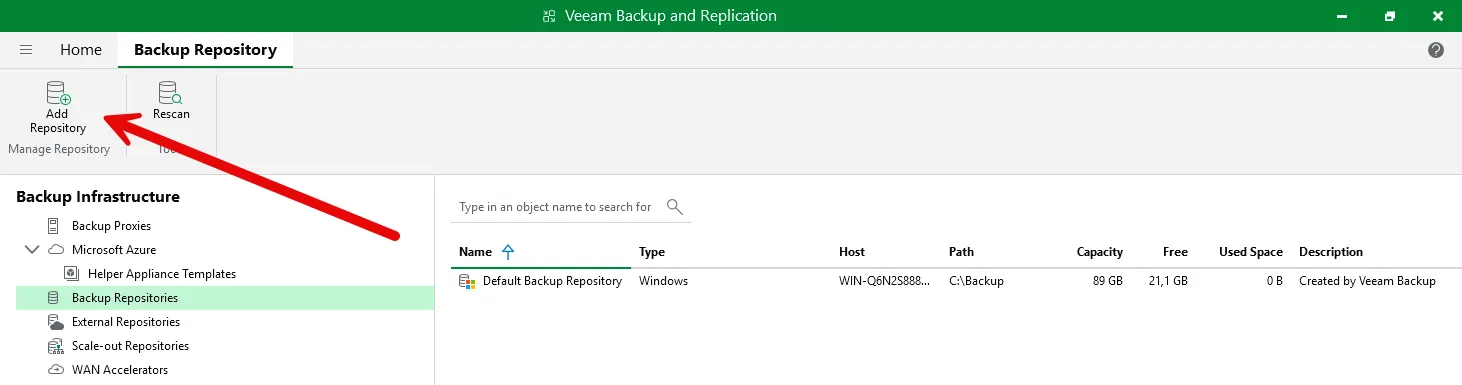
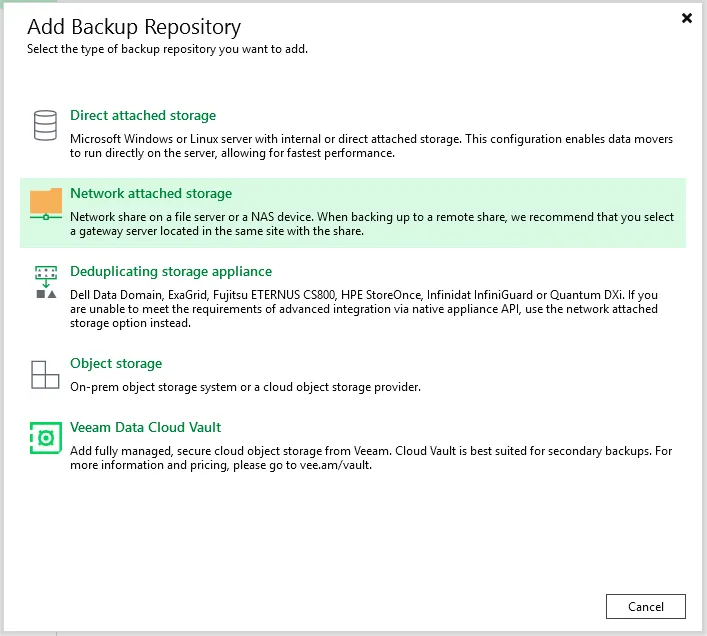
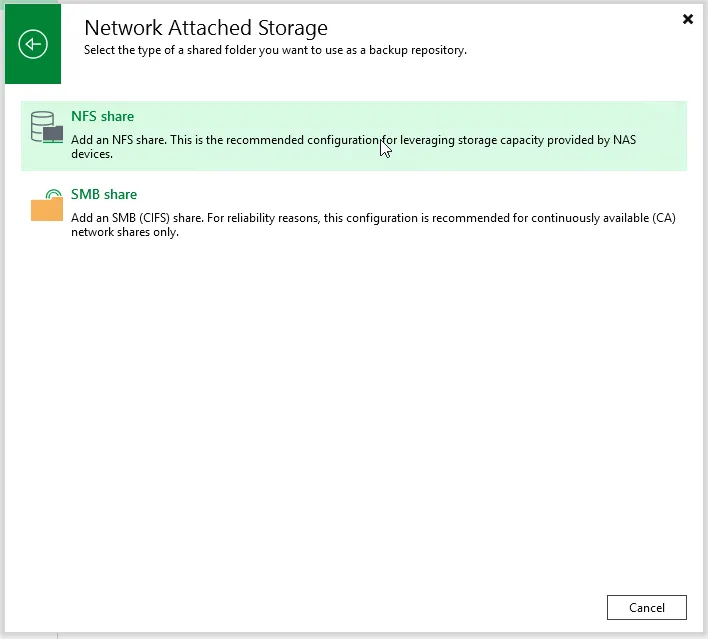
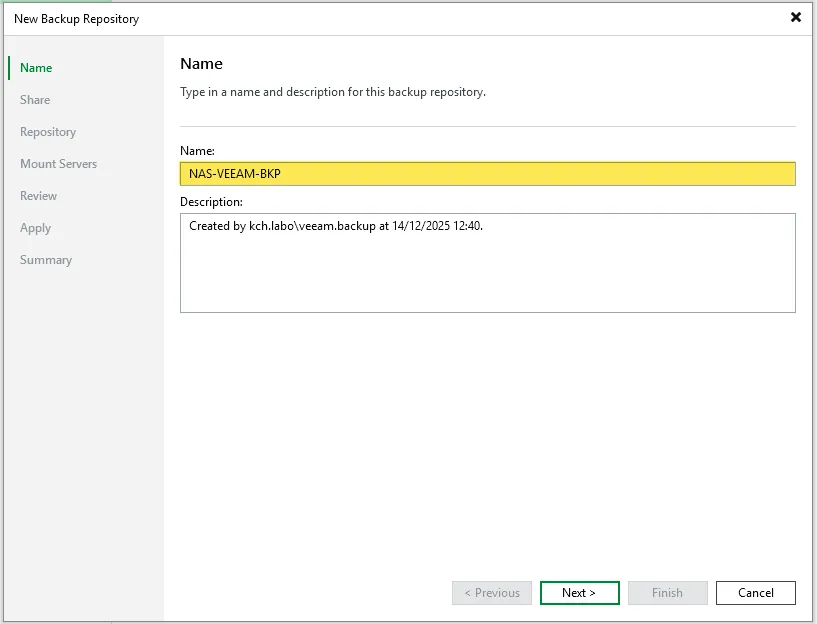
Section intitulée « Ajout d’un repository NFS »Dans le menu Backup Infrastructure, cliquer sur Backup Repositories.
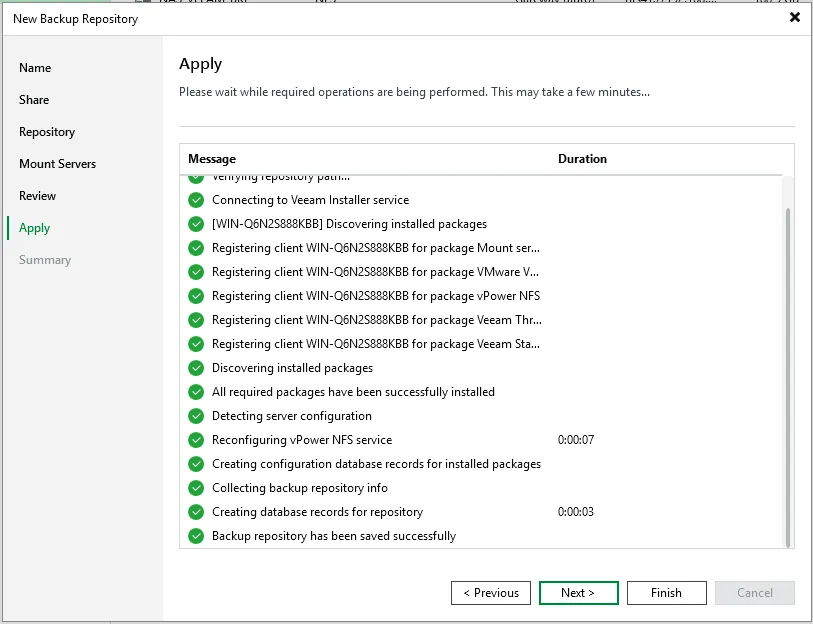
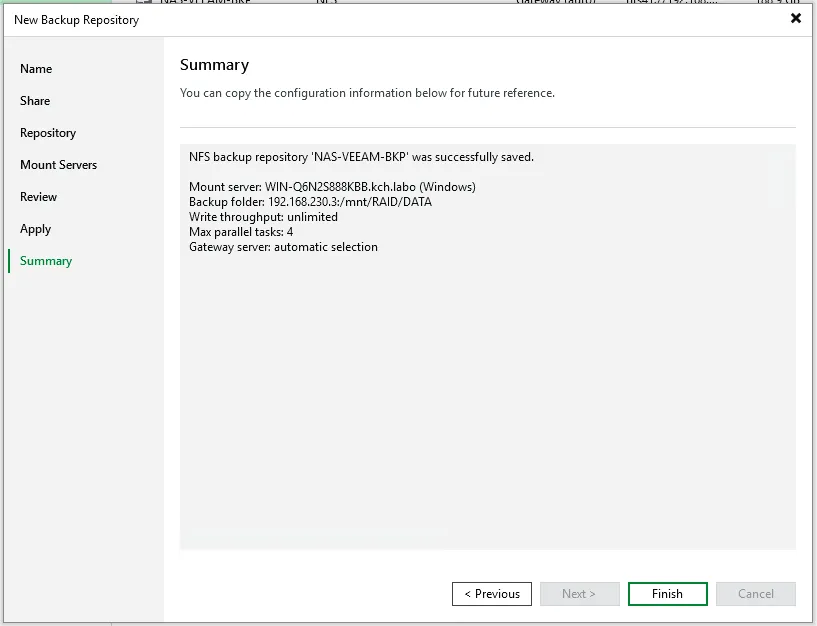
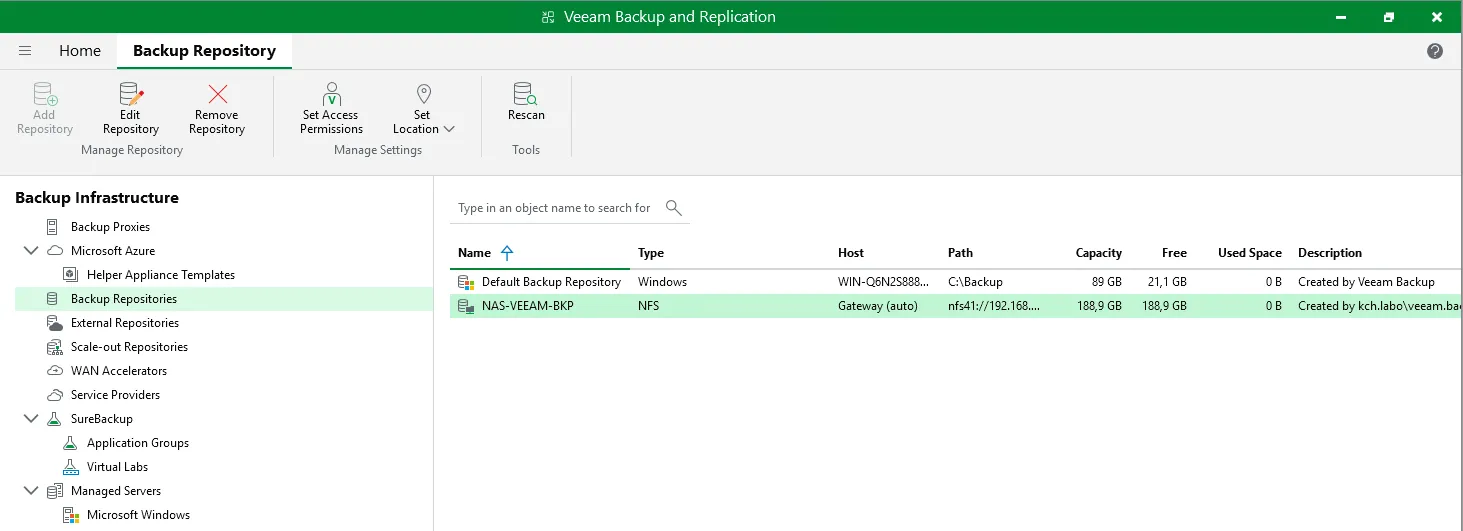
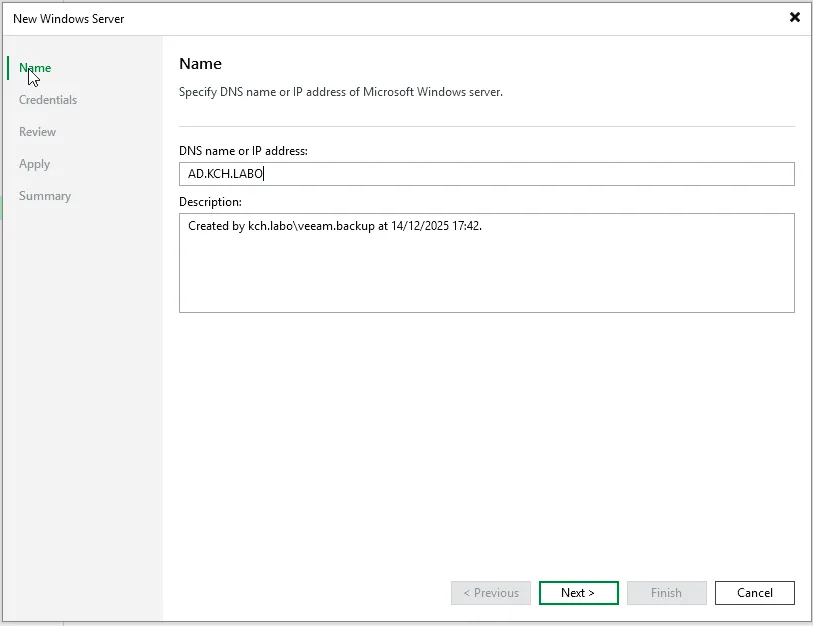
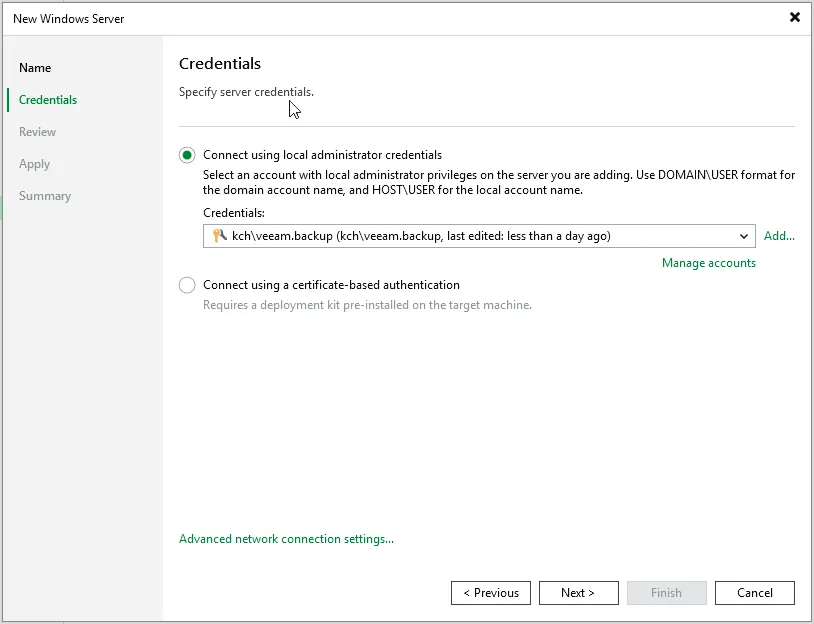
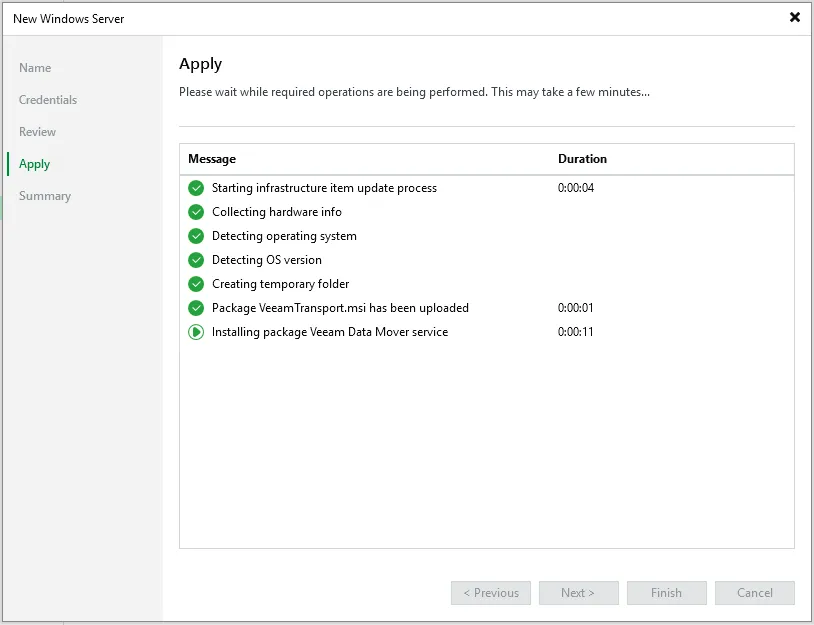
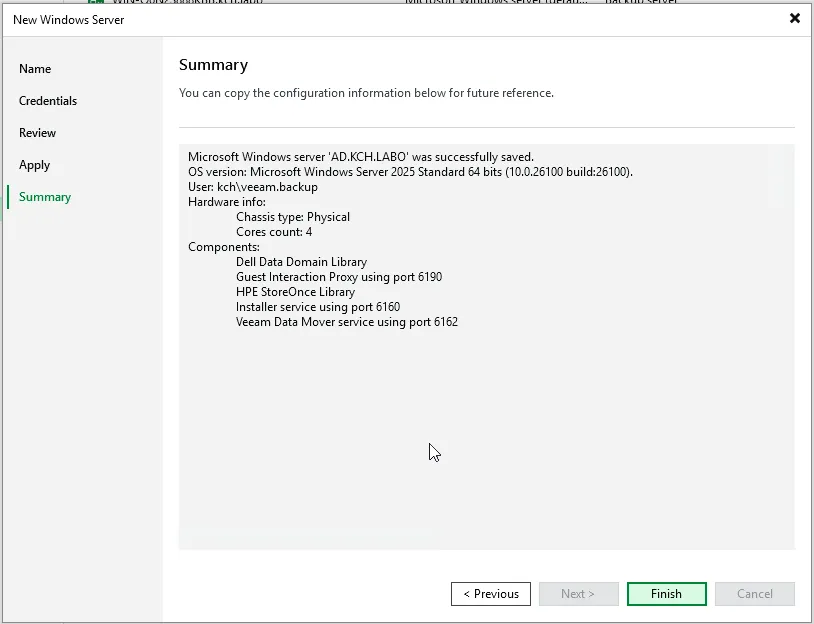
Ajouter un serveur à l’infrastructure
Section intitulée « Ajouter un serveur à l’infrastructure »Dans la section Backup Infrastructure > Microsoft Windows > Add
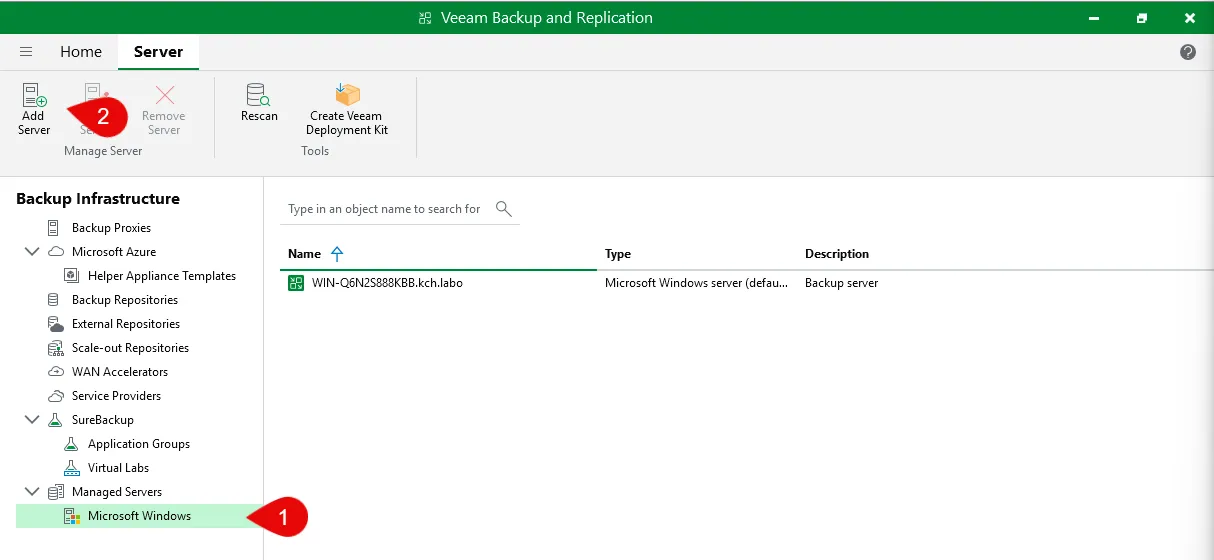
Sauvegarde de la configuration
Section intitulée « Sauvegarde de la configuration »Dans le menu Backup Configuration
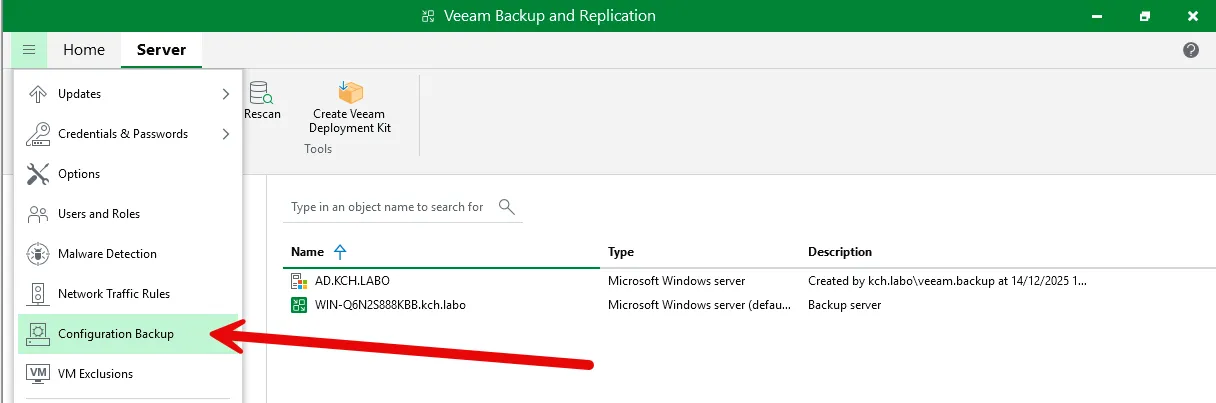
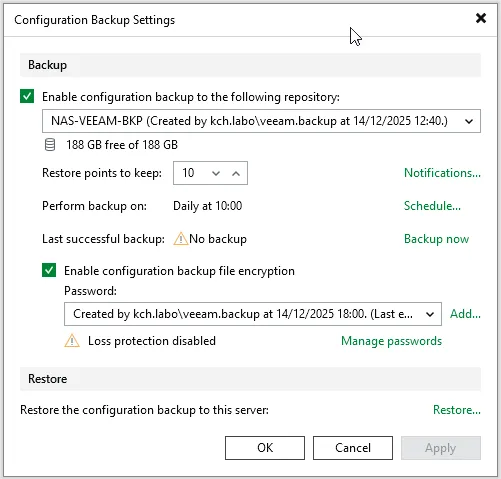
- Dans la fenêtre Configuration Backup Settings
- Cochez la case Enable configuration backup to the following repository pour activer la fonction.
- Dans le champ Backup repository, sélectionnez le Backup Repository sur lequel enregistrer les sauvegardes de la configuration, si possible en dehors du Backup Server lui-même.
- Indiquez le nombre de points de restauration à garder, ou laissez 10 par défaut.
- Cliquez sur le bouton Schedule… pour personnaliser la planification de la sauvegarde.
- Cliquez sur le bouton Backup now pour démarrer la sauvegarde immédiatement.
- Cochez la case Encrypt configuration backup pour activer le chiffrement du fichier de sauvegarde.
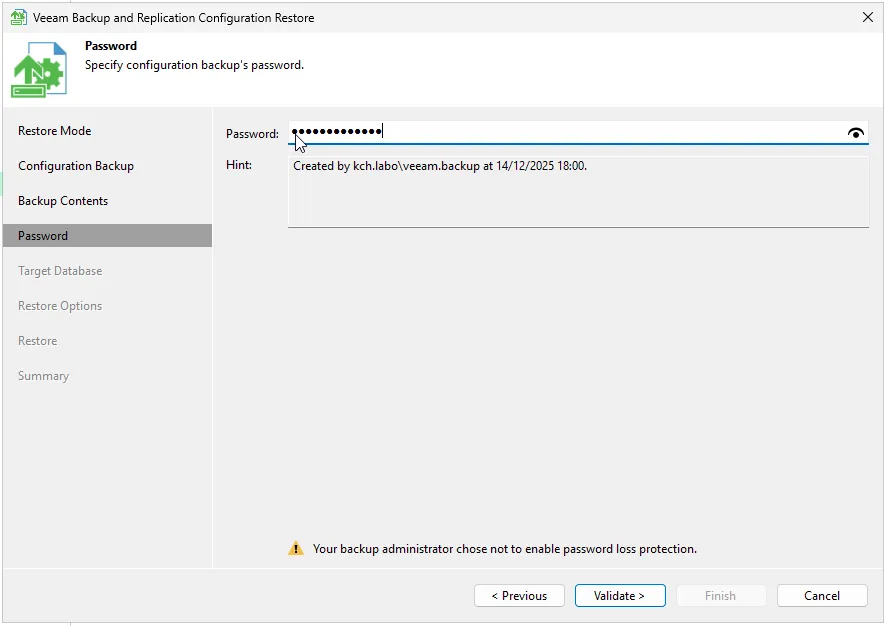
Dans la liste du champ Password, sélectionnez un mot de passe à utiliser pour le chiffrement/déchiffrement du fichier de sauvegarde.
Restauration de la configuration
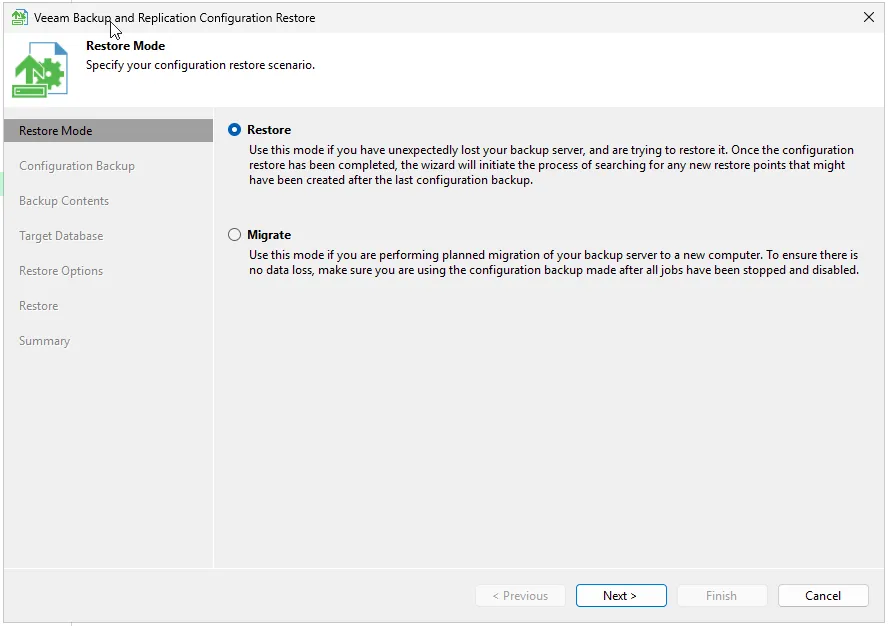
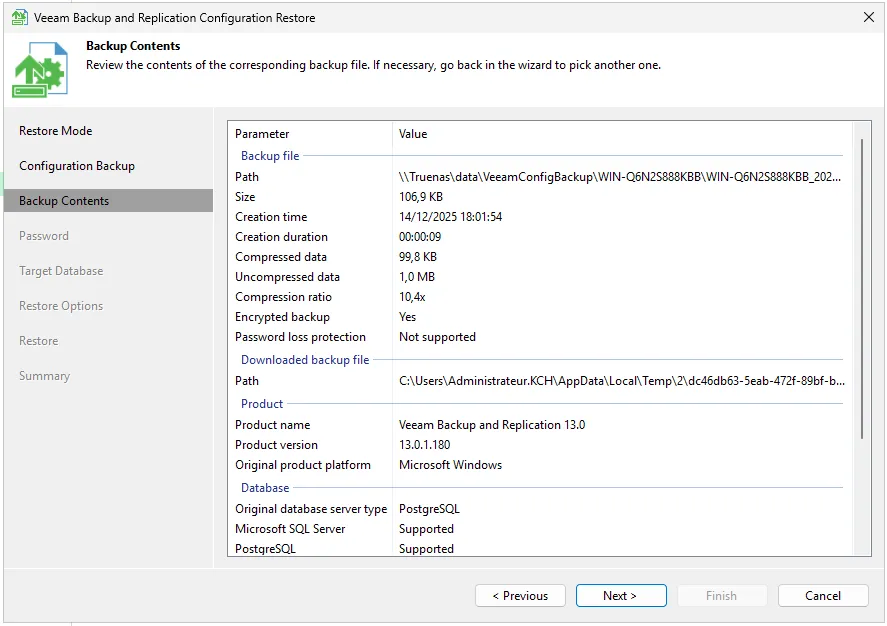
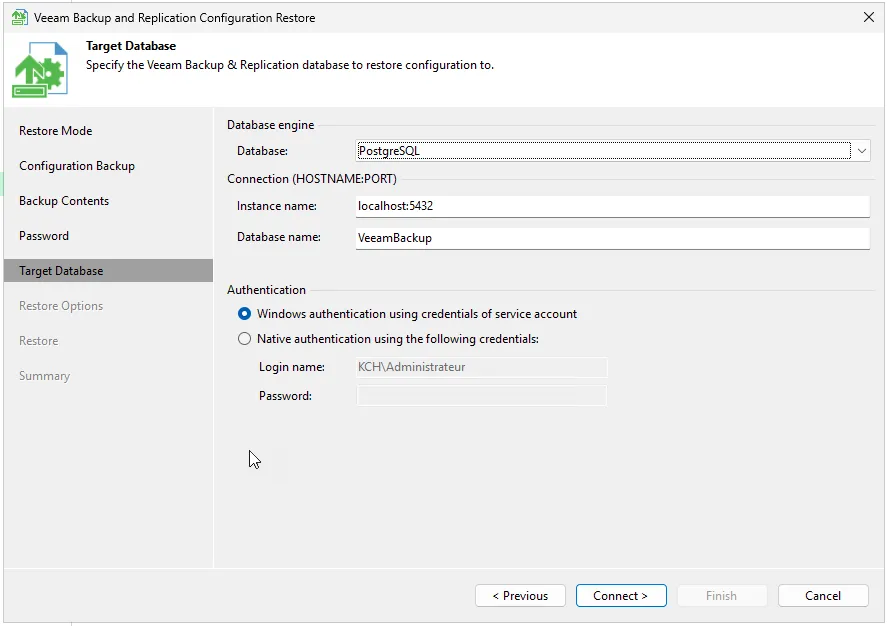
Section intitulée « Restauration de la configuration »Sur la page Restore Mode, sélectionnez l’option Restore si vous souhaitez restaurer la configuration d’un Backup Server suite à un dysfonctionnement, ou bien sélectionnez Migrate dans le cas d’une migration planifiée vers un nouveau Backup Server.
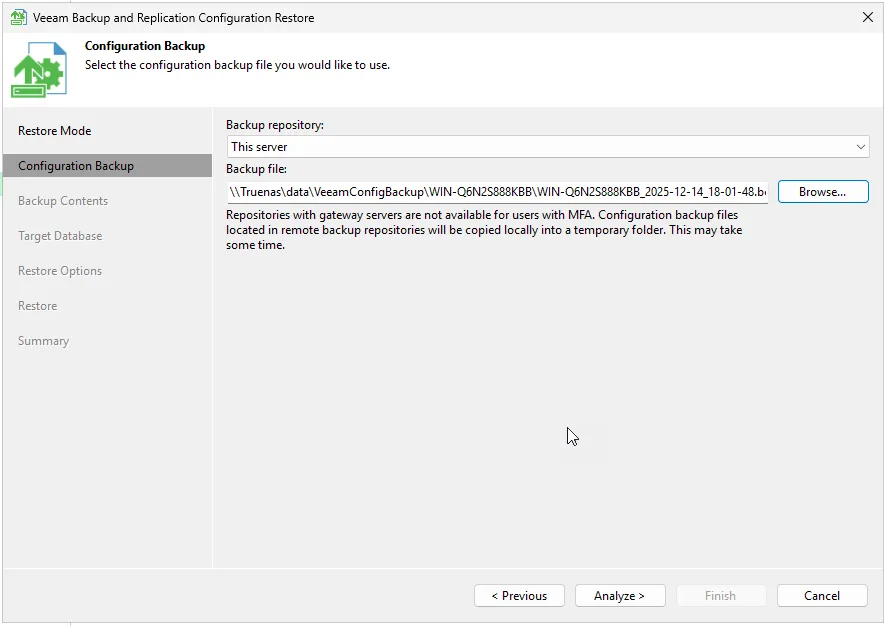
- Cliquez sur le bouton Browse… pour ouvrir l’explorateur de fichiers et indiquer à Veeam l’emplacement du fichier de sauvegarde.
- Cliquez sur le bouton Analyze pour analyser le contenu du fichier.
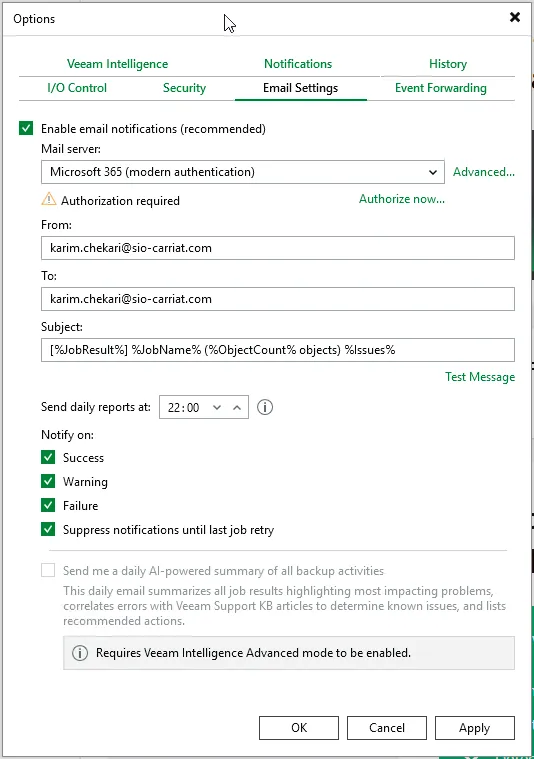
Configuration d’un compte mail pour les alertes
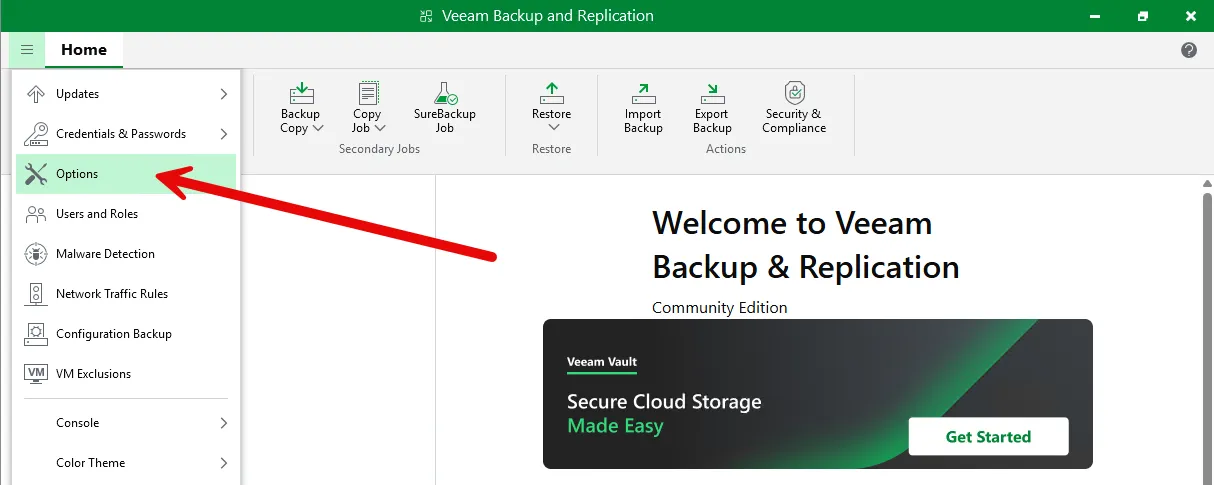
Section intitulée « Configuration d’un compte mail pour les alertes »Aller dans le menu > Options
Utilisation de Veeam Backup & Réplication
Section intitulée « Utilisation de Veeam Backup & Réplication »Création d’un job de sauvegarde
Section intitulée « Création d’un job de sauvegarde »Nous allons configurer un job pour sauvegarder un ordinateur Windows. Backup Job > Windows Computer