Veeam Agent pour Windows
La sauvegarde des postes de travail et des serveurs Windows est une tâche essentielle pour garantir la continuité des opérations et la protection des données critiques. Pour cela, la solution Veeam Agent for Microsoft Windows propose de faire la sauvegarde aussi bien d’un ordinateur (client ou serveur) gratuitement !
https://www.veeam.com/send_license/backup-agent-windows-free/
La solution Veeam Agent for Microsoft Windows permet de sauvegarder avec trois méthodes : • L’ordinateur / serveur complétement y compris des périphériques USB. • Des disques de données entièrement. • Des fichiers et/ou dossiers spécifiques présents sur la machine. La restauration peut être complète ou pour simplement certains fichiers.
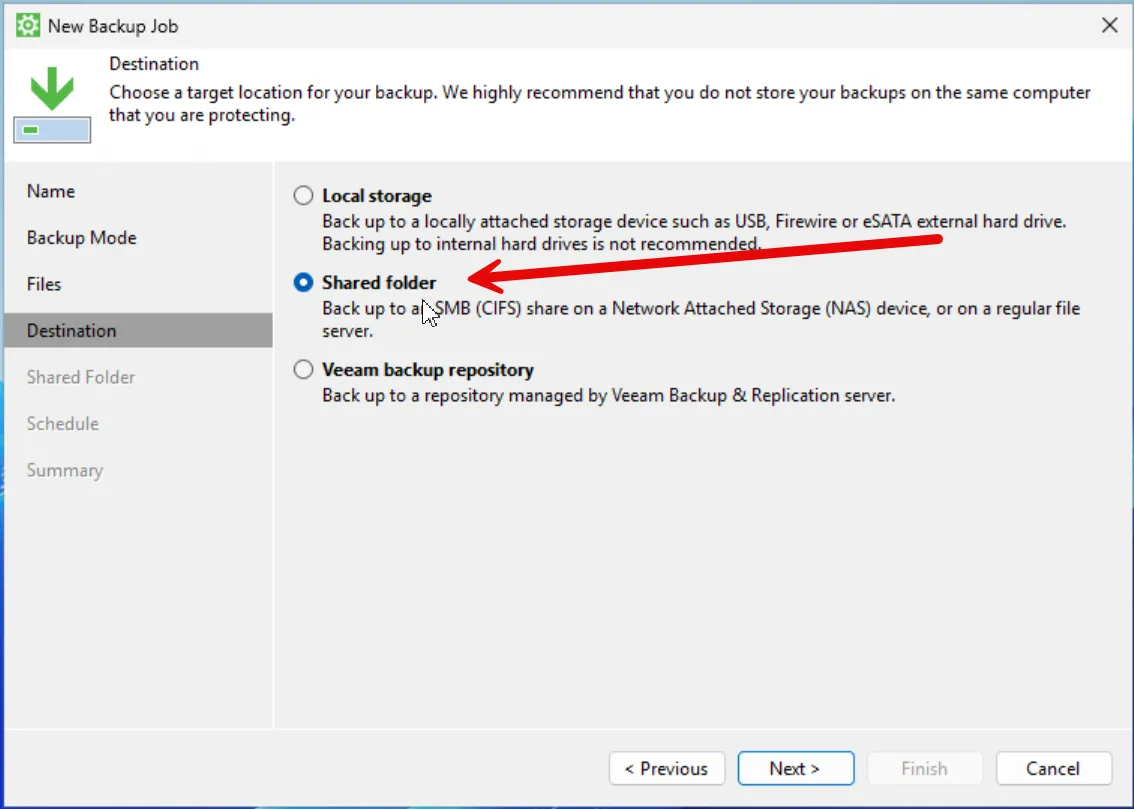
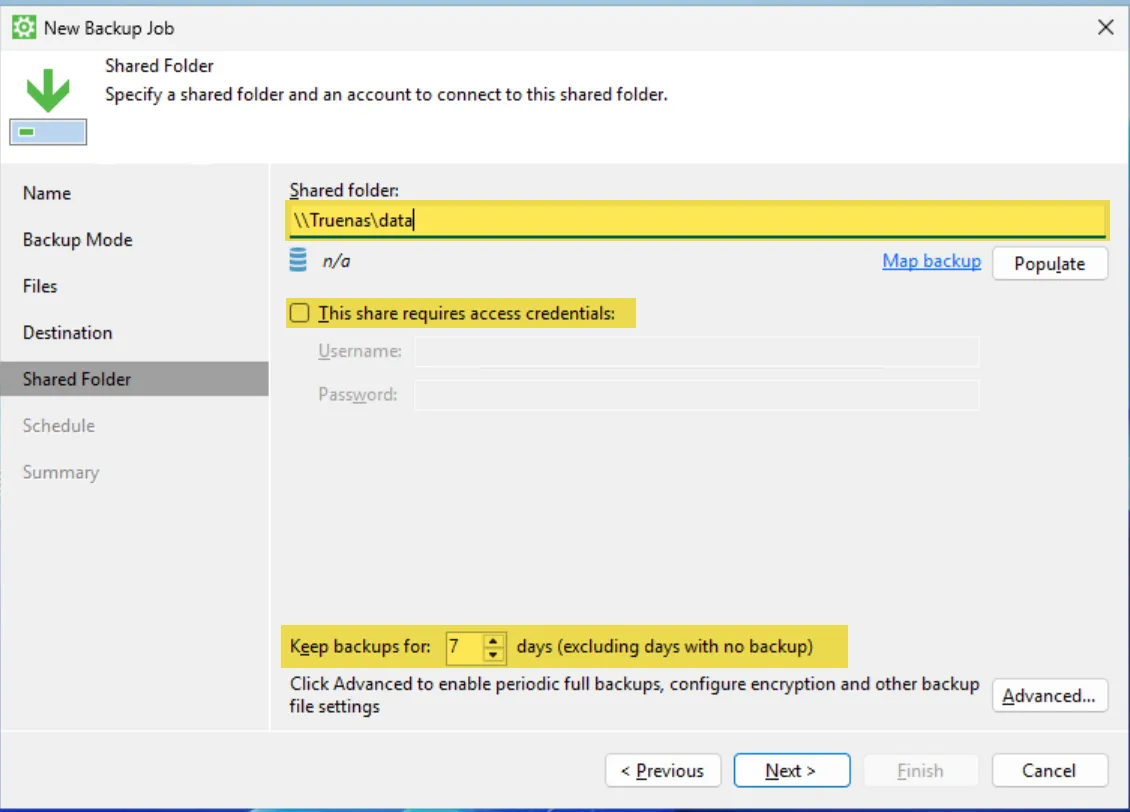
Les destinations des sauvegardes : • Stockage local (interne) de l’ordinateur / serveur protégé (non recommandé) • Stockage USB, eSATA ou Firewire, et les volumes RDM (Raw Device Mapping) • NAS via un partage SMB • SAN, tels que les volumes connectés iSCSI • Backup repository de Veeam Backup & Replication 11 Stockage Microsoft OneDrive (à partir de Windows 7 SP1 et +)
Installation de Veeam Agent for Windows :
Section intitulée « Installation de Veeam Agent for Windows : »Téléchargement de Veeam Agent for Windows
Section intitulée « Téléchargement de Veeam Agent for Windows »https://www.veeam.com/send_license/backup-agent-windows-free/

Installation de Veeam Agent for Windows
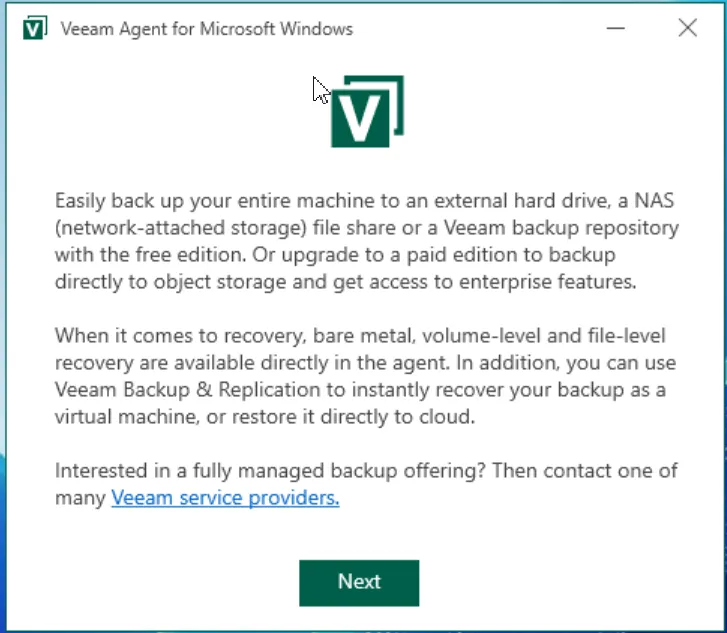
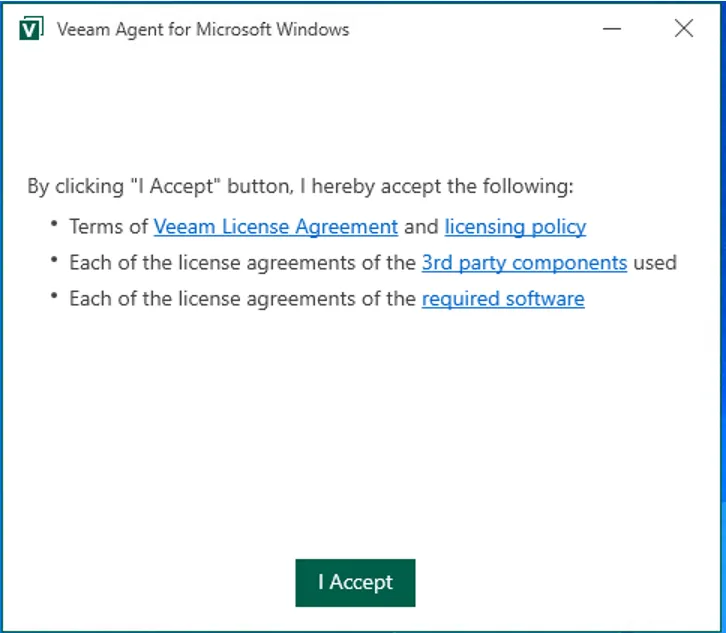
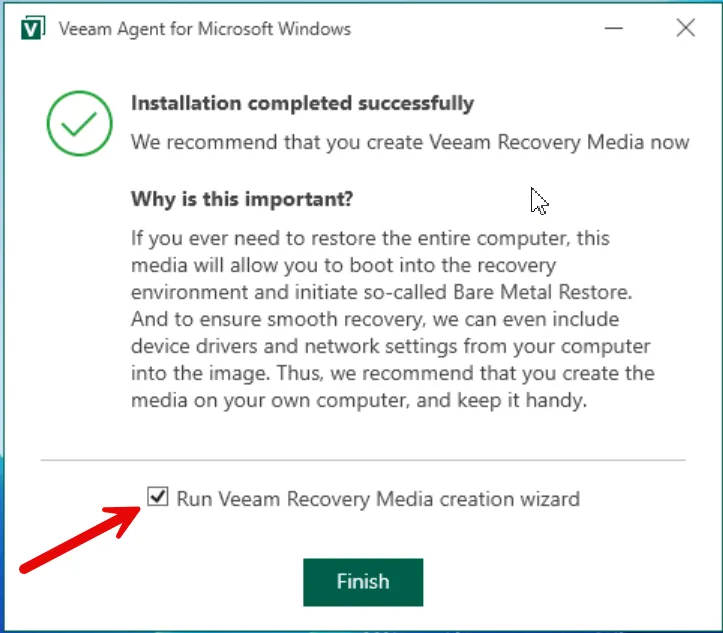
Section intitulée « Installation de Veeam Agent for Windows »Lancez le programme d’installation téléchargé et suivez les étapes ci-dessous :
Cliquez sur “Next” pour commencer l’installation.
Configuration de la sauvegarde avec Veeam Agent for Windows
Section intitulée « Configuration de la sauvegarde avec Veeam Agent for Windows »Lancez Veeam Agent for Windows depuis la barre d’état ou le menu Démarrer.
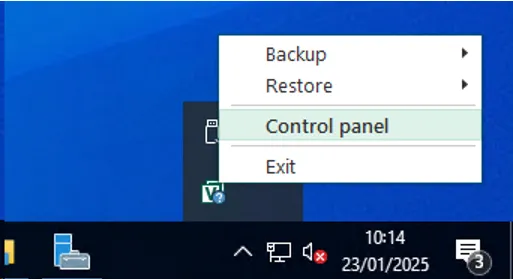
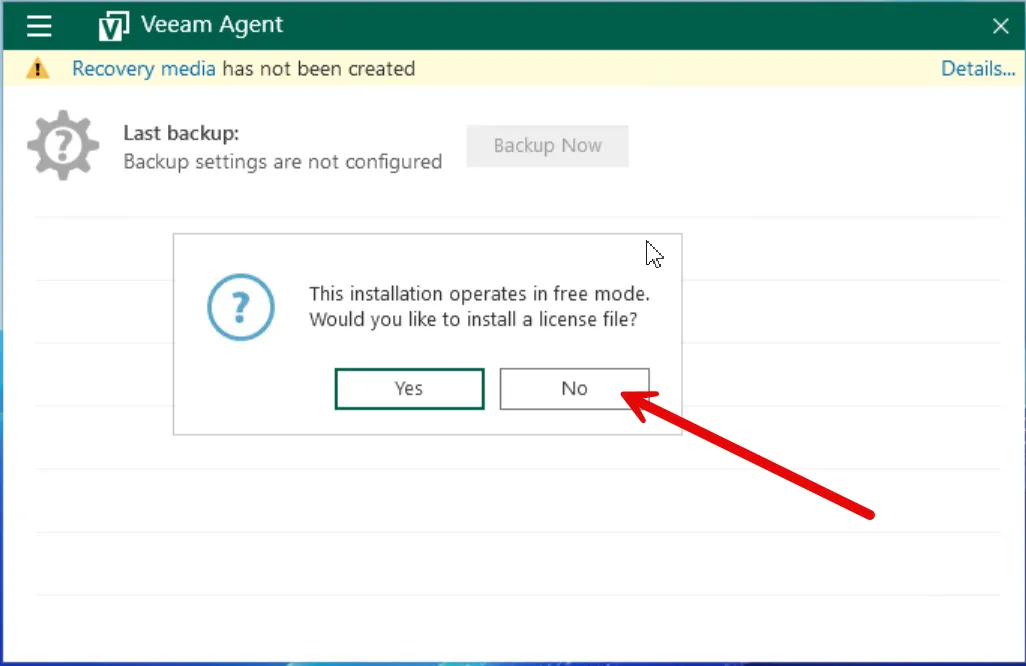
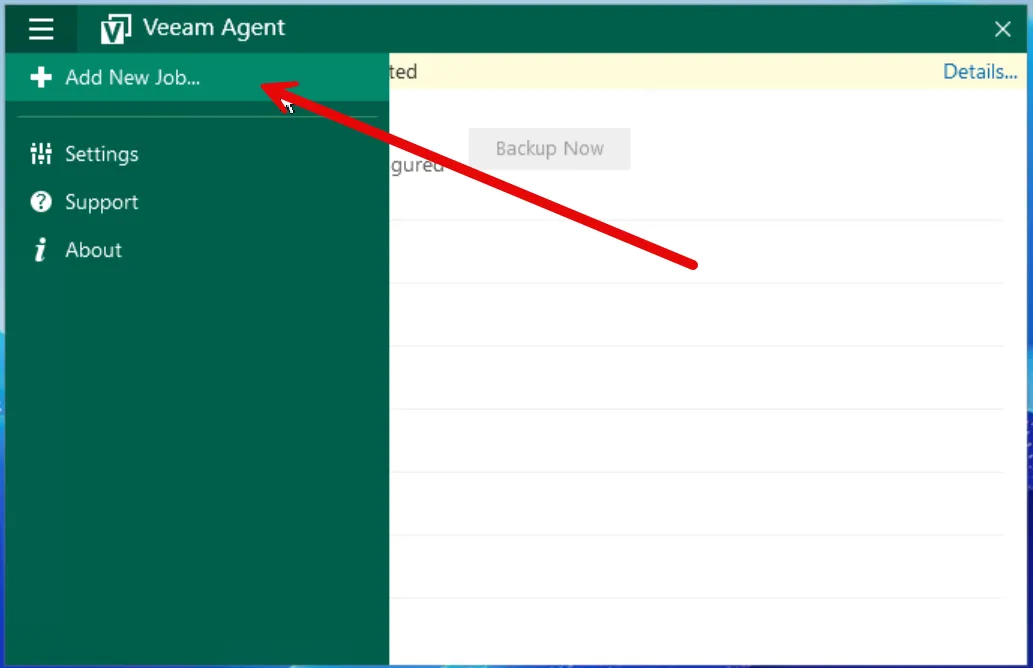
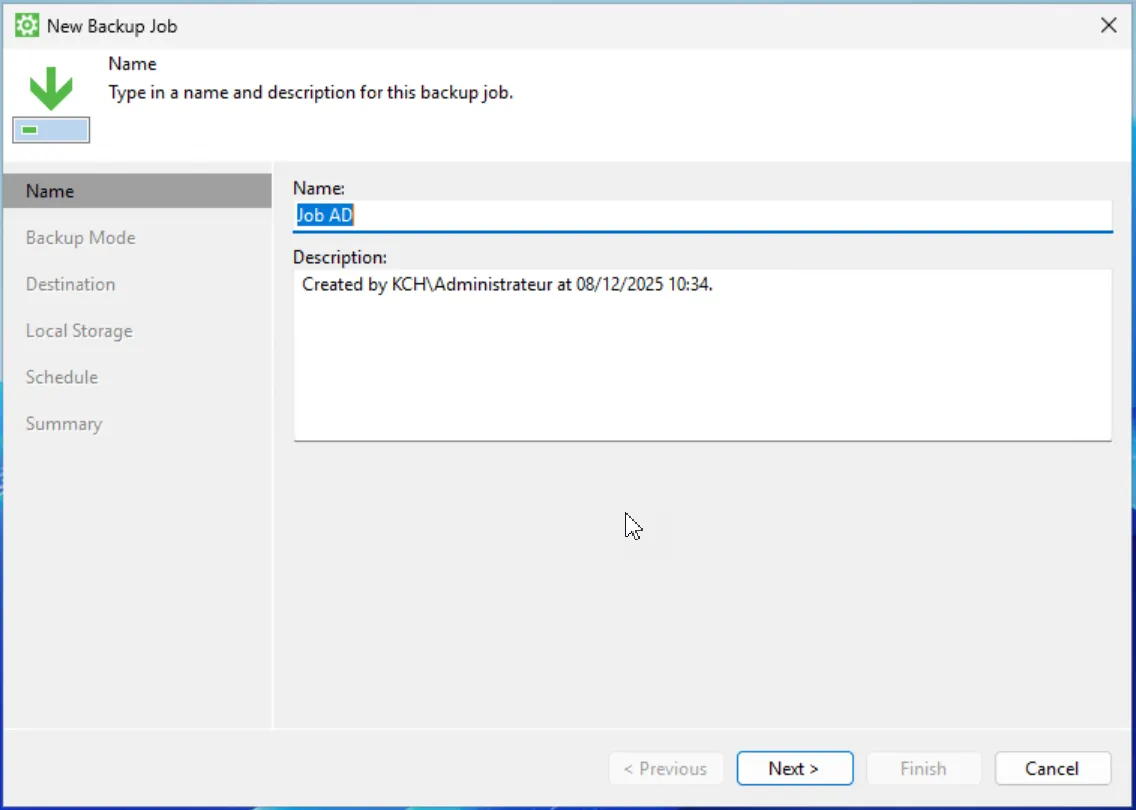
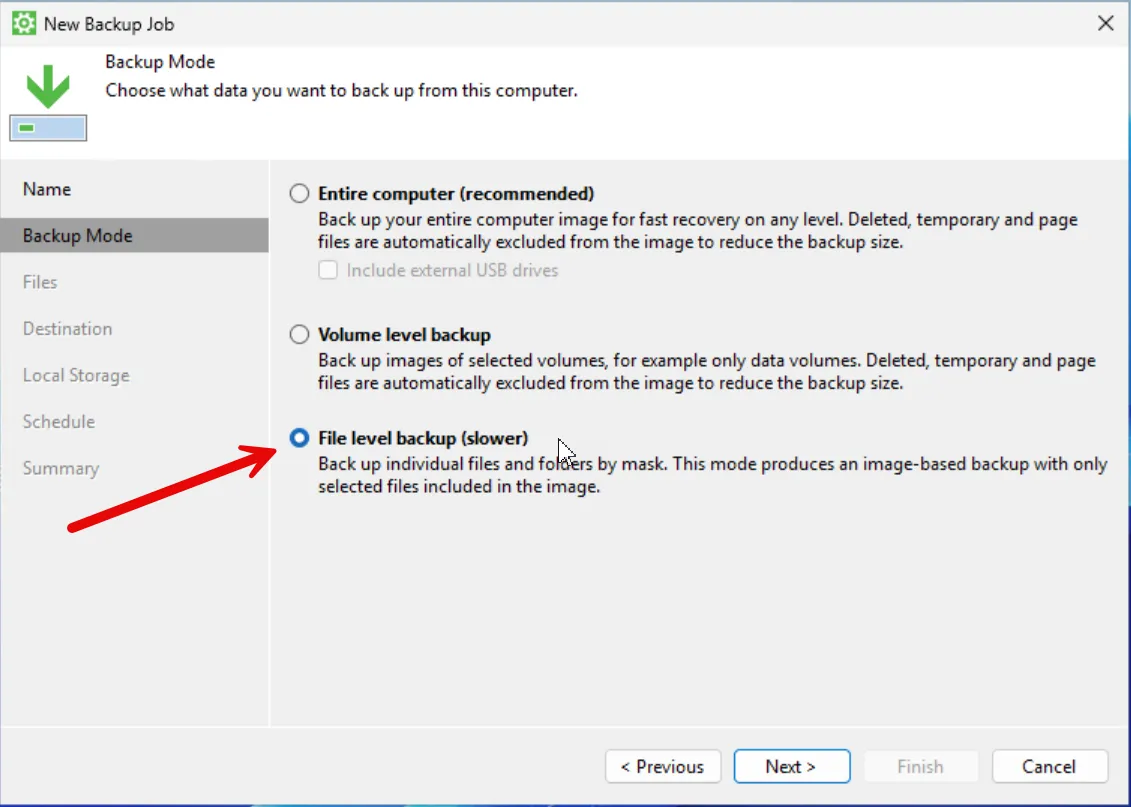
- La première étape (recommandée) est la sauvegarde intégrale de l’ordinateur.
- La seconde permet de sauvegarder une disque complet.
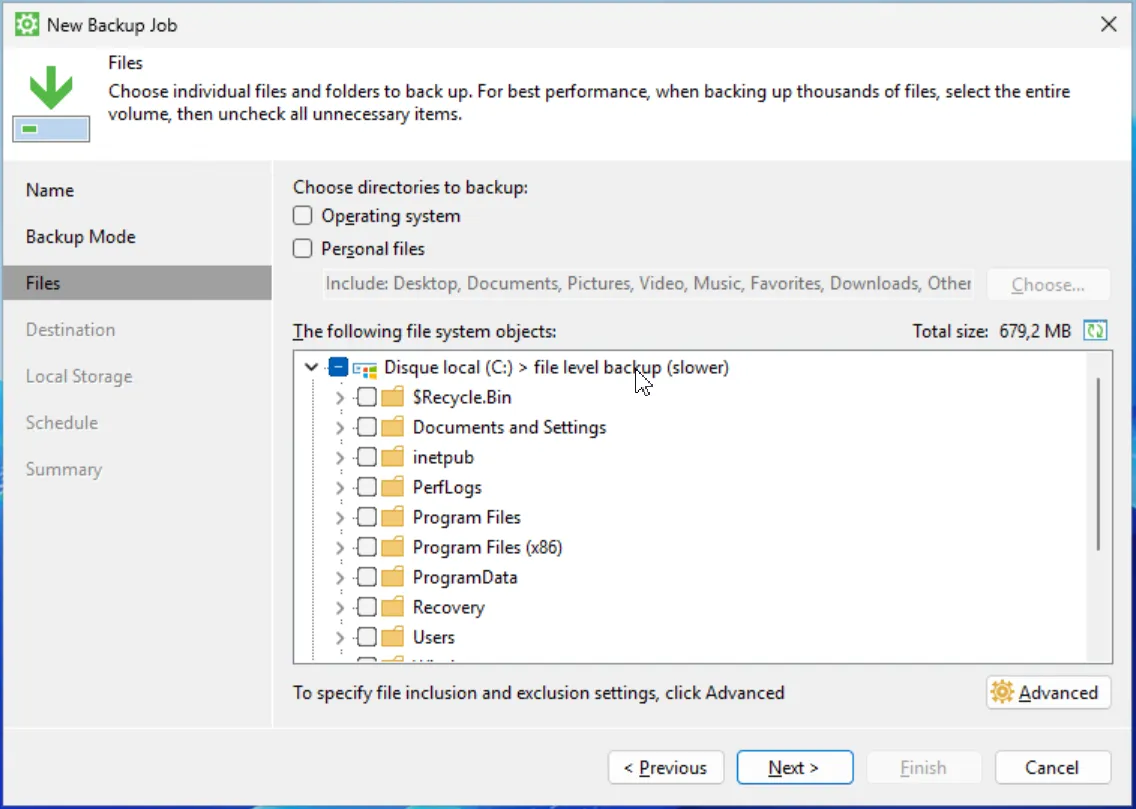
- La troisième réalise la sauvegarde de certains fichiers et dossiers.
Nous allons choisir la troisième option pour sauvegarder uniquement des fichiers et dossiers spécifiques.
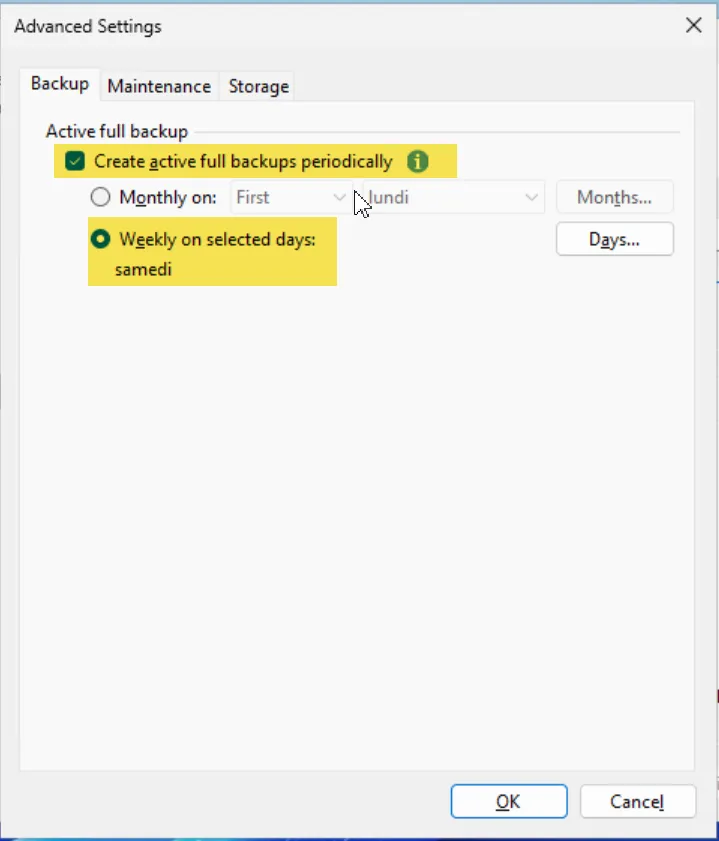
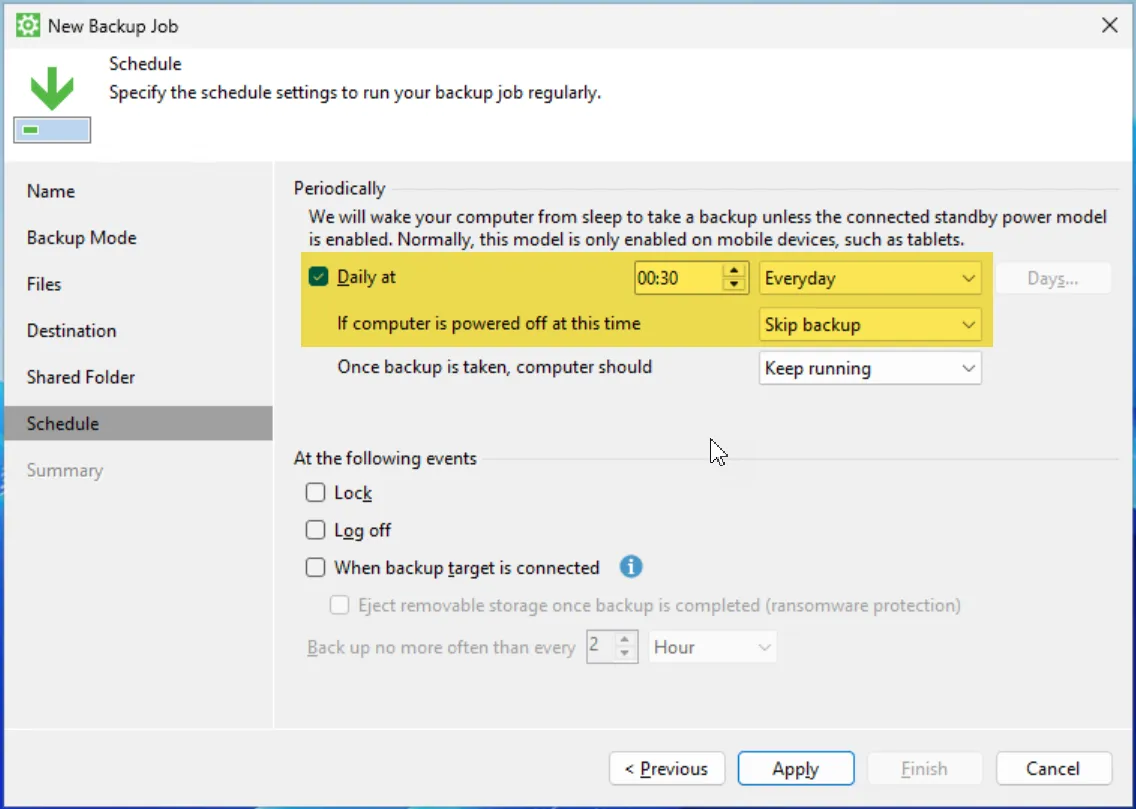
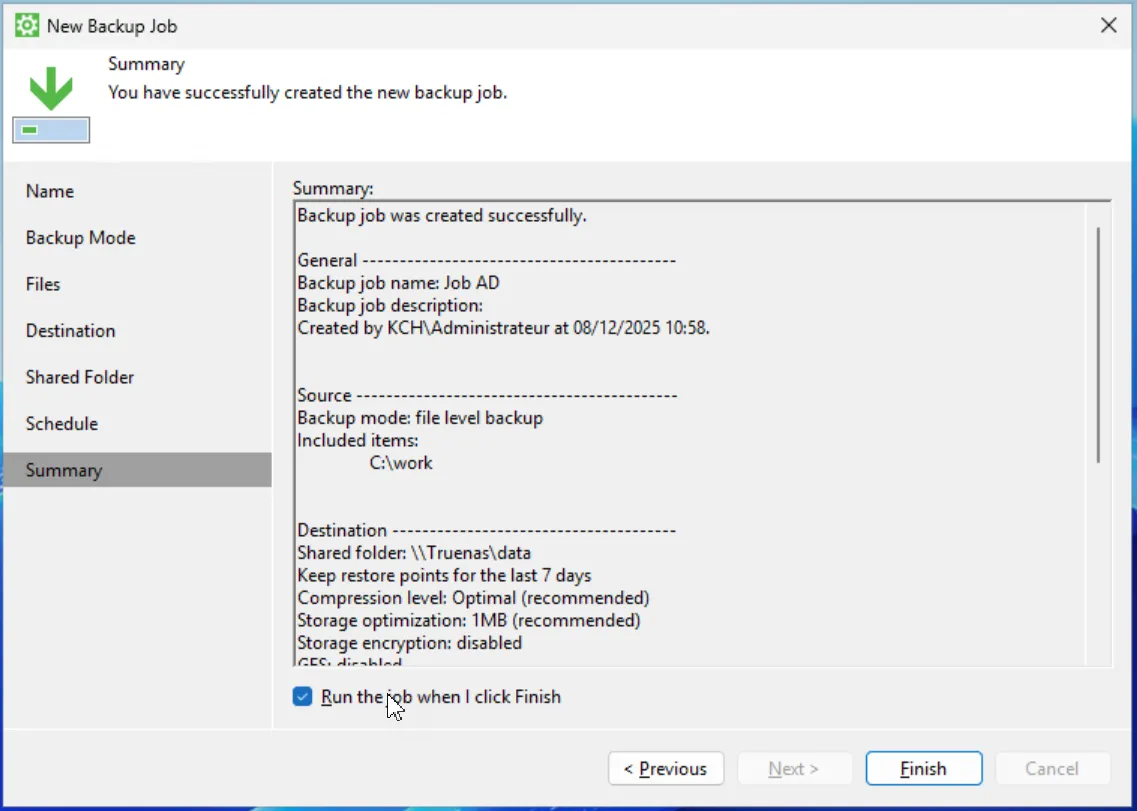
Gestion des sauvegardes
Section intitulée « Gestion des sauvegardes »Informations sur les sauvegardes
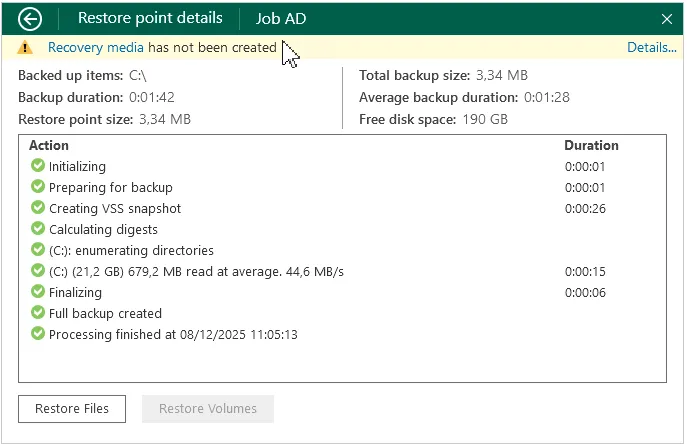
Section intitulée « Informations sur les sauvegardes »La sauvegarde se lance et affiche la progression.
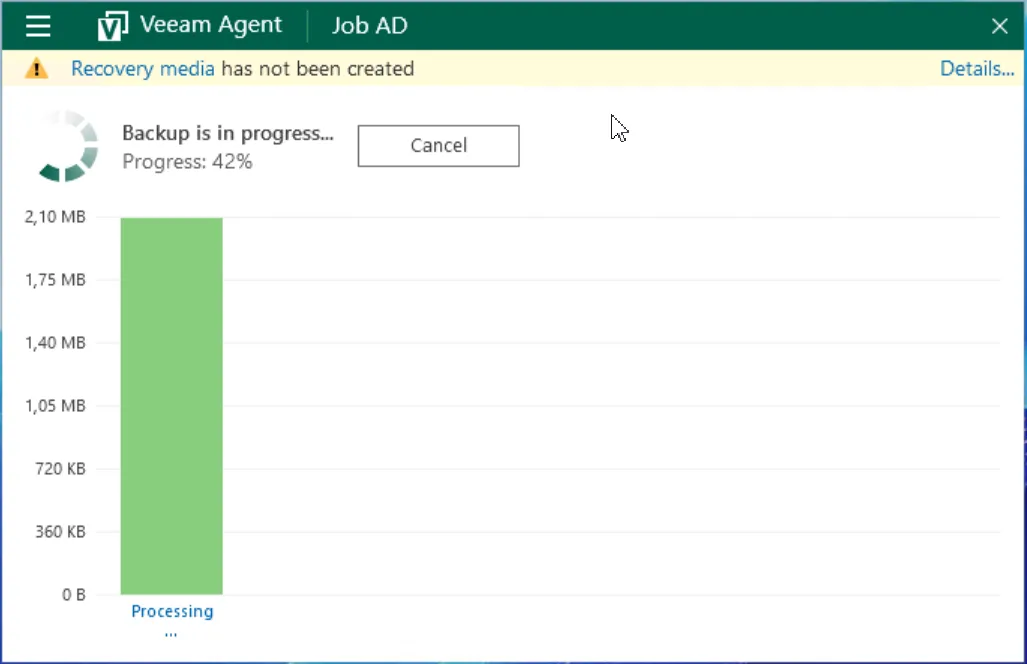
.DXHwaidG_7eUiu.webp)
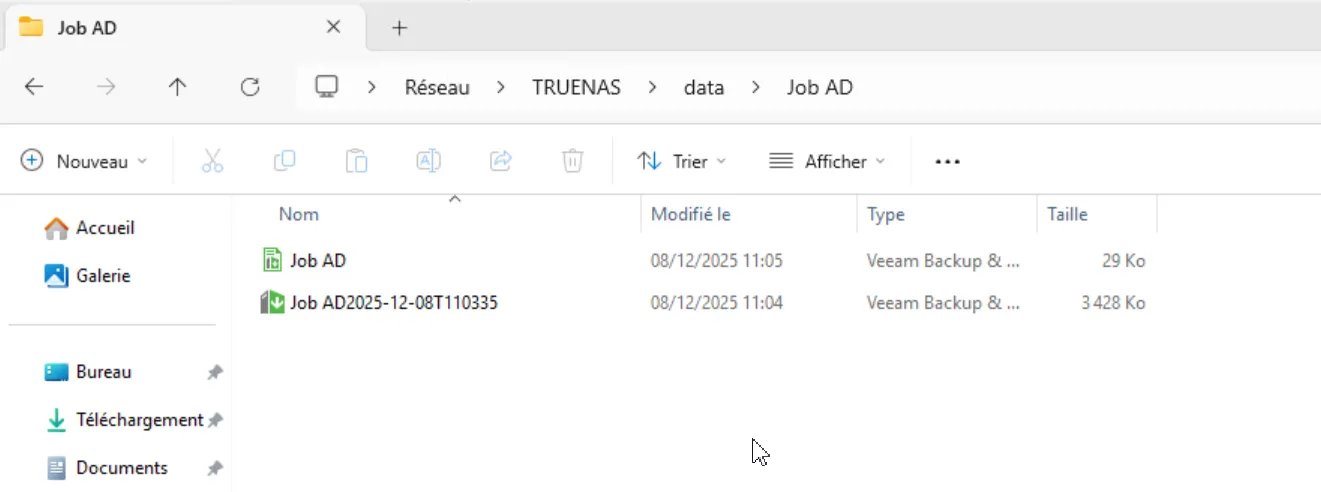
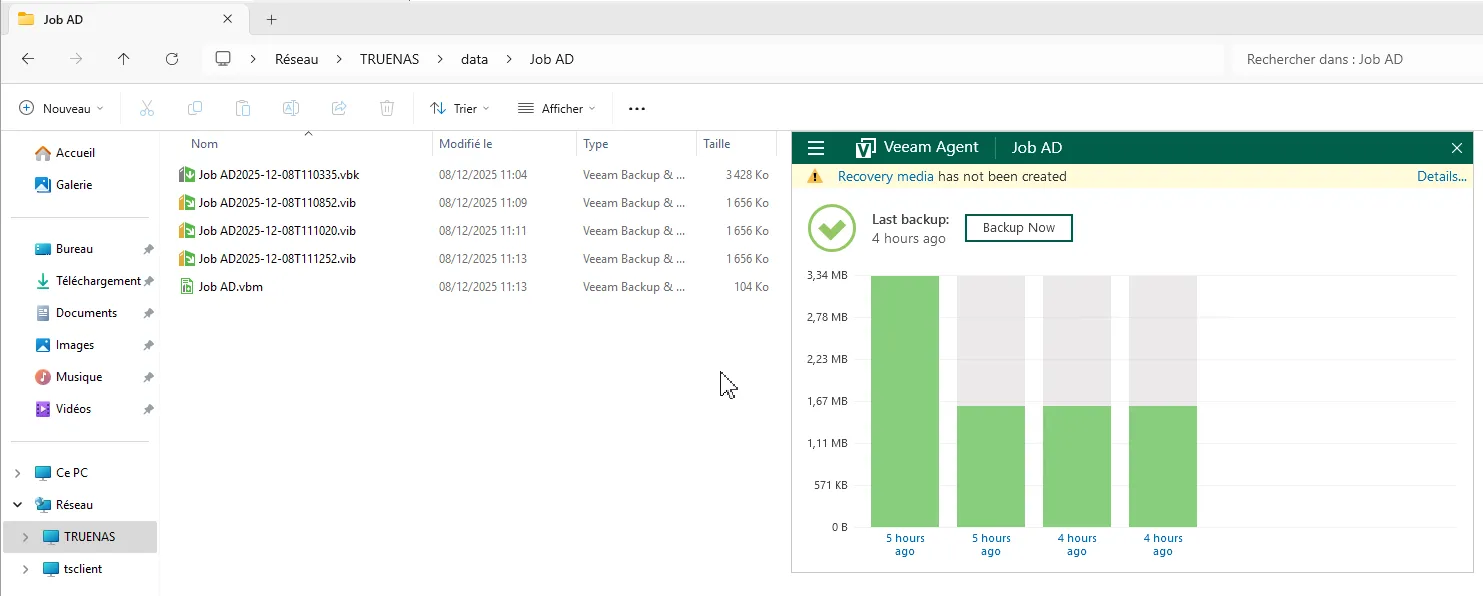
- Extension vbk : Sauvegarde Full
- Extension vib : Sauvegarde Incrémentielle
- Extension vbm : Fichier des metadatas est mis à jour à chaque session de tâche de sauvegarde. Il contient des informations sur l’ordinateur sur lequel la sauvegarde a été créée, chaque point de restauration de la chaîne de sauvegarde, la manière dont les points de restauration sont liés les uns aux autres, etc.
Le fichier de métadonnées de sauvegarde est requis pour effectuer des opérations de restauration au niveau du fichier et du volume.
Restauration des fichiers avec Veeam Agent for Windows
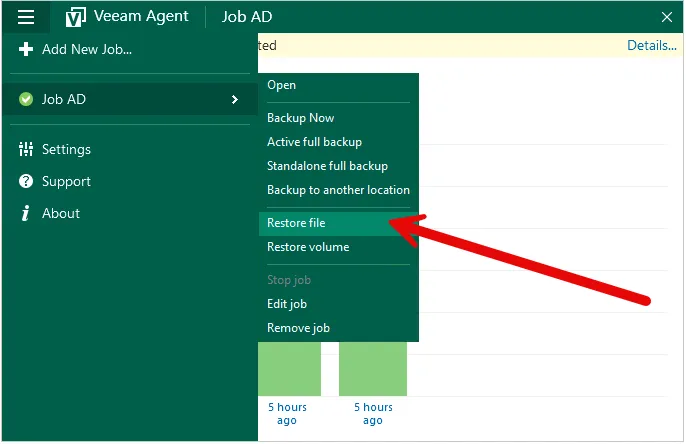
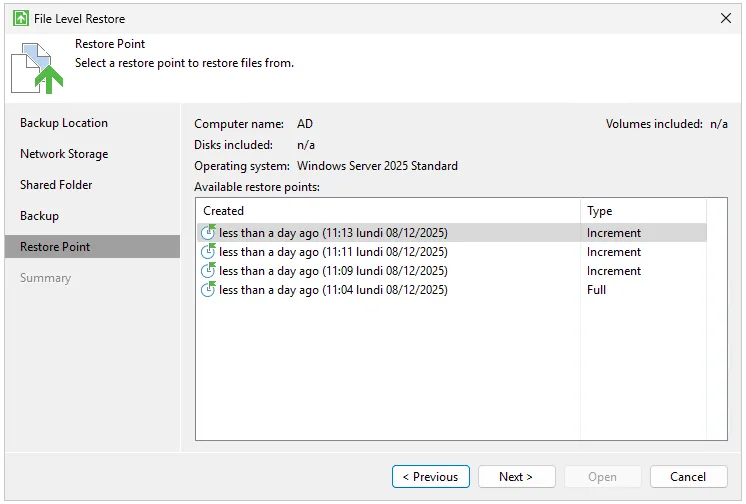
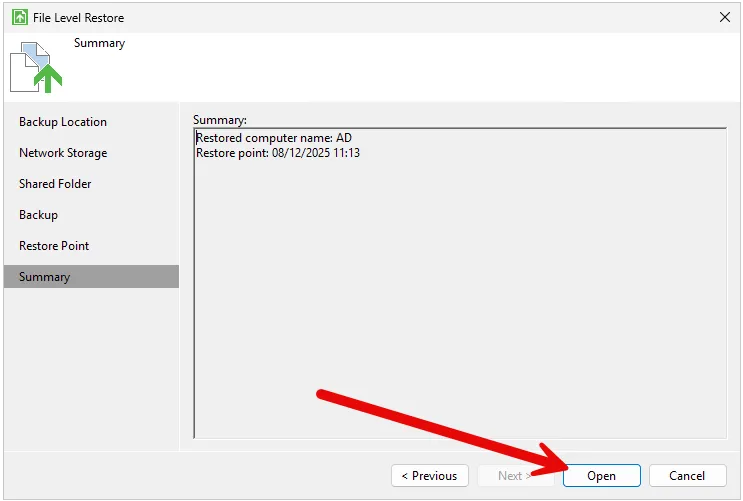
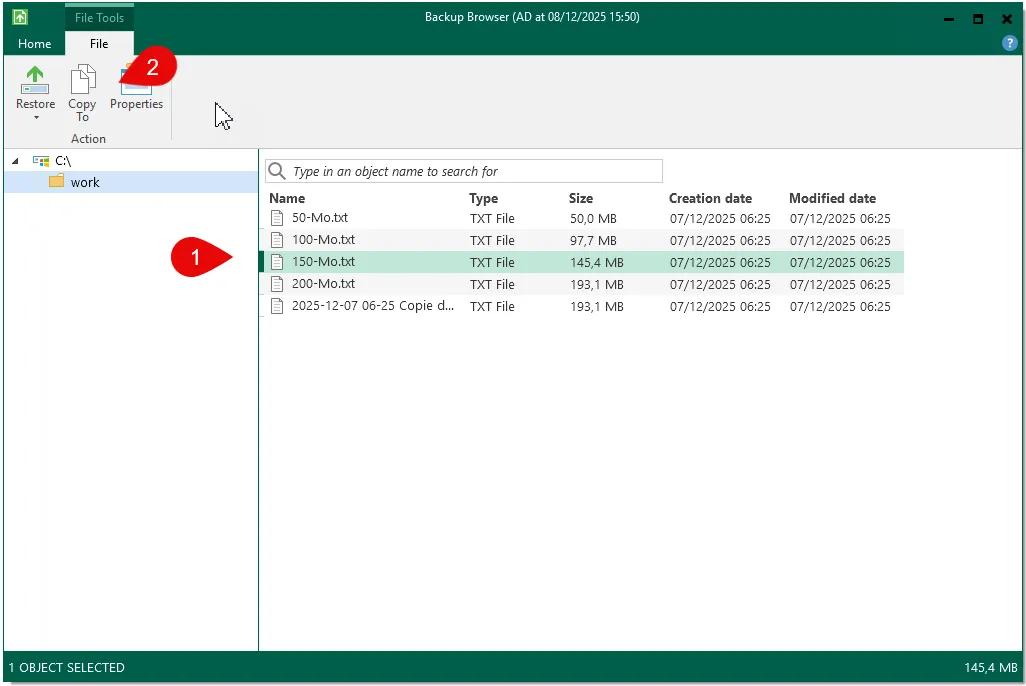
Section intitulée « Restauration des fichiers avec Veeam Agent for Windows »Pour restaurer des fichiers, cliquez sur “Restore” dans le menu principal.