Veeam Agent pour Linux
Prérequis :
Section intitulée « Prérequis : »Nous allons mettre en place une sauvegarde niveau bloc avec le logiciel spécialisé Veeam Agent. L’objectif est de sauvegarder un disque complet et de restaurer l’OS sur un autre VM. Pour cela, nous allons utiliser la version gratuite de Veeam Agent for Linux, téléchargeable à l’adresse suivante : https://www.veeam.com/fr/products/free/linux.html?ad=downloads
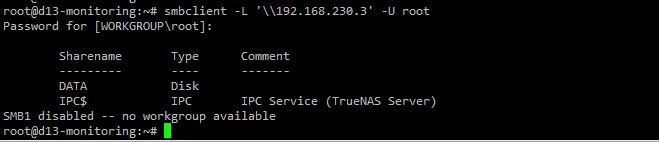
Les prérequis ci-dessous sont adaptés à notre environnement de test et s’appuient sur les recommandations officielles du centre d’assistance et du Guide de l’utilisateur Veeam Agent for Linux Rappel : Le protocole SMB est un protocole propriétaire Microsoft, mais des outils sont compatibles sous linux (samba). Le protocole SMB est aussi nommé CIFS ou SMB/CIFS. Nous allons vérifier l’accès au partage SMB. Pour cela, nous aurons besoin des outils cifs-utils et smbclient
apt updateapt upgradeapt install cifs-utils smbclient -yapt install -y \ dkms gcc make perl \ linux-headers-$(uname -r) linux-headers-amd64 \ libudev1 libudev-dev \ libacl1 libacl1-dev \ libattr1 libattr1-dev \ lvm2 libfuse2 \ libncurses6 \ dmidecode \ default-libmysqlclient-dev libpq5 \ python3 btrfs-progs \ efibootmgr isolinux squashfs-tools xorriso \ wget tar gzipsmbclient -L '\\IP_SMB' -U rootRemplacez IP_SMB par l’adresse IP du serveur SMB. Si la connexion est réussie, vous verrez la liste des partages disponibles sur le serveur SMB.
Installation de Veeam Agent for Linux
Section intitulée « Installation de Veeam Agent for Linux »Installation des paquerets nécessaires pour Veeam Agent for Linux
apt install -y dkms linux-headers-$(uname -r) lvm2 nfs-commonTéléchargement et installation de Veeam Agent for Linux
wget https://download2.veeam.com/VAL/v13/veeam-release-deb_13.0.1_amd64.debdpkg -i veeam-release-deb_13.0.1_amd64.debapt updateapt install veeam-nosnap -yVérification de l’installation
veeamservice statusLancer la commande veeam pour initialiser Veeam Agent for Linux
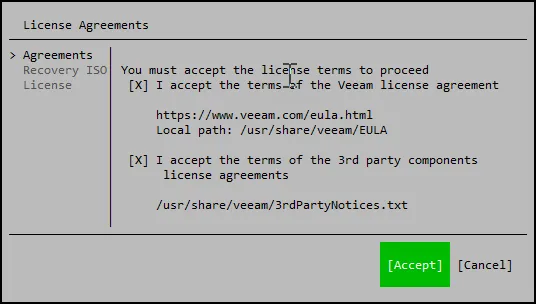
veeamAccepter le contrat de licence (Touche ESPACE)
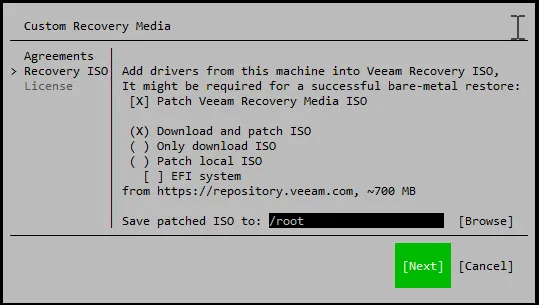
/root
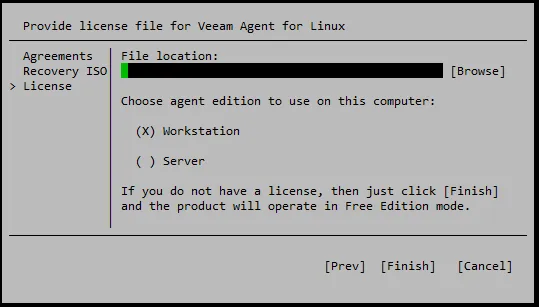
Terminer par accepter la licence
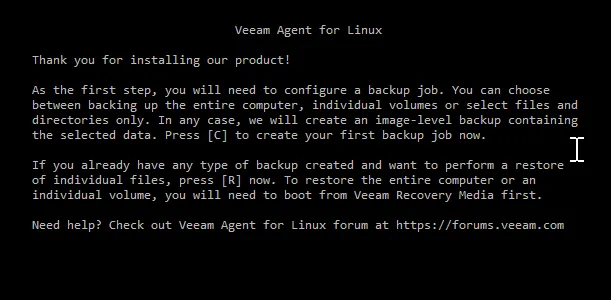
Création du job de sauvegarde
Section intitulée « Création du job de sauvegarde »Lancer l’outil Veeam Agent for Linux avec la commande veeam puis appuyer sur la touche C pour CONFIGURE :
Nommer le job
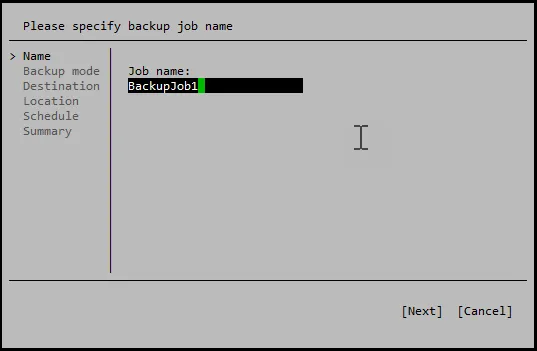
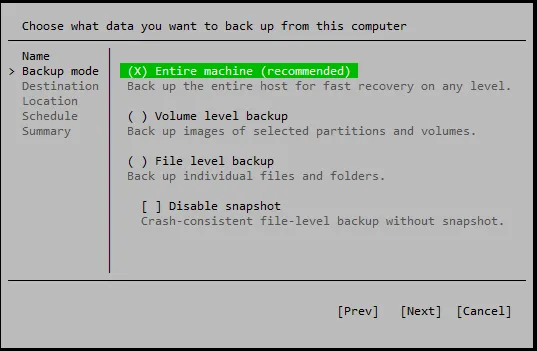
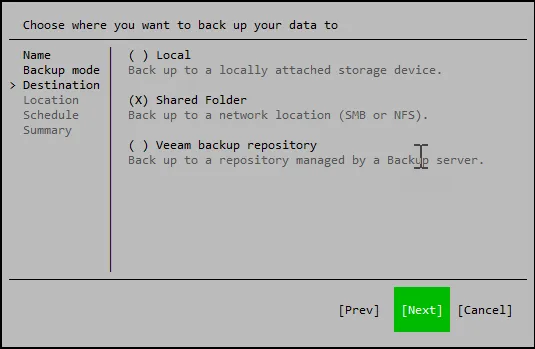
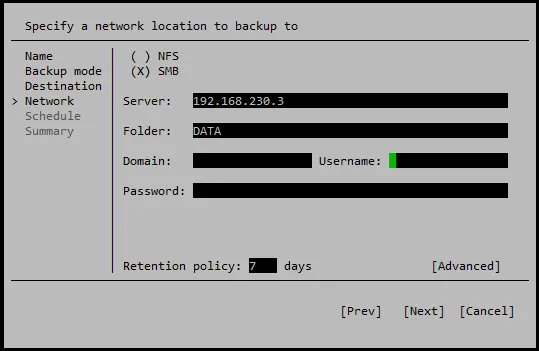
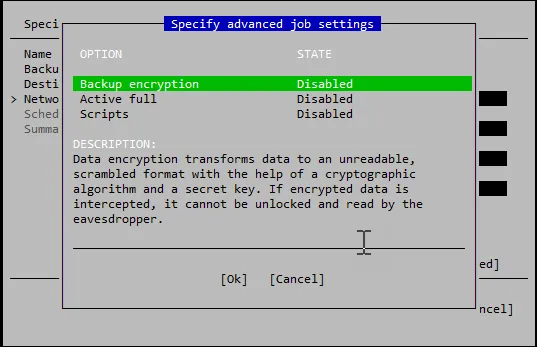
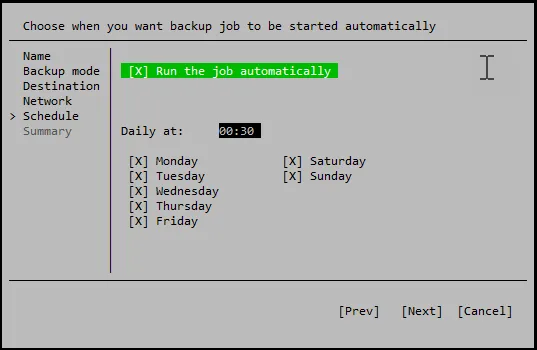
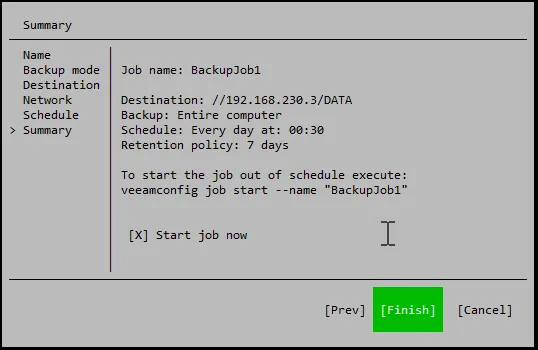
veeamconfig job start --name "BackupJob1"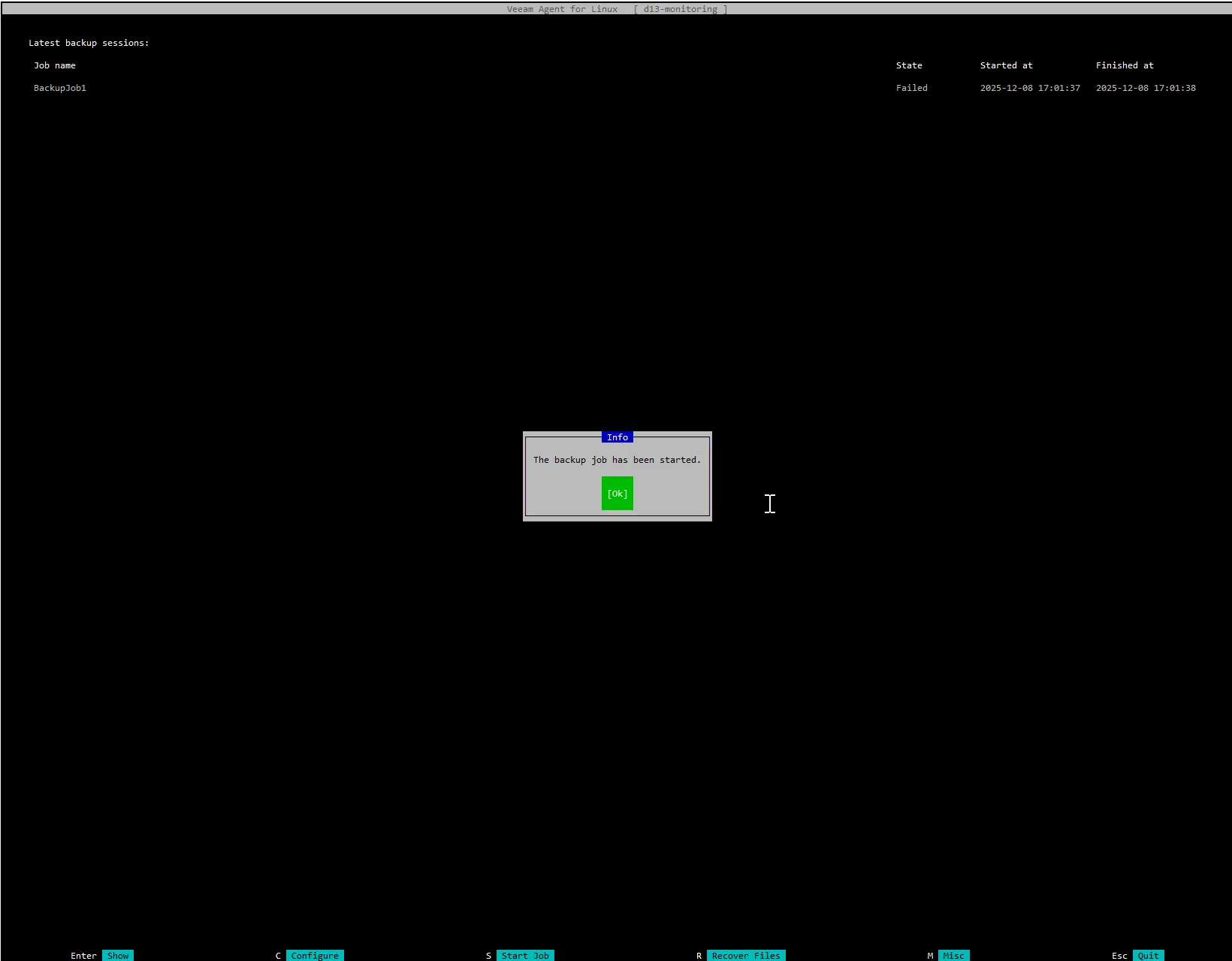
Les fichiers ont bien été sauvegardés sur le NAS.
Récupération de fichiers spécifiques
Section intitulée « Récupération de fichiers spécifiques »Pour récupérer des fichiers spécifiques, nous allons utiliser l’outil Veeam Agent for Linux.
Restauration du système
Section intitulée « Restauration du système »Pour restaurer le système, nous allons démarrer la machine à restaurer avec le média de récupération Veeam. Une fois dans l’environnement de récupération, nous allons sélectionner l’option de